
Cách chống phân mảnh ổ đĩa cứng trong Windows 11
Việc thêm và xóa các gói phần mềm Windows sẽ tạo ra sự phân mảnh dữ liệu trên ổ lưu trữ PC của bạn. Dữ liệu bị phân mảnh nằm rải rác khắp ổ đĩa, làm giảm hiệu quả lưu trữ tổng thể. Ổ đĩa cứng bị chậm lại khi nó phải đọc-ghi dữ liệu bị phân mảnh trải rộng hơn trên bộ lưu trữ.
Chống phân mảnh ổ đĩa sẽ sắp xếp lại dữ liệu bị phân mảnh trên đó hiệu quả hơn bằng cách lấp đầy các khoảng trống lưu trữ. Làm như vậy có thể tăng tốc độ đọc-ghi của ổ đĩa cứng vì dữ liệu ít bị phân tán hơn. Đây là cách bạn có thể chống phân mảnh ổ đĩa bằng các công cụ chống phân mảnh được cài đặt sẵn của Windows 11 và phần mềm Defraggler.
Mục Lục
Cách chống phân mảnh ổ cứng bằng ứng dụng Optimize Drives
Chống phân mảnh và tối ưu hóa ổ đĩa là một trong những công cụ chống phân mảnh có trong Windows 11. Đó là một công cụ chống phân mảnh hơi cơ bản so với một số công cụ thay thế của bên thứ ba. Tuy nhiên, Tối ưu hóa ổ đĩa có thể sẽ đủ cho hầu hết người dùng và ít nhất bao gồm cài đặt lập lịch trình. Bạn có thể tự phân tích và chống phân mảnh ổ cứng bằng tiện ích đó như sau:
- Nhấn vào Tìm kiếm hộp hoặc nút kính lúp trên thanh tác vụ của Windows 11 để mang đến công cụ tìm tệp.
- Sau đó nhập Chống phân mảnh và tối ưu hóa ổ đĩa bên trong công cụ tìm kiếm.
- Lựa chọn Chống phân mảnh và tối ưu hóa ổ đĩa để mở công cụ chống phân mảnh đó.
- Tiếp theo, chọn đĩa cục bộ của bạn (ổ C) trong cửa sổ Tối ưu hóa ổ đĩa.
- Nhấn nút Phân tích ổ đĩa cái nút. Sau đó, tiện ích sẽ hiển thị phần trăm phân mảnh trong Tình trạng hiện tại cột.
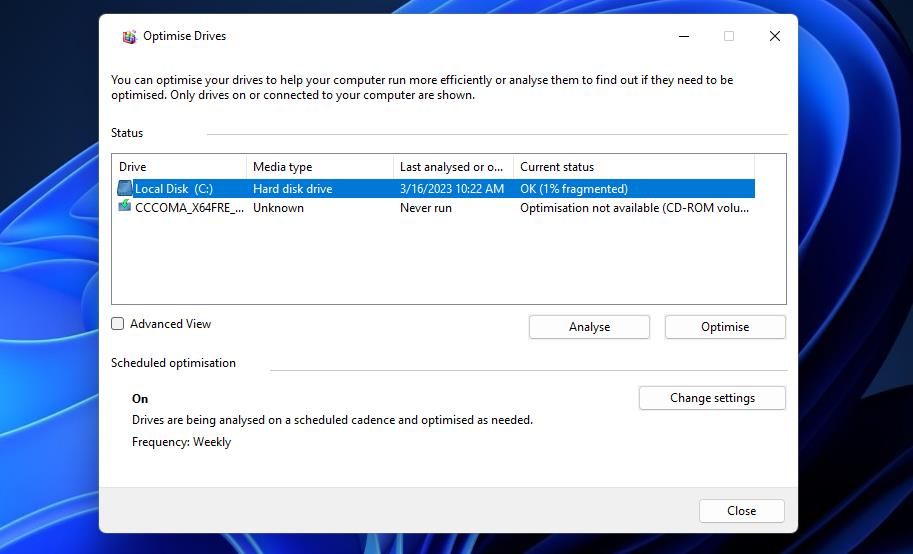
- chọn Tối ưu hóa tùy chọn để chống phân mảnh ổ đĩa.

Bạn cần chống phân mảnh ổ đĩa bao nhiêu tùy thuộc vào con số phần trăm phân mảnh được hiển thị trong Tình trạng hiện tại cột. Nếu con số đó thấp hơn 4%, thì việc chống phân mảnh không đặc biệt cần thiết và sẽ không tạo ra nhiều khác biệt. Tuy nhiên, bạn nên chống phân mảnh ổ đĩa có hơn 10 phần trăm phân mảnh.
Để đặt lịch tối ưu hóa ổ C:, hãy nhấp vào Thay đổi cài đặt cái nút. Thao tác đó sẽ mở ra cửa sổ Tối ưu hóa ổ đĩa bao gồm các tùy chọn mà bạn lên lịch chống phân mảnh ổ đĩa tự động. Bạn có thể tìm thấy Chạy theo lịch trình hộp kiểm ở đó được chọn theo mặc định. Tuy nhiên, hãy chọn cài đặt đó nếu nó chưa được bật.

Bạn có thể đặt tần suất chống phân mảnh trong trình đơn thả xuống bên dưới tùy chọn đó. Nhấn vào Tính thường xuyên trình đơn thả xuống để xem các tùy chọn của nó. Sau đó chọn Hằng ngày, hàng tuầnhoặc hàng tháng theo sở thích.
Nếu bạn đã phân vùng ổ cứng của mình, bạn có thể chọn tối ưu hóa các phân vùng ổ đĩa thay thế ngoài C. Nhấp Chọn bên dưới Chạy theo lịch trình setting sẽ hiện ra cửa sổ chọn ổ đĩa. Ở đó, bạn có thể chọn các ổ đĩa khác để lên lịch tối ưu hóa thường xuyên.

Cách chống phân mảnh ổ cứng bằng Command Prompt
Ngoài ra, bạn có thể sử dụng công cụ dòng lệnh chống phân mảnh trong Dấu nhắc Lệnh. Công cụ đó linh hoạt hơn vì nó có nhiều tham số khác nhau mà bạn có thể đặt trong các lệnh. Đây là cách chống phân mảnh ổ cứng của bạn bằng Command Prompt trong Windows 11.
- Nhấn Thắng + X tổ hợp phím để xem menu Power User với các phím tắt khác nhau.
- Nhấp chuột Thiết bị đầu cuối Windows (Quản trị viên) để mở ứng dụng đó với các đặc quyền nâng cao.
- Tiếp theo, nhấn một Điều khiển + Sự thay đổi + 2 phím nóng để hiển thị Dấu nhắc Lệnh trong Windows Terminal.
- Để phân tích ổ đĩa trước, hãy nhập lệnh sau và nhấn Trở lại:
defrag c: /a - Sau đó chống phân mảnh ổ C: bằng cách thực hiện lệnh này:
defrag c: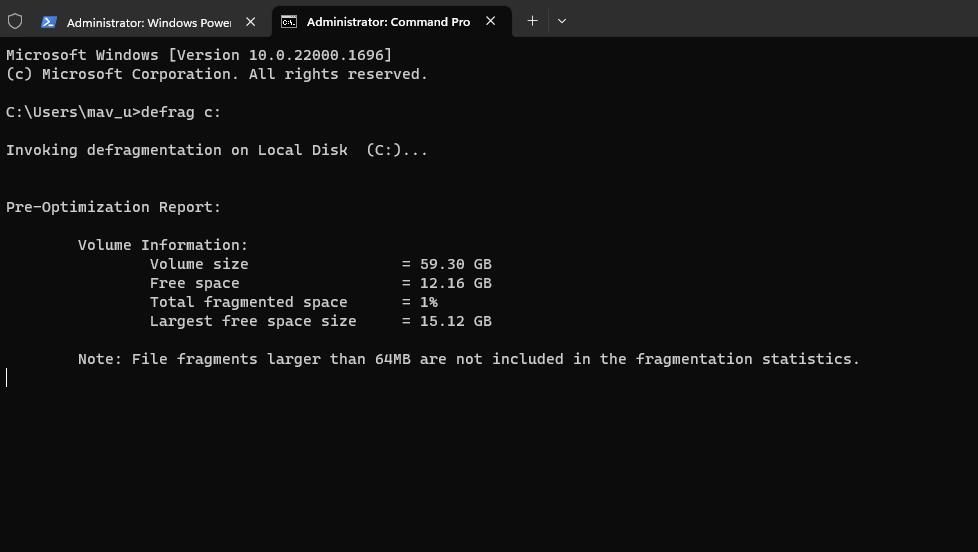

Như đã đề cập, công cụ dòng lệnh này có nhiều tham số để cấu hình hoạt động chống phân mảnh. Các tham số đó cung cấp cho bạn các tùy chọn tối ưu hóa bổ sung và cho phép bạn điều chỉnh quá trình chống phân mảnh nhiều hơn. Bạn có thể xem các công tắc tham số bằng cách nhập và thực hiện lệnh này:
defrag /?
Nhập lệnh đó sẽ hiển thị danh sách tất cả các tham số có giải thích cho chúng. Bạn có thể nhập các tham số bổ sung để thực hiện các hoạt động tối ưu hóa khởi động, hợp nhất tấm, cắt lại và hợp nhất không gian. Xem các ví dụ được hiển thị ở cuối danh sách để xem cách nhập các lệnh chống phân mảnh với các tham số đi kèm.

Cách chống phân mảnh ổ cứng với Defraggler
Piriform Defraggler là một công cụ tối ưu hóa ổ đĩa tiên tiến hơn so với Chống phân mảnh và Tối ưu hóa Ổ đĩa, mà bạn có thể sử dụng trên các nền tảng Windows có từ XP. Nó cho phép bạn chống phân mảnh toàn bộ ổ đĩa, các thư mục cụ thể hoặc thậm chí các tệp đơn lẻ. Bạn có thể chống phân mảnh ổ cứng bằng Defraggler như sau:
- Mở trang tải xuống Defraggler.
- chọn Tải xuống phiên bản miễn phí lựa chọn.
- Bấm đúp vào dfsetup222.exe trình cài đặt để hiển thị trình hướng dẫn thiết lập Defraggler.
- Nếu bạn muốn định cấu hình cài đặt theo bất kỳ cách nào, hãy nhấp vào nút tùy biến lựa chọn. Sau đó, bạn có thể thay đổi đường dẫn thư mục bằng cách nhấp vào Hơn > duyệt.
- Chọn Trình chống phân mảnh Cài đặt lựa chọn.
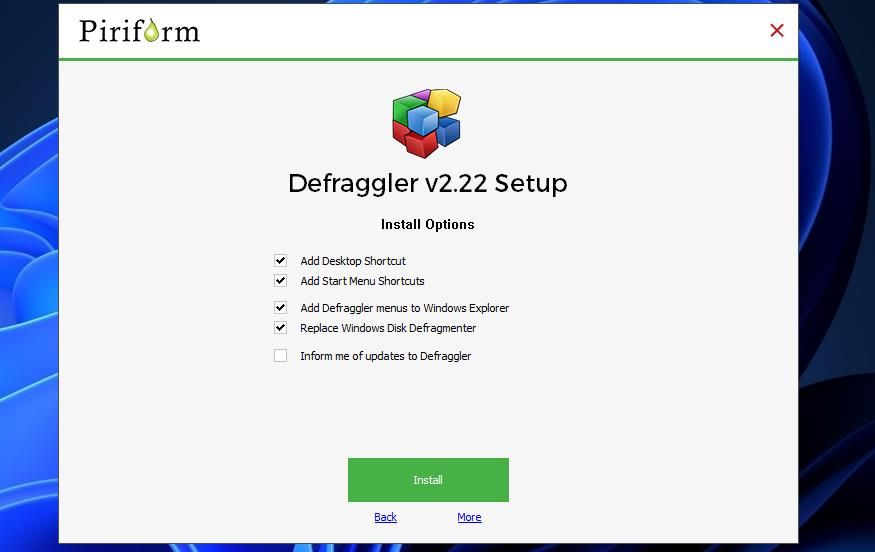
- Nhấp chuột Chạy trình chống phân mảnh trong cửa sổ Piriform.
- Tiếp theo, nhấp vào phân tích để xem báo cáo với con số phần trăm phân mảnh.
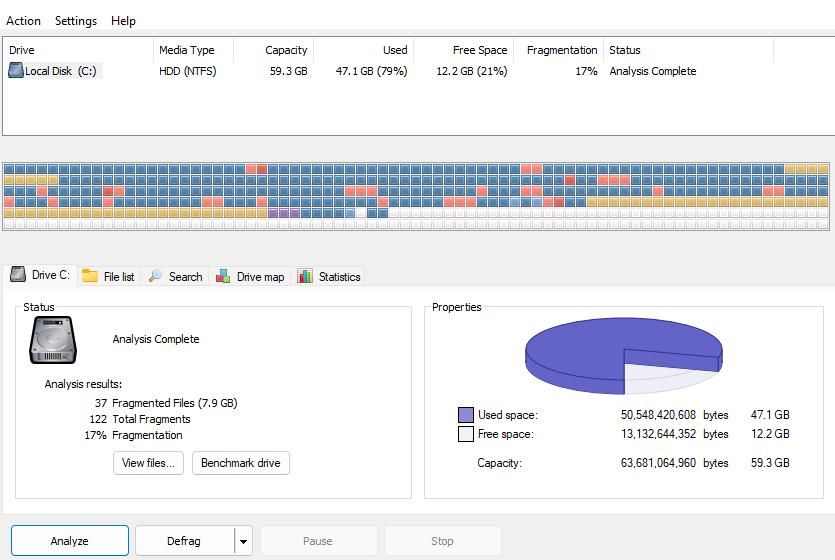
- Nhấn nút Chống phân mảnh cái nút. Hoặc bạn bấm vào mũi tên của nút đó để chọn Chống phân mảnh nhanh nếu được ưa thích.


Trình chống phân mảnh sau đó sẽ thực hiện công việc của nó và hiển thị trạng thái hoạt động cho hoạt động chống phân mảnh. Bản đồ ổ đĩa hiển thị các ô vuông màu khác nhau cho các khối bị phân mảnh và không bị phân mảnh. Trong khi hoạt động, bạn cũng sẽ thấy các ô vuông màu vàng và xanh lục dành cho các tệp được đọc và ghi. Nhấn vào Bản đồ lái xe để xem chỉ mục mã màu của Defraggler.

Nếu bạn muốn chống phân mảnh một thư mục hoặc tệp cụ thể, hãy nhấp vào hành động thực đơn. Nhấp vào một trong hai Chống phân mảnh thư mục hoặc Chống phân mảnh tập tin tùy chọn ở đó. Chọn một thư mục hoặc tệp để tối ưu hóa và nhấp vào ĐƯỢC RỒI.

Để đặt tối ưu hóa ổ đĩa tự động, hãy nhấp vào nút Cài đặt trình đơn và chọn Lịch trình; chọn một ổ đĩa trong trình đơn thả xuống và chọn Lên lịch tối ưu hóa ổ đĩa cho khối lượng đã chọn. Sau đó chọn một trong các tùy chọn khoảng thời gian để định cấu hình theo sở thích. Bạn cũng có thể chọn một trong bốn cài đặt tối ưu hóa trên loại chống phân mảnh trình đơn thả xuống. Nhấp chuột ĐƯỢC RỒI để thiết lập lịch trình.

Tôi có thể chống phân mảnh ổ đĩa thể rắn không?
Bạn có thể chống phân mảnh ổ SSD bằng các công cụ trong hướng dẫn này, nhưng điều đó khá vô nghĩa. Ổ đĩa thể rắn là một loại lưu trữ phi cơ học khác nhanh hơn ổ đĩa cứng. Chống phân mảnh các ổ đĩa như vậy mang lại rất ít hoặc không mang lại lợi ích về hiệu suất.
Hãy xem bài viết của chúng tôi về lý do tại sao bạn không nên chống phân mảnh ổ SSD để biết thêm chi tiết.
Nâng cao hiệu suất ổ cứng PC của bạn trong Windows 11
Chống phân mảnh ổ cứng PC của bạn một cách thường xuyên hợp lý với các tiện ích được đề cập ở trên sẽ làm cho nó trở nên hoàn toàn nhanh hơn và phản hồi nhanh hơn. Chống phân mảnh thủ công mỗi tháng một lần thường sẽ đủ để giảm thiểu sự phân mảnh dữ liệu và duy trì hiệu suất ổ đĩa tối ưu. Các công cụ tích hợp sẵn của Windows 11 phù hợp để tối ưu hóa ổ đĩa, nhưng Defraggler cung cấp các tùy chọn chống phân mảnh rộng rãi nhất.