
Cách định cấu hình Dịch vụ máy khách DNS trong Windows 11
Xóa bộ đệm DNS và khởi động lại dịch vụ bộ đệm DNS là những mẹo khắc phục sự cố đầu tiên mà bất kỳ ai cũng nên thử khi chẩn đoán các sự cố mạng Windows. Nhưng khi bạn mở tiện ích Dịch vụ để dừng hoặc khởi động lại dịch vụ, tất cả các tùy chọn sẽ chuyển sang màu xám trong menu ngữ cảnh.
Nhưng làm thế nào để bạn định cấu hình dịch vụ nếu không có gì hoạt động? Chà, đó là nơi mà phương pháp chỉnh sửa sổ đăng ký cũ đáng tin cậy có ích. Chúng tôi sẽ trình bày chi tiết về quy trình tắt và định cấu hình dịch vụ Máy khách DNS theo ý thích của bạn.
Mục Lục
Cách vô hiệu hóa dịch vụ máy khách DNS bằng Registry Editor
Ngay cả khi bạn cố gắng sử dụng Dấu nhắc Lệnh và chạy lệnh để dừng dịch vụ, nó sẽ phản hồi bằng “việc tạm dừng, tiếp tục hoặc dừng được yêu cầu không hợp lệ đối với dịch vụ này.” tin nhắn. Vì vậy, bạn cần chỉnh sửa cài đặt đăng ký của dịch vụ Máy khách DNS để tắt nó.
Tuy nhiên, loay hoay với Windows Registry là một nỗ lực mạo hiểm và bạn nên tạo bản sao lưu sổ đăng ký cũng như điểm Khôi phục Hệ thống. Bằng cách đó, bạn luôn có thể trở lại cấu hình hệ thống tốt đã biết gần đây nhất.
Lặp lại các bước sau để tắt dịch vụ máy khách DNS:
- Nhấn Thắng + R để mở hộp lệnh Run. Nhập “regedit” và nhấn Ctrl + Shift + Enter để mở Registry Editor với quyền quản trị viên.
- Điều hướng đến thanh địa chỉ trong cửa sổ Registry Editor và dán đường dẫn sau:
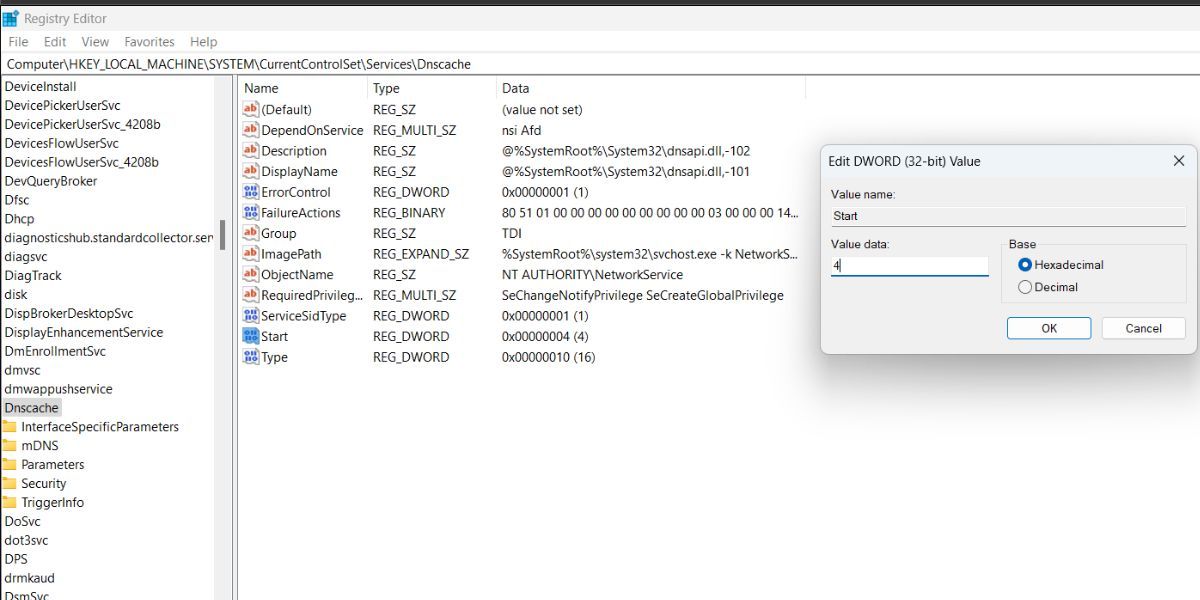
HKEY_LOCAL_MACHINESYSTEMCurrentControlSetservicesDnscache - Trong khóa Dnscache, xác định vị trí Bắt đầu DWORD và nhấp đúp vào nó để chỉnh sửa các thuộc tính của nó.
- Thay đổi Dữ liệu giá trị ĐẾN 4 và giữ cơ sở như thập lục phân. bấm vào ĐƯỢC RỒI cái nút.
- Đóng trình chỉnh sửa Sổ đăng ký.
- Nhấn Thắng + S và gõ dịch vụ.msc. bấm vào Chạy như quản trị viên lựa chọn.
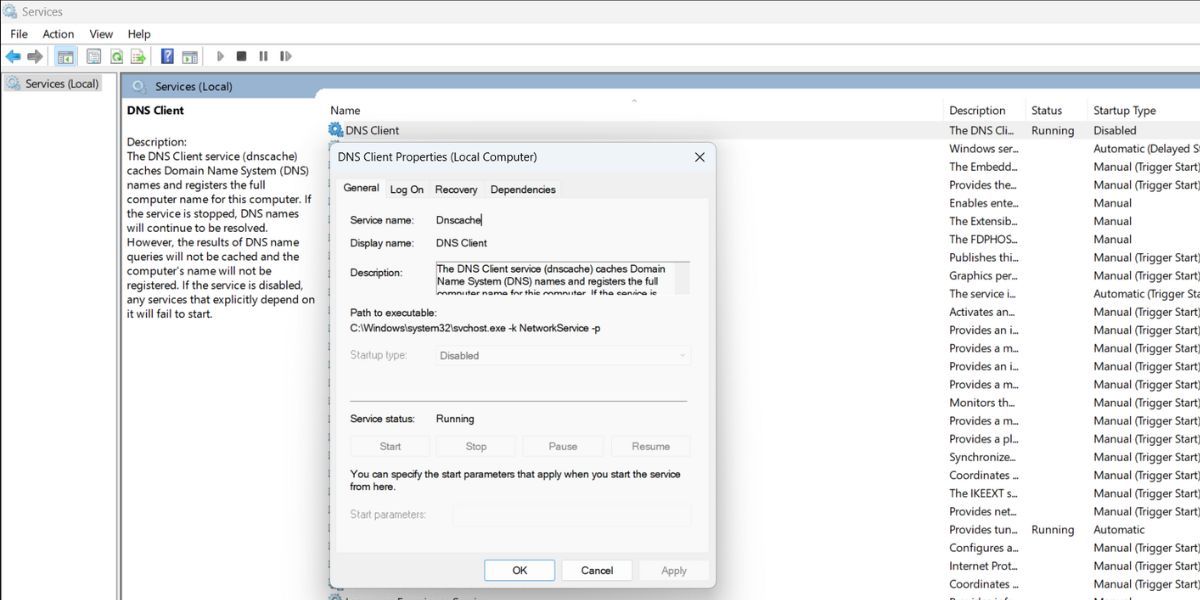
- Định vị dịch vụ Máy khách DNS. Bạn sẽ thấy rằng dịch vụ vẫn đang chạy nhưng trường Loại khởi động hiển thị Đã tắt.
- Đóng tiện ích Dịch vụ và khởi động lại hệ thống của bạn để áp dụng các thay đổi.
- Khởi chạy lại bảng Dịch vụ và tìm dịch vụ Máy khách DNS. Nó sẽ có trạng thái trống và Loại khởi động là bị vô hiệu hóa.
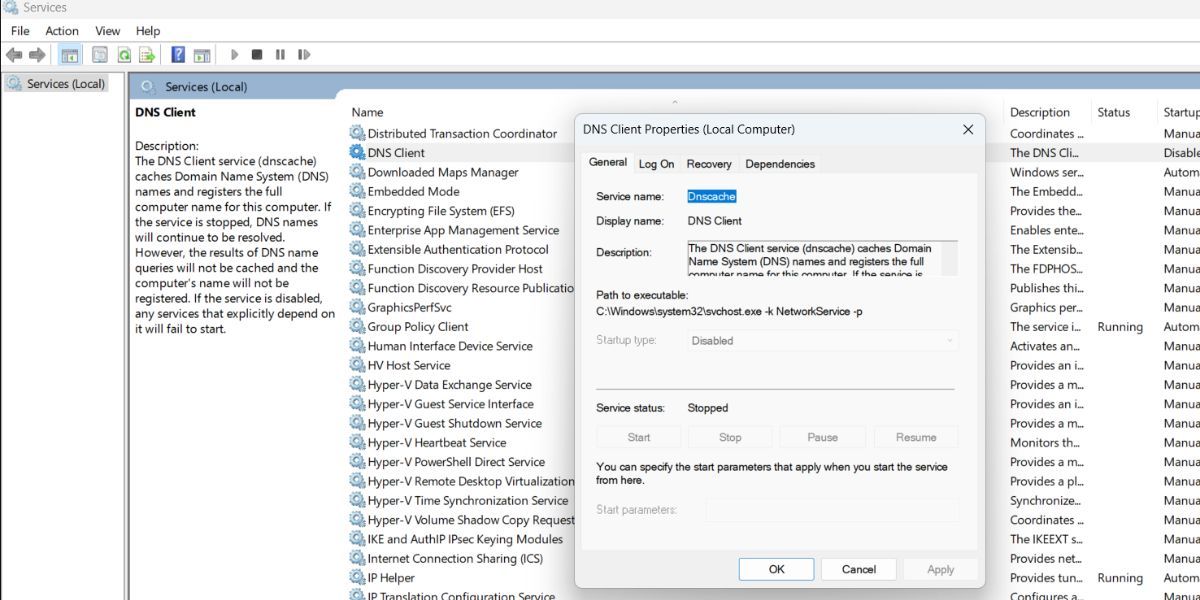


Bây giờ, Dịch vụ Máy khách DNS sẽ không bắt đầu cho đến khi bạn chỉnh lại khóa đăng ký của nó theo cách thủ công.
Có thể định cấu hình Dịch vụ máy khách DNS mà không cần Trình chỉnh sửa sổ đăng ký không?
Tiếc là không có. Như chúng tôi đã mô tả ở trên, bạn sẽ phải thay đổi thủ công giá trị đăng ký của Start DWORD mỗi khi bạn muốn dừng dịch vụ Máy khách DNS trên hệ thống của mình.
Ngay cả khi bạn đặt dịch vụ ở chế độ Thủ công, nó vẫn sẽ không hiển thị bất kỳ thứ gì trong menu ngữ cảnh khi bạn nhấp chuột phải vào nó. Vì vậy, rõ ràng là Microsoft không muốn bất kỳ ai sửa đổi dịch vụ Máy khách DNS trong bất kỳ điều kiện nào.
Nếu bạn tò mò về cách thay đổi Loại khởi động của dịch vụ Máy khách DNS bằng Registry Editor, thì đây là các Giá trị dữ liệu sau và tác dụng của chúng:
Dữ liệu giá trị thập lục phân (2) – Dịch vụ DNS Client được thiết lập để chạy tự động khi khởi động.
Dữ liệu giá trị thập lục phân (3) – Dịch vụ DNS Client được đặt ở chế độ Thủ công nhưng sẽ tự động chạy khi khởi động.
Dữ liệu giá trị thập lục phân (4) – Dịch vụ Máy khách DNS được đặt ở chế độ Đã tắt và sẽ không chạy cho đến khi bạn thay đổi giá trị.
Mở Registry Editor với quyền quản trị viên và điều hướng đến đường dẫn dịch vụ Máy khách DNS như được mô tả trong phần trước. Bây giờ, bạn có thể thay đổi Dữ liệu giá trị sau đó Bắt đầu giá trị DWORD với bất kỳ số nào được mô tả ở trên.
Cách vô hiệu hóa nhanh dịch vụ máy khách DNS bằng dấu nhắc lệnh
Cũng có thể tắt Dịch vụ máy khách DNS bằng Dấu nhắc lệnh. Tất cả những gì bạn cần làm là chạy lệnh để thay đổi Loại khởi động của dịch vụ thành “Đã tắt”. Đây là cách thực hiện:
- Nhấn Thắng + R để mở hộp lệnh Run. Nhập “cmd” và nhấn Ctrl + Shift + Enter để khởi động Dấu nhắc Lệnh với quyền quản trị viên.
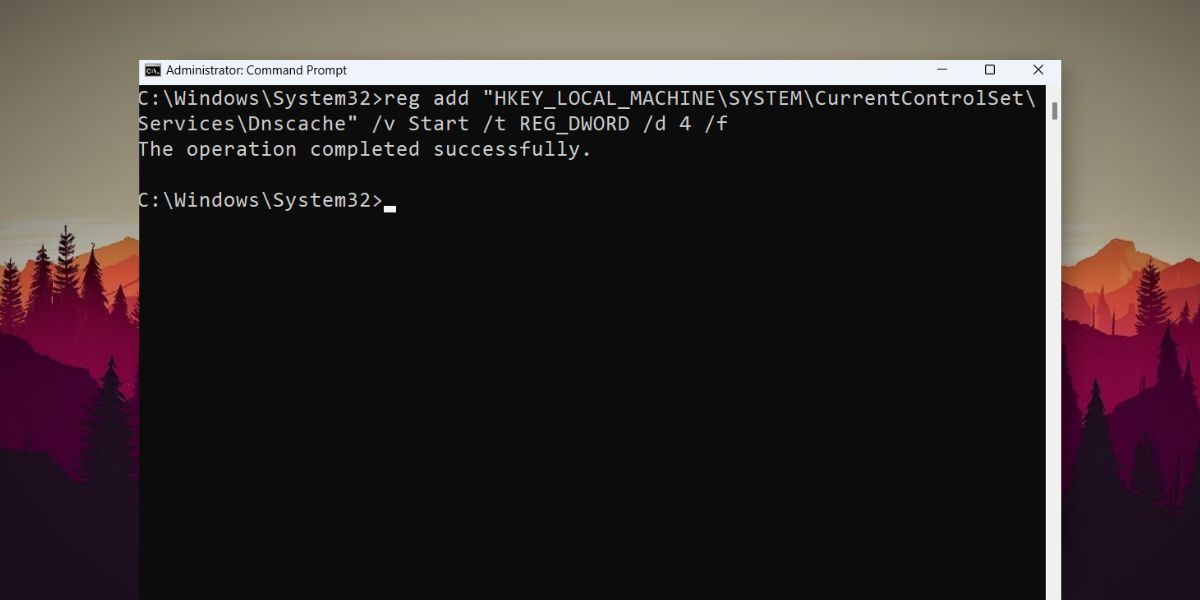
- Bây giờ, gõ lệnh sau và nhấn phím Đi vào chìa khóa để thực hiện nó:
reg add "HKEY_LOCAL_MACHINESYSTEMCurrentControlSetServicesDnscache" /v Start /t REG_DWORD /d 4 /f - Sau khi bạn thấy thông báo “Thao tác đã hoàn tất thành công.” tin nhắn, gõ “exit” và hãy nhấn Đi vào để đóng cửa sổ Dấu nhắc Lệnh.
- Khởi động lại hệ thống của bạn để những thay đổi có hiệu lực. Dịch vụ Máy khách DNS sẽ vẫn bị tắt trên hệ thống của bạn.

Tinh chỉnh dịch vụ máy khách DNS của bạn một cách dễ dàng
Microsoft khiến việc vô hiệu hóa dịch vụ Máy khách DNS trên Windows 10 và 11 trở nên rất khó khăn. Nhưng bạn có thể sử dụng bản hack sổ đăng ký để vô hiệu hóa dịch vụ này bất cứ khi nào có nhu cầu. Hoặc nếu bạn muốn tắt dịch vụ nhanh chóng, hãy sử dụng phương pháp Dấu nhắc Lệnh.