
Tệp ổ cứng ảo (VHD) là gì?
Ngày nay, có nhiều loại tệp nén dữ liệu hơn bạn có thể đếm được. Tuy nhiên, không có tệp nào trong số chúng có một kích thước phù hợp với mọi loại tệp có thể bao gồm mọi thứ và vẫn được chia sẻ dưới dạng một tệp duy nhất để giải nén và sử dụng như trên một máy tính khác.
Nếu bạn cần nén một tệp hoặc thư mục cụ thể, bạn có thể sử dụng các tệp ZIP, RAR hoặc thậm chí là ISO. Nhưng bạn sẽ làm gì khi cần đóng gói hoặc nén toàn bộ ổ cứng HDD/SSD thành một tệp?
Mục Lục
VHD là gì?
VHD là viết tắt của Ổ cứng ảo. Thông số định dạng hình ảnh có sẵn công khai này cho phép bạn đóng gói toàn bộ ổ cứng vào một tệp duy nhất. Sau đó, một hệ điều hành có thể sử dụng và truy cập nó như một ổ cứng vật lý. Nói một cách đơn giản, tệp VHD là bản sao kỹ thuật số của ổ cứng hoặc SSD xuất hiện dưới dạng ổ lưu trữ thực cho HĐH của bạn.
.jpg?q=50&fit=crop&w=1500&dpr=1.5)
Tệp VHD tương tự như tệp ISO, nhưng thay vì nén (hoặc đóng gói) một đĩa CD hoặc DVD, bạn sẽ bao phủ toàn bộ ổ đĩa lưu trữ. Các tệp VHD có thể lưu trữ các hệ thống tệp gốc, bao gồm NTFS, FAT, exFAT và UDFS, đồng thời hỗ trợ các hoạt động của tệp và đĩa tiêu chuẩn. Tuy nhiên, kích thước tệp tối đa được giới hạn ở 2TB.
Có ba loại định dạng VHD chính như sau:
- VHD cố định: Các tệp này chiếm một lượng lưu trữ cố định trên ổ lưu trữ của máy chủ. Tuy nhiên, đánh đổi để có kích thước tệp lớn hơn là tốc độ xử lý nhanh hơn và phân mảnh liên tục.
- VHD động: Các tệp VHD này thay đổi kích thước dựa trên dung lượng bộ nhớ trong của chúng đã đầy và được tối ưu hóa để lưu trữ trên máy chủ. Vẫn có giới hạn nội bộ về dung lượng ổ đĩa có thể nhận được, giới hạn này được xác định khi khởi tạo, nhưng bạn sẽ nhận được phân bổ bộ nhớ nhanh hơn.
- Phân biệt VHD: Định dạng ít phổ biến nhất trong ba định dạng VHD, định dạng này tạo bản sao của đĩa hiện có, tạo đĩa mẹ và đĩa con. Các VHD khác biệt cho phép thay đổi ổ đĩa mẹ mà không làm thay đổi ảnh hưởng đến VHD con.
Giống như một ổ đĩa cứng thực sự, các ổ đĩa ảo này có thể tạo các cung đĩa, tệp và thư mục mới, thực thi các ứng dụng của người dùng và cuối cùng nhưng không kém phần quan trọng là chạy một hệ điều hành. Điều này làm cho chúng trở thành sự lựa chọn hoàn hảo cho các ứng dụng ảo hóa.
Mặc dù Microsoft công bố thông số kỹ thuật một cách tự do cho các bên thứ ba viết các chương trình của riêng họ để đọc và thao tác với các tệp VHD hoặc VHDX, nhưng Microsoft vẫn giữ quyền kiểm soát định dạng. Điều này có nghĩa là định dạng VHD khá độc quyền đối với Windows trừ khi được sử dụng với chương trình bên thứ ba tương thích trên HĐH khác.
VHD so với VHDX
Đặc tả định dạng VHD đã có sẵn dưới dạng giấy phép miễn phí bản quyền kể từ tháng 6 năm 2005. Một phần mở rộng cho định dạng này, VHDX, ra mắt vào năm 2012 và được hỗ trợ bởi Windows 8 và Windows Server 8. Định dạng này đã thêm các khả năng mới, cải thiện hiệu suất, sửa lỗi dữ liệu phòng ngừa và kích thước tệp tối đa 64TB. Các lợi ích khác của tệp VHD bao gồm:
- Bảo vệ dữ liệu trước sự cố mất điện
- Hỗ trợ siêu dữ liệu tùy chỉnh
- Siêu dữ liệu tự động cập nhật
- VHDX dễ thích ứng hơn với phần cứng mới hơn
Điều đó nói rằng, VHDX có chức năng tương đương với VHD và, mặc dù có các cơ chế sẵn có để bảo vệ chống hỏng dữ liệu, nhưng nó dễ bị hỏng hệ thống tệp, giống như VHD. Điều này có thể do điều kiện mạng kém trong quá trình truyền tệp, bộ lưu trữ ổ đĩa nguồn bị hỏng và thậm chí có sự can thiệp từ các chương trình bảo mật.
Ưu điểm của việc sử dụng tệp VHD
Như bạn có thể đoán bây giờ, có một số lợi thế nhất định khi sử dụng tệp VHD so với các ổ lưu trữ vật lý truyền thống.

Ưu điểm đáng kể nhất là bạn có thể gửi các tệp VHD trực tuyến hoặc mang chúng đi khắp nơi trong ổ đĩa flash. Điều này làm cho VHD có thể triển khai nhanh chóng trong lĩnh vực này. Các lợi ích khác của VHD bao gồm:
- Sao lưu và phục hồi dễ dàng hơn
- Phục hồi ảnh chụp nhanh
- sao chép nhanh
- Cách ly khỏi máy chủ hoặc các hệ điều hành VM khác.
- Loại bỏ các yêu cầu về chi phí và kích thước cho các ổ lưu trữ vật lý.
Tệp VHD được sử dụng ở đâu?
Các tệp VHD chủ yếu được sử dụng bởi các chương trình ảo hóa như VirtualBox của VMware và Hyper-V của Microsoft. Tuy nhiên, bạn cần lưu ý rằng bạn phải bật Hyper-V trên Windows 11 trước khi sử dụng. Vì chúng hoạt động dưới dạng ổ cứng vật lý nên chúng hoàn hảo cho các máy ảo cần chạy các hệ điều hành biệt lập, hệ thống tệp, quản lý ứng dụng, v.v.
Điều đó nói rằng, bạn có thể dễ dàng sử dụng chúng để tạo bản sao lưu của ổ đĩa hiện tại của mình và giữ chúng dưới dạng kho lưu trữ kỹ thuật số khi bạn cần quay lại hoặc khôi phục dữ liệu của mình. Chúng là một cách tiết kiệm chi phí để sao lưu nhiều ổ đĩa cứng và cũng dễ dàng lưu trữ hơn—một tính năng thường được tận dụng trong các ứng dụng doanh nghiệp.
Cách tạo tệp VHD
Tùy thuộc vào hệ điều hành bạn đang sử dụng, các bước chính xác để tạo tệp VHD sẽ khác nhau. Nếu đang dùng Windows, bạn có thể sử dụng tiện ích Disk Management để tạo VHD từ các ổ đĩa hoặc phân vùng hiện có của mình bằng cách thực hiện theo các bước sau:
- Nhấn phím Windows để mở menu Bắt đầu và tìm kiếm Quản lý đĩa. Nhấp vào kết quả tìm kiếm thích hợp để mở công cụ. Ngoài ra, bạn có thể xem các cách khác để mở công cụ Quản lý đĩa.
- Chọn ổ đĩa hoặc phân vùng mà bạn muốn chuyển đổi thành tệp VHD và nhấp vào Hoạt động theo dõi bởi Tạo VHDN.
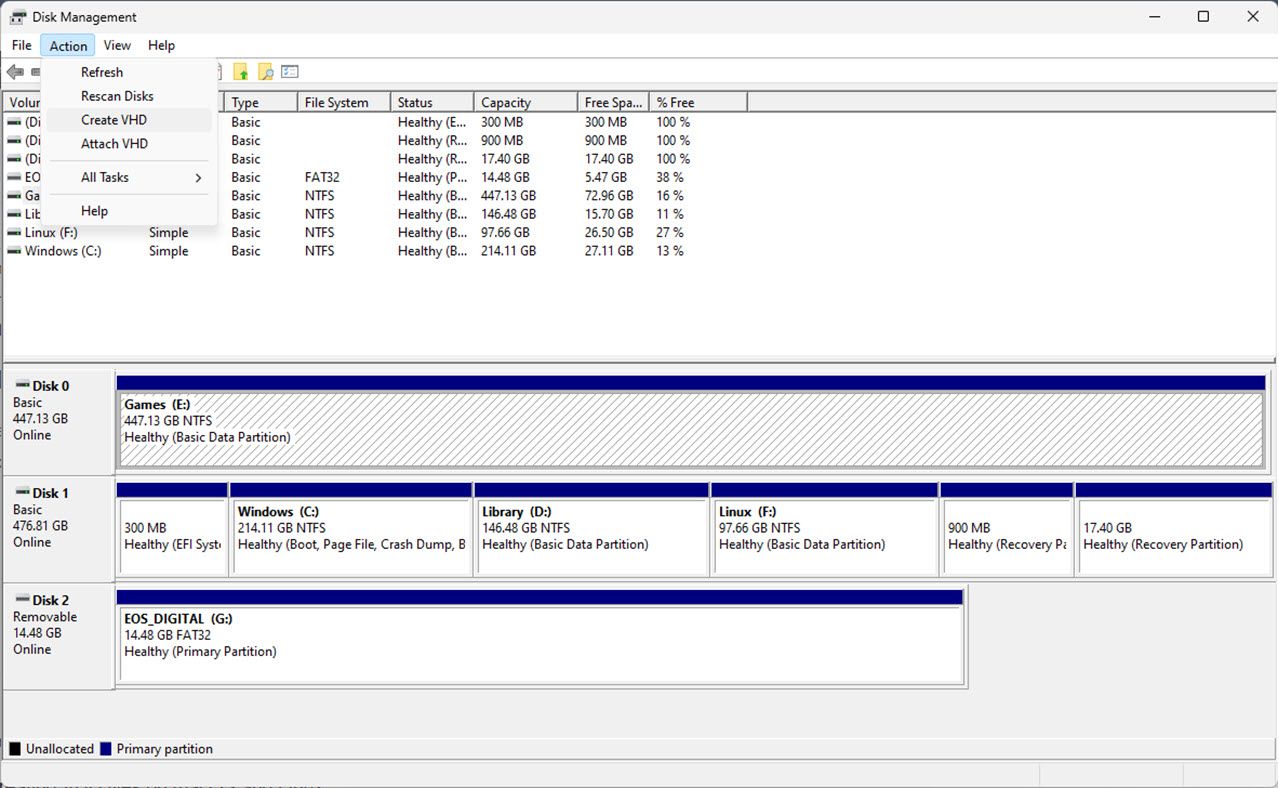
- Một lời nhắc sẽ mở ra, yêu cầu bạn nhập đường dẫn và kích thước VHD. Bạn cũng phải chọn giữa các thông số định dạng VHD và VHDX cũng như loại VHD. Chọn các tùy chọn tương ứng theo nhu cầu của bạn và nhấp vào nút ĐƯỢC RỒI cái nút.
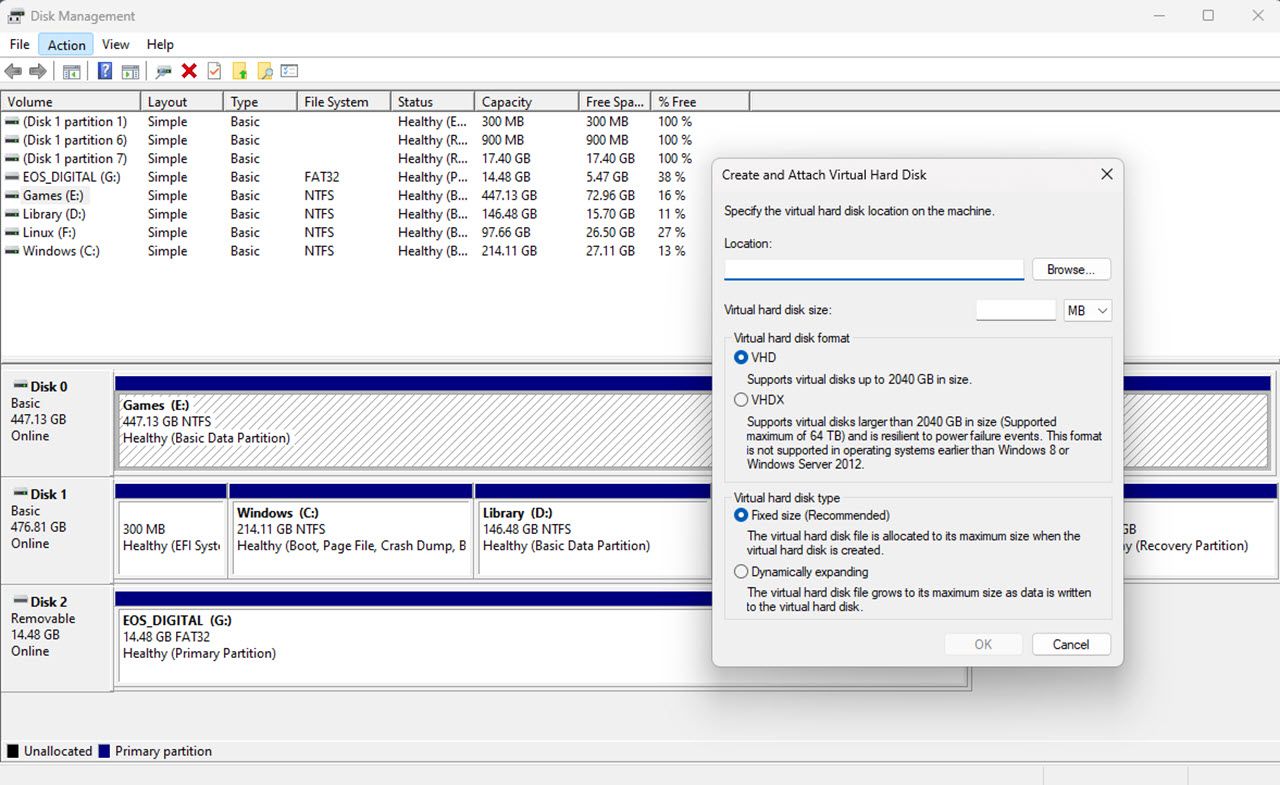


Bây giờ, Windows sẽ tạo một tệp VHD của ổ đĩa hoặc phân vùng cụ thể đó, tệp này sau này có thể được gắn và sử dụng như một ổ đĩa vật lý khác.
Nếu bạn muốn tạo tệp VHD cho máy ảo của mình, các bước sẽ khác nhau. Ví dụ: khi tạo một máy ảo mới, VirtualBox sẽ hỏi bạn có muốn tạo tệp VHD hay không và loại định dạng VHD bạn muốn sử dụng. Lưu ý rằng các tệp này có thể được chuyển sang bất kỳ máy nào và được sử dụng với máy ảo khác.

Tạo tệp VHD trên macOS và Linux
Nếu bạn đang sử dụng macOS, bộ phận Hỗ trợ của Apple có hướng dẫn hữu ích về cách tạo ảnh đĩa bằng Tiện ích ổ đĩa trên macOS Ventura, Monterey, Big Sur, Catalina và Mojave. Tuy nhiên, mặc dù các tệp này là ổ đĩa ảo nhưng chúng có thể không được lưu bằng phần mở rộng VHD.
Điều tương tự cũng áp dụng cho Linux. Bạn có thể dùng đ lệnh tạo VHD trực tiếp từ thiết bị đầu cuối. Cú pháp cơ bản trông như thế này.
sudo dd if=/dev/root of=Virtual_Hard_Disk.img bs=1M count=1024
Đây là ý nghĩa của các cờ khác nhau trong lệnh nói trên:
- nếu =/dev/root: Đường dẫn đến tệp đầu vào để cung cấp luồng ký tự trong quá trình khởi tạo
- of=Virtual_Hard_Disk.img: Tên và đường dẫn của ổ đĩa ảo sẽ được tạo
- bs=1M: Chỉ định tốc độ đọc và ghi. Cờ hiện tại cho phép ổ đĩa đọc và ghi tối đa 1 MB mỗi lần.
- đếm = 1200: Xác định kích thước khối hoặc dung lượng tổng thể của ổ đĩa ảo. Giá trị đếm hiện tại tạo ra một đĩa 1GB.
Tệp VHD rất hữu ích
Mặc dù các tệp VHD có chức năng tương tự như một ổ lưu trữ vật lý chứa cùng một hệ thống tệp, phân vùng đĩa và thậm chí cả các cung của ổ cứng, nhưng chúng chỉ đơn giản là các ổ cứng ảo xuất hiện dưới dạng ổ đĩa vật lý cho HĐH. Ngoài việc hoàn hảo cho máy ảo, chúng còn có thể được sử dụng hiệu quả để sao lưu các ổ đĩa vật lý.
Điều này giúp ảo hóa dễ truy cập hơn và dễ cài đặt hơn. VHD giúp chia sẻ máy ảo giữa nhiều máy tính dễ dàng hơn vì bạn có thể chỉ cần sao chép tệp VHD nguồn cho mỗi máy ảo sang máy tính khác và nó sẽ hoạt động hoàn hảo với máy ảo được cấu hình phù hợp.