
Cách tinh chỉnh cài đặt trợ năng con trỏ chuột trên Windows 11
Con trỏ chuột giống như bàn tay kỹ thuật số của bạn; nó cho phép bạn xem vị trí của con trỏ trên màn hình và giúp bạn kiểm soát các yếu tố thông qua chuột hoặc bàn di chuột của PC. Ngoài ra, con trỏ chuột cho biết nơi bạn có thể nhập, chọn và đánh dấu văn bản trên máy tính của mình.
Cải thiện con trỏ chuột của bạn sẽ thay đổi cách bạn tương tác với máy tính của mình bằng cách cải thiện năng suất của bạn với các tác vụ. May mắn thay, Windows 11 có một số tùy chọn trợ năng mà qua đó bạn có thể định cấu hình con trỏ của mình sao cho phù hợp nhất với mình.
Mục Lục
Cách tùy chỉnh con trỏ chuột của bạn
Con trỏ chuột là một phần không thể thiếu của máy tính và bạn thực hiện nhiều chức năng trên máy tính của mình thông qua nó. Bạn có thể chọn, trỏ và thực thi các chương trình trên máy tính của mình bằng cách di chuyển và nhấp vào con trỏ chuột.
Nó thay đổi hình thức tùy thuộc vào nơi nó được đặt; khi được di chuột qua văn bản có thể chỉnh sửa, nó sẽ chuyển thành con trỏ văn bản. Trong khi đó, nó chuyển thành hình bàn tay khi bạn di chuột qua một liên kết và mở ra trang web khi được nhấp vào.
Đối với một công cụ chịu trách nhiệm cho hầu hết các hoạt động trên máy tính của bạn, điều quan trọng là con trỏ chuột của bạn phải được làm cho dễ truy cập và hiệu quả nhất có thể. Và, trên PC Windows của bạn, có một số tùy chọn tùy chỉnh để giúp bạn đạt được điều này.
Vì vậy, không có gì khó chịu, chúng ta hãy đi sâu vào chúng.
1. Chọn kiểu con trỏ chuột của bạn
Để thay đổi kiểu con trỏ chuột của bạn, hãy đi tới Cài đặt > Trợ năng trên máy tính của bạn.

Tiếp theo, nhấp vào Con trỏ chuột và cảm ứng loại. Bạn có các tùy chọn Trắng, Đen, Đảo ngược và Tùy chỉnh bên dưới Kiểu con trỏ chuột. Như vậy, bạn có thể chọn bất kỳ trong số chúng để thay đổi kiểu con trỏ của mình.

Sử dụng Phong tục mục, bạn có thể chọn màu tùy chỉnh cho con trỏ của mình từ những màu được đề xuất hoặc nhấp vào Chọn màu khác bên dưới để sử dụng một cái khác.
2. Điều chỉnh kích thước con trỏ chuột của bạn
Nếu bạn muốn con trỏ xuất hiện lớn hơn, hãy kéo Kích cỡ thanh trượt để tăng kích thước của nó.

3. Tăng tốc độ con trỏ chuột của bạn
Tốc độ con trỏ chuột của bạn có tác động lớn đến hiệu suất của nó và thường rất quan trọng để cải thiện hiệu quả của bạn. Để điều chỉnh tốc độ con trỏ của bạn, hãy truy cập Cài đặt > Bluetooth & thiết bị và bấm vào Chuột loại.

kéo Tốc độ con trỏ chuột thanh trượt để điều chỉnh tốc độ con trỏ của bạn.
4. Thay đổi nút chuột chính của bạn
Nút chuột trái là nút chuột chính mặc định, thường được sử dụng để kích hoạt hoặc chọn các thành phần trên màn hình. Nó được sử dụng cho các hành động nhấp, nhấp đúp và kéo và thả. Mặt khác, nút chuột phải chủ yếu được sử dụng để mở menu ngữ cảnh, cung cấp thêm thông tin về mục đã chọn.
Cài đặt mặc định có thể đủ thuận tiện cho người thuận tay phải vì họ có thể truy cập nút chuột chính bằng ngón trỏ phải một cách dễ dàng. Nhưng nó có thể gây khó chịu cho người dùng thuận tay trái. Hoặc có thể đơn giản là bạn thích nó theo cách khác.
Windows 11 cung cấp cài đặt nhanh để chuyển chức năng của cả hai nút. Vì vậy, bạn không cần phải sử dụng các vị trí chuột chính và chuột phụ mặc định. Để làm như vậy, chỉ cần đi đến Cài đặt > Bluetooth & thiết bị.
Bấm vào Chuột và điều hướng đến Nút chuột chính trình đơn thả xuống. Bạn có thể chuyển nút chuột chính sang một trong hai Trái hay phải.

5. Cài đặt con trỏ chuột bổ sung
Để tinh chỉnh chuột của bạn hơn nữa, hãy đi tới Cài đặt chuột bổ sung ở cùng một trang.

Từ đây, bạn có thể kích hoạt ClickLock để cho phép bạn kéo và thả mà không cần giữ nút chuột.

Nhấn vào con trỏ tab để chọn sơ đồ chuột và tùy chỉnh các hình dạng khác nhau của con trỏ chuột. Bạn cũng có thể sử dụng con trỏ chuột tùy chỉnh bằng cách nhấp vào duyệt để tải trực tuyến. Cuối cùng, bạn có thể đánh dấu vào Tăng cường bóng con trỏ hộp kiểm nếu bạn muốn điều đó.

Từ Tùy chọn con trỏ tab, bạn có thể chọn tốc độ con trỏ và Nâng cao độ chính xác của con trỏ với hộp kiểm. Nếu bạn muốn con trỏ di chuyển về mặc định trong hộp thoại, hãy nhấp vào Bám theo.
Dưới Hiển thịbạn có thể chọn nếu bạn muốn con trỏ hiển thị các vệt, ẩn con trỏ trong khi nhập hoặc hiển thị vị trí của con trỏ khi bấm vào phím Control.
Đánh Áp dụng sau đó để thực hiện các thay đổi của bạn.
Cách tùy chỉnh con trỏ văn bản của bạn
Con trỏ văn bản là đường thẳng đứng nhấp nháy cho biết điểm mà bạn có thể nhập hoặc đánh dấu văn bản trên màn hình. Các cài đặt sau đây chỉ cho bạn cách cải thiện giao diện của con trỏ văn bản.
1. Sử dụng Chỉ báo Con trỏ Văn bản
Chỉ báo văn bản có thể giúp bạn dễ dàng tìm thấy con trỏ trong một biển văn bản. Bằng cách bật chỉ báo văn bản trong cài đặt, bạn sẽ không phải mất thời gian tìm kiếm con trỏ văn bản khi nhập.
Để bật tính năng này, hãy mở
Cài đặt > Trợ năng
và chọn
Con trỏ văn bản
lựa chọn.
Bật chỉ báo con trỏ văn bản.
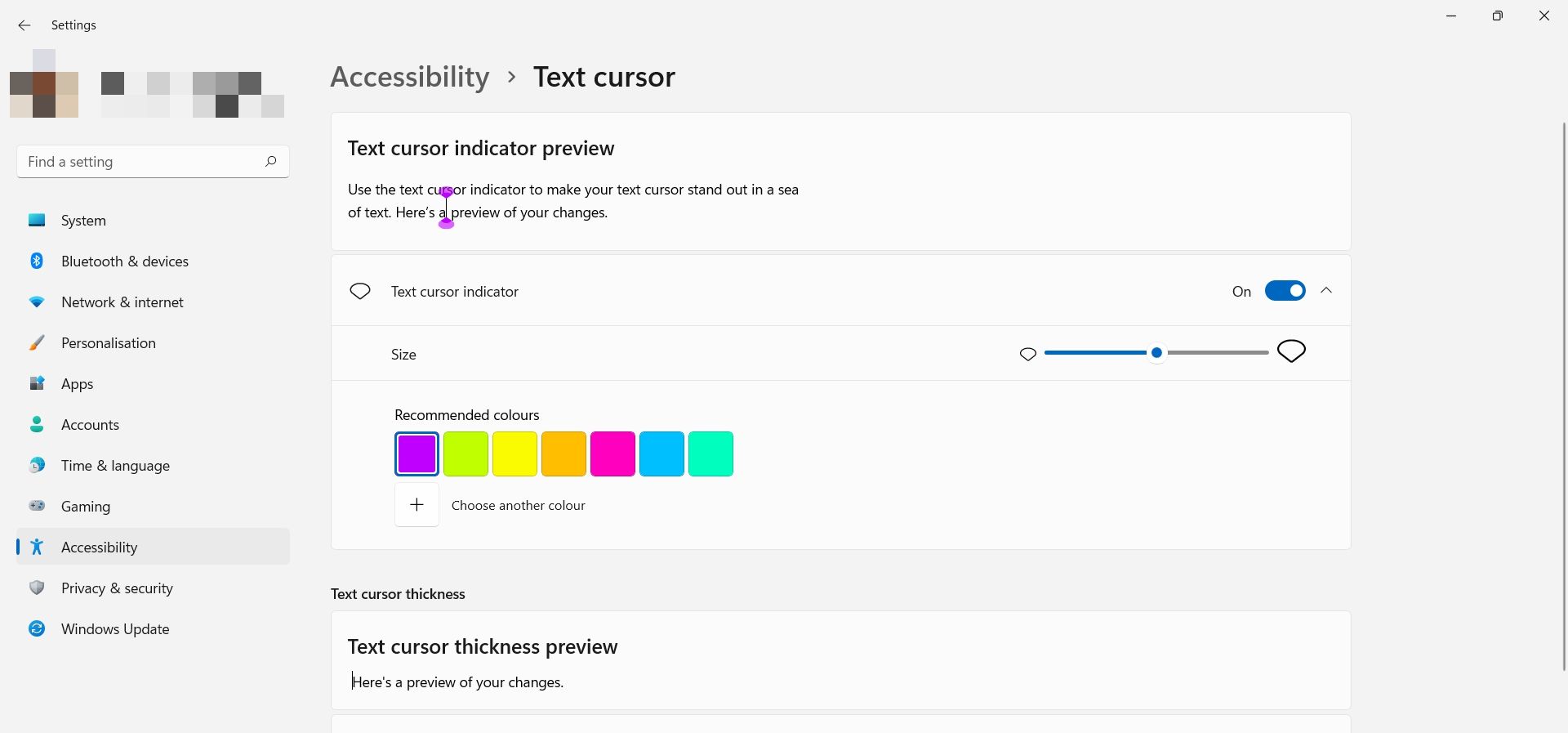
Để thay đổi màu của chỉ báo, hãy chọn một trong các màu được hiển thị hoặc chọn một màu tùy chỉnh. Bạn cũng có thể điều chỉnh kích thước của nó bằng cách kéo Kích cỡ thanh trượt. Xem trên cùng để xem trước các thay đổi của bạn.
2. Thay đổi độ dày của con trỏ văn bản
Bạn có thể muốn con trỏ văn bản của mình xuất hiện đậm hơn trên màn hình để dễ nhìn thấy hơn. Để thực hiện việc này, hãy sử dụng thanh trượt trong Độ dày con trỏ văn bản phần.

Định cấu hình con trỏ chuột giúp PC của bạn dễ truy cập hơn
Thực tế, chúng tôi sử dụng con trỏ cho mọi thao tác được thực hiện trên máy tính. Thông thường, việc xác định vị trí con trỏ chuột hoặc con trỏ văn bản trên màn hình có thể là một nhiệm vụ khó chịu.
Nhưng bạn không cần phải tuân theo các cài đặt mặc định; bài viết này đã xem xét nhiều cách khác nhau để giúp bạn cải thiện con trỏ chuột trên PC chạy Windows 11 của mình. Qua đó, bạn có thể áp dụng chúng để đạt được hiệu quả tối đa khi thao tác trên máy tính.