
10 cách để mở tiện ích truyền tệp qua Bluetooth trên Windows 11
Bạn muốn chuyển tập tin qua Bluetooth? Windows 11 có công cụ dành cho bạn

Bluetooth là một phương tiện kết nối vô cùng phổ biến để ghép nối hai thiết bị. Bạn có thể sử dụng Bluetooth để kết nối không dây các phụ kiện âm thanh và các thiết bị ngoại vi khác với máy tính của mình. Tuy nhiên, bạn cũng có thể gửi và nhận tệp bằng tiện ích Truyền tệp qua Bluetooth trong Windows 11.
Bạn có thể thắc mắc tại sao lại sử dụng một phương tiện chậm như vậy để truyền tệp. Chà, Bluetooth hoạt động rất tốt để gửi và nhận các tệp có kích thước nhỏ, đặc biệt đối với những người dùng không thể sử dụng Wi-Fi trực tiếp hoặc kết nối có dây. Chúng tôi sẽ liệt kê nhiều phương pháp để bạn có thể khởi chạy tiện ích Truyền tệp qua Bluetooth trên Windows 11. Hãy cùng đi sâu vào bài viết.
Phương pháp đơn giản nhất là sử dụng menu bắt đầu để truy cập và khởi chạy tiện ích Truyền tệp qua Bluetooth. Lặp lại các bước sau:
- Nhấn nút Thắng để khởi chạy menu Bắt đầu.
- Kiểu Bluetooth và bấm vào Cài đặt Bluetooth và các thiết bị khác lựa chọn.
- Ứng dụng Cài đặt sẽ khởi chạy. Cuộn xuống và nhấp vào Gửi hoặc nhận tệp qua Bluetooth lựa chọn.
- Khi tiện ích Truyền tệp qua Bluetooth bật lên, hãy nhấp vào gửi tập tin hoặc Nhận tập tin tùy chọn để bắt đầu quá trình chia sẻ tập tin.
Mục Lục
2. Sử dụng ứng dụng Cài đặt
Windows 11 đã chuyển nhiều tính năng của bảng điều khiển sang ứng dụng Cài đặt. Bạn có thể thêm và quản lý tất cả các thiết bị bao gồm cả thiết bị Bluetooth thông qua ứng dụng Cài đặt. Đây là cách:
- Nhấn Thắng + tôi để khởi chạy ứng dụng cài đặt.
- Điều hướng đến menu bên trái và nhấp vào Bluetooth và thiết bị lựa chọn.
- Cuộn xuống và nhấp vào Thiết bị lựa chọn. Sau đó, bấm vào Gửi hoặc nhận tệp qua Bluetooth lựa chọn.
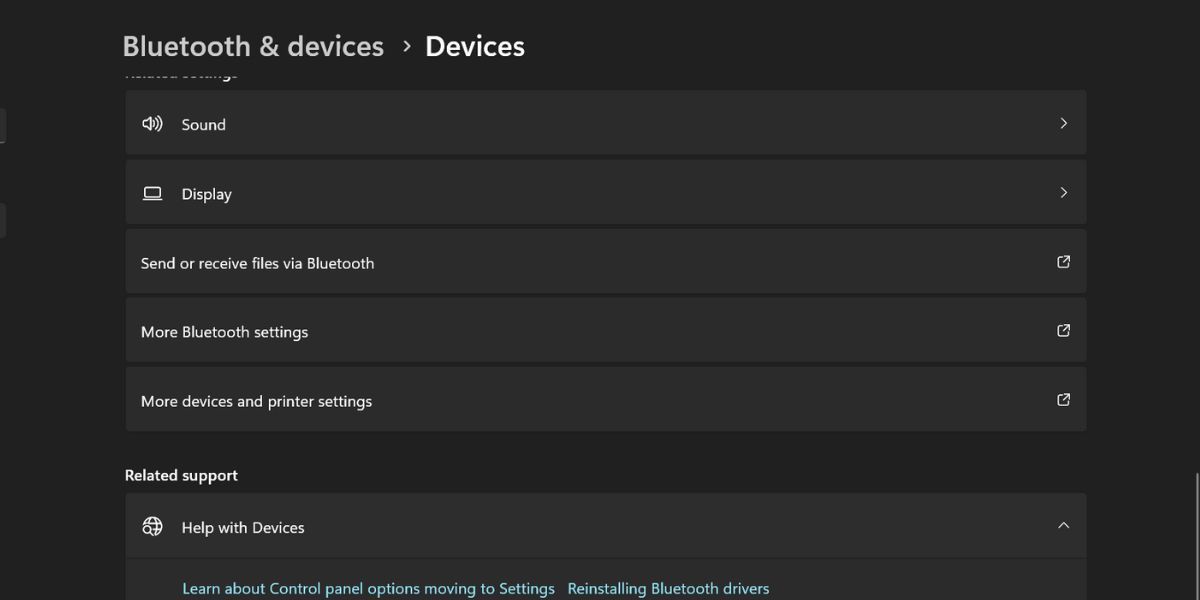
- Bây giờ, hãy bắt đầu phiên truyền tệp với bất kỳ thiết bị được ghép nối nào.

3. Sử dụng Windows Search
Windows 11 có một ứng dụng tìm kiếm hoàn toàn mới thậm chí còn tìm nạp kết quả từ web. Dưới đây là cách khởi chạy tiện ích Truyền tệp qua Bluetooth bằng cách sử dụng tìm kiếm của Windows:
- Nhấn Thắng + S để khởi chạy tìm kiếm Windows.
- Kiểu Cài đặt Bluetooth và các thiết bị khác và nhấp vào kết quả tìm kiếm có liên quan.
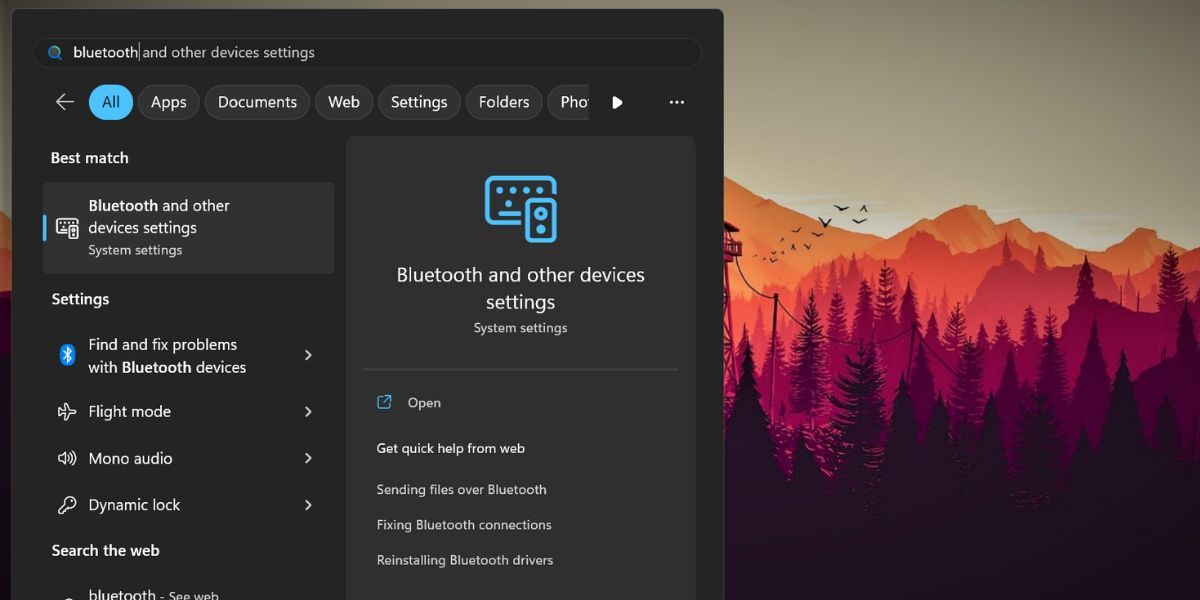
- Trang Bluetooth và thiết bị sẽ khởi chạy. xác định vị trí Gửi hoặc nhận tệp qua Bluetooth tùy chọn và bấm vào nó.
- Tiện ích Bluetooth File Transfer sẽ khởi chạy trên hệ thống của bạn.

4. Sử dụng hộp lệnh Run
Nếu không muốn sử dụng ứng dụng Cài đặt, bạn có thể khởi chạy công cụ Truyền tệp qua Bluetooth bằng hộp thoại Chạy. Đây là cách:
- Nhấn Thắng + R để khởi chạy hộp lệnh Run.
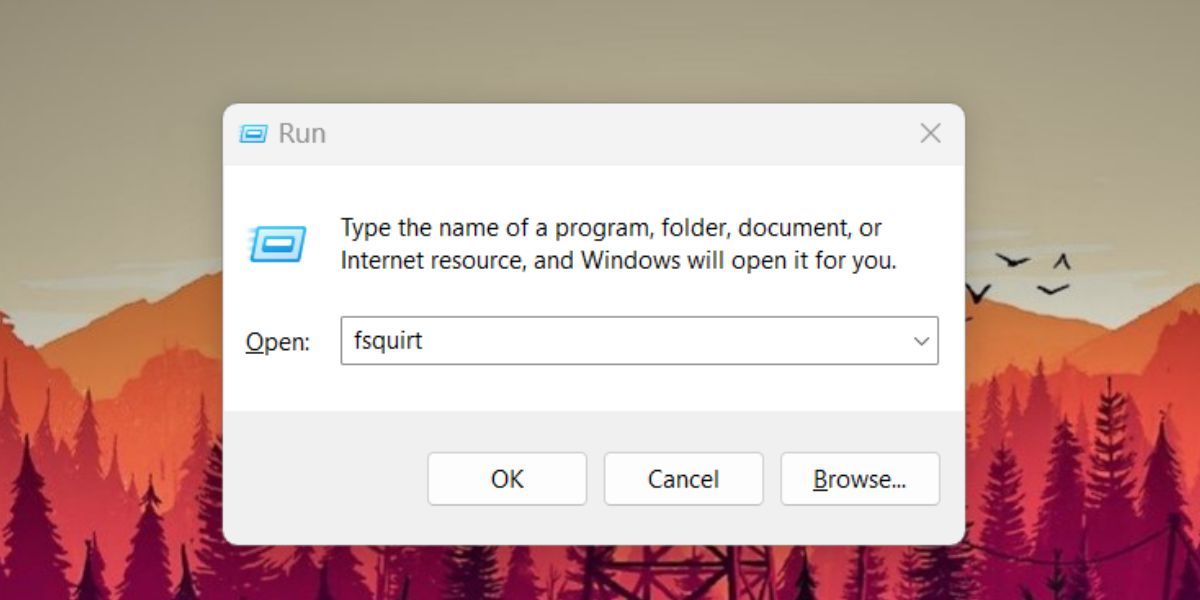
- Kiểu tia nước và nhấn Đi vào để mở công cụ Truyền tệp qua Bluetooth.

5. Sử dụng Trung tâm Hành động
Windows 10 và 11 có Trung tâm hành động đóng vai trò là khu vực truy cập nhanh các tính năng hữu ích của Windows. Lặp lại các bước sau:
- Nhấn Thắng + A để khởi chạy Trung tâm hành động.
- bấm vào mũi tên bên cạnh ô Bluetooth.
- Bây giờ, bấm vào Cài đặt Bluetooth khác lựa chọn. Trang Bluetooth và thiết bị sẽ khởi chạy.
6. Sử dụng CMD
Bạn có thể gọi tiện ích Truyền tệp qua Bluetooth từ ứng dụng nhắc lệnh. Phương pháp này hữu ích nếu bạn không thể truy cập Trung tâm hành động hoặc ứng dụng Cài đặt trên hệ thống của mình. Đây là cách:
- Nhấn Thắng + R để khởi chạy hộp lệnh Run. Kiểu cmd và nhấn Đi vào chìa khóa.
- Trong cửa sổ nhắc lệnh, gõ fsquirt.exe và nhấn Đi vào chìa khóa.
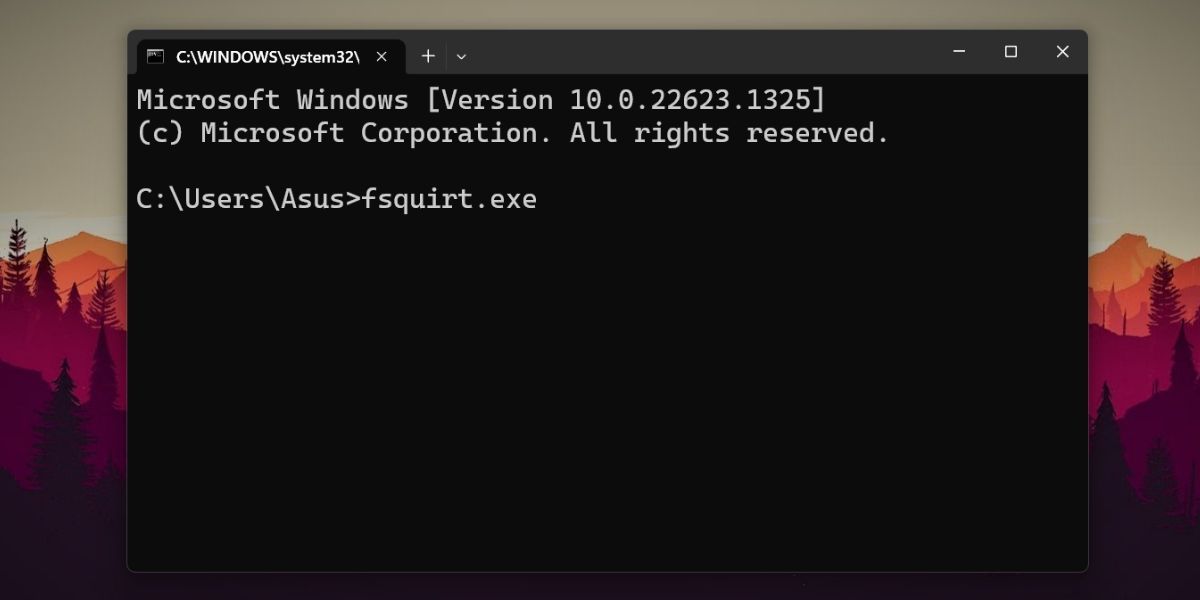
- Công cụ Truyền tệp qua Bluetooth sẽ tự động khởi chạy trên hệ thống của bạn.
- Đóng cửa sổ nhắc lệnh và bắt đầu phiên truyền tệp.
7. Sử dụng ứng dụng File Explorer
Giống như tất cả các công cụ Windows, Bluetooth File Transfer cũng có trong thư mục SysWOW64. Bạn có thể truy cập trực tiếp từ ổ C: bằng ứng dụng File Explorer. Đảm bảo có quyền quản trị viên để truy cập thư mục SysWOW64. Truy xuất các bước sau:
- Nhấn Thắng + E để khởi chạy File Explorer. Di chuyển đến cửa sổ điều hướng và nhấp vào ổ C:.
- Bây giờ, hãy chuyển đến thanh địa chỉ và nhập đường dẫn sau: C:WindowsSysWOW64.
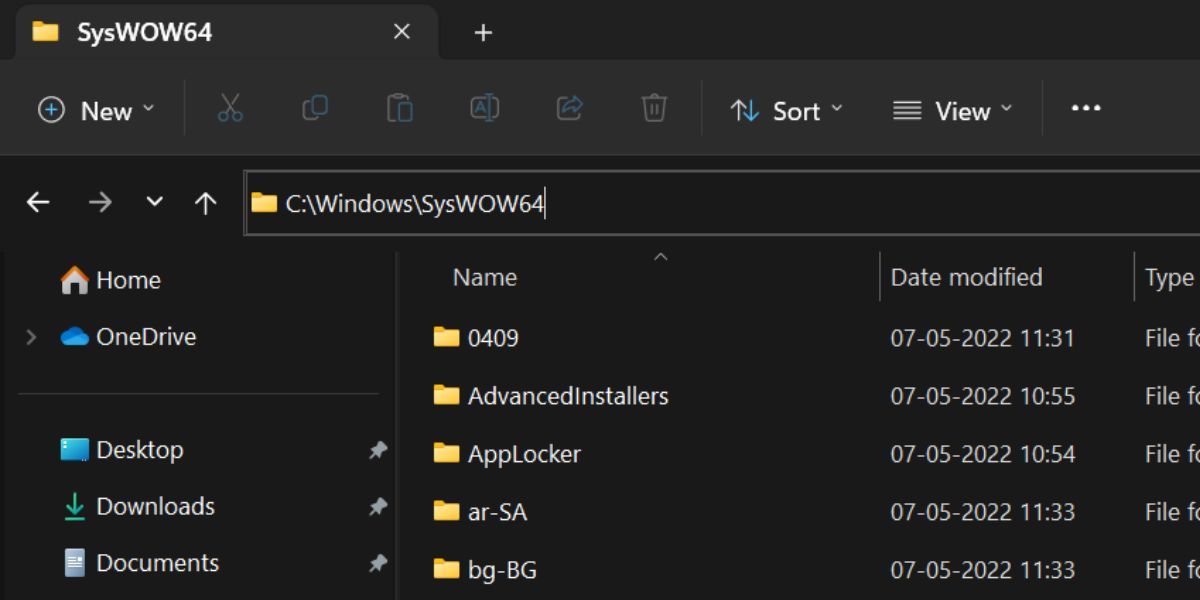
- Nhấn nút Đi vào để truy cập thư mục SysWOW64.
- Bây giờ xác định vị trí fsquirt.exe tệp và nhấp vào tệp đó để khởi chạy tiện ích Truyền tệp qua Bluetooth.
- Đóng Trình khám phá tệp.
8. Sử dụng PowerShell
Giống như CMD, bạn có thể sử dụng PowerShell để khởi động tiện ích Truyền tệp qua Bluetooth. Bạn có thể sử dụng lệnh start-process để khởi chạy công cụ. Đây là cách:
- Nhấn Thắng + S để khởi chạy tìm kiếm Windows.
- Kiểu PowerShell và bấm vào Chạy như quản trị viên tùy chọn trong ngăn bên phải.
- UAC sẽ bật lên. bấm vào Đúng cái nút.
- Trong cửa sổ PowerShell, gõ bắt đầu quá trình fsquirt.exe lệnh và nhấn phím Đi vào chìa khóa.
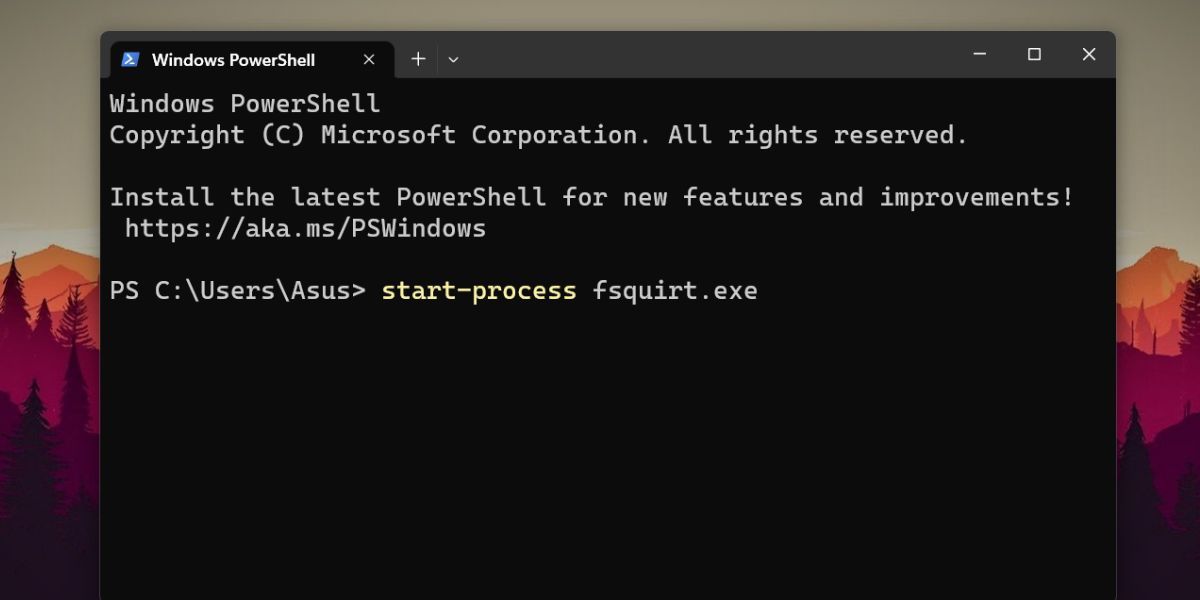
- Sau khi cửa sổ tiện ích Truyền tệp Bluetooth khởi chạy, hãy nhập lối ra trong PowerShell để đóng nó.
9. Sử dụng Batch Script
Tập lệnh hàng loạt có thể giúp bạn tiết kiệm rất nhiều thời gian mà nếu không bạn sẽ dành để tìm kiếm hoặc duyệt tìm ứng dụng chia sẻ Bluetooth. Lặp lại các bước sau để tạo tệp bó:
- Nhấn Thắng + D để đi đến máy tính để bàn. Click chuột phải trên màn hình nền và chọn Mới > Tài liệu văn bản.
- Nhấp đúp vào tệp vừa tạo để mở tệp trong Notepad.
- Hiện nay, Đi vào đoạn mã sau trong tệp Notepad:
@echo off powershell.exe C:WindowsSysWOW64fsquirt.exe - Sau đó, nhấn Ctrl + Shift + S để mở cửa sổ Lưu dưới dạng. Kiểu bfs.bat và giữ nguyên kiểu như Tất cả tệp.
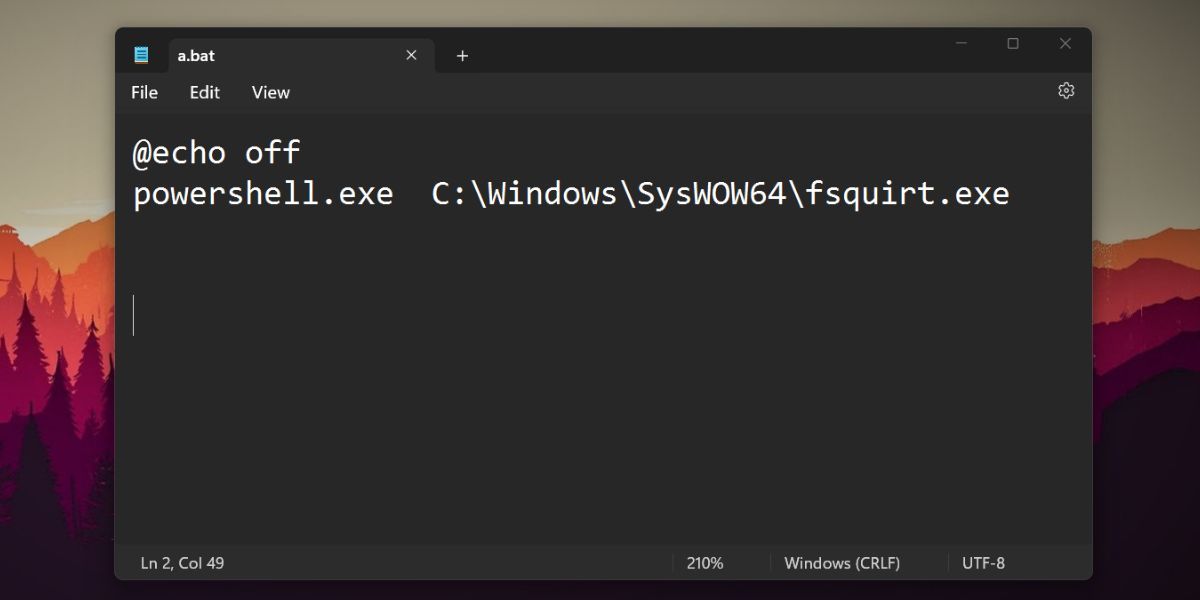
- bấm vào Cứu và đóng notepad.
- Bây giờ, đi đến máy tính để bàn và click chuột phải trên tệp .bat đã lưu. chọn Chạy như quản trị viên tùy chọn từ menu ngữ cảnh.
- Chấp nhận lời nhắc UAC và nhấp vào Đúng cái nút. Tệp bó sẽ khởi chạy PowerShell, chạy lệnh để khởi chạy công cụ Truyền tệp qua Bluetooth và tự động đóng cửa sổ PowerShell.
10. Sử dụng phím tắt trên màn hình
Lối tắt trên màn hình là một cách khá dễ dàng để khởi chạy tiện ích. Giống như phương pháp File Explorer, bạn cần định vị tệp trong ổ C rồi tạo lối tắt trên màn hình. Đây là cách thực hiện:
- Nhấn Thắng + E để khởi chạy File Explorer.
- Điều hướng đến ổ C: và nhấp vào thanh địa chỉ. Kiểu C:WindowsSysWOW64 và nhấn Đi vào chìa khóa.
- Bây giờ, hãy tìm fsquirt.exe tập tin và nhấp chuột phải vào nó.
- chọn Hiển thị thêm tùy chọn và bấm vào Gửi đến lựa chọn. Sau đó, bấm vào Máy tính để bàn (tạo phím tắt) lựa chọn.
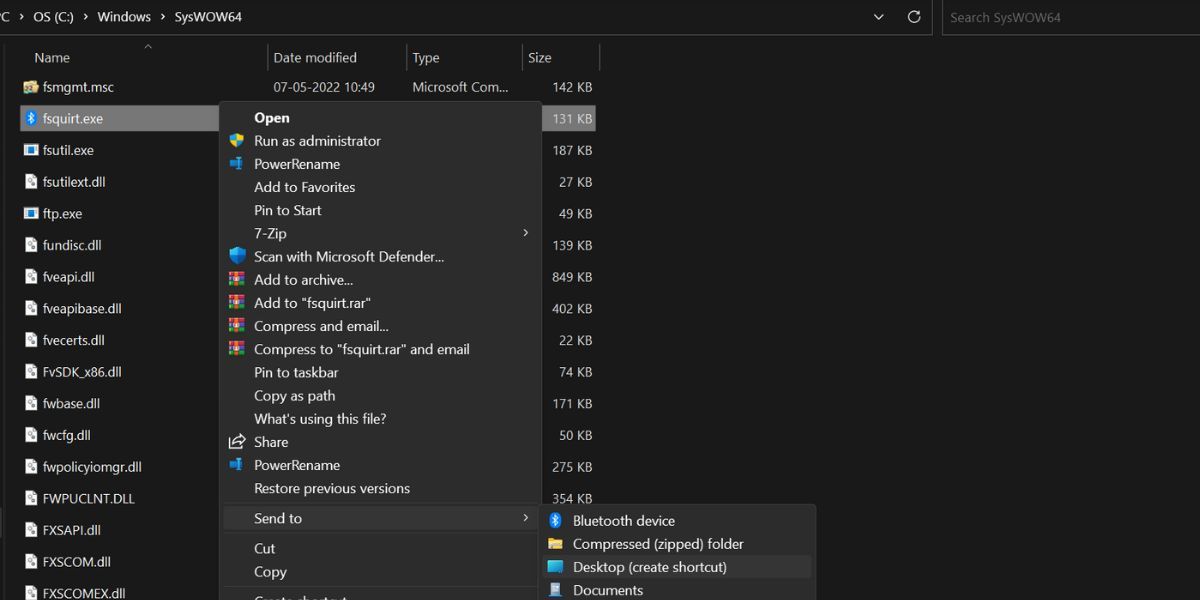
- Nhấn Thắng + D để chuyển sang màn hình nền. Nhấn đúp chuột trên phím tắt fsquirt.exe để khởi chạy công cụ Truyền tệp qua Bluetooth.
Bạn cũng có thể ghim công cụ vào menu Bắt đầu hoặc Thanh tác vụ bằng phím tắt trên màn hình.
Gửi hoặc nhận tệp bằng Tiện ích chuyển Bluetooth trên Windows
Tiện ích Truyền tệp Bluetooth chưa nhận được bản nâng cấp lớn trong Windows 11. Một số tùy chọn nằm rải rác trong ứng dụng Cài đặt trong khi các tùy chọn còn lại mở trong cửa sổ ứng dụng khác. Nếu bạn muốn truy cập công cụ một cách nhanh chóng, hãy sử dụng lối tắt trên màn hình hoặc phương pháp tệp hàng loạt. Đối với các tệp lớn hơn, hãy sử dụng kết nối có dây, ứng dụng chia sẻ tệp hoặc Wi-Fi trực tiếp.


