
Web WhatsApp không hoạt động trong Google Chrome? Hãy thử 8 cách khắc phục này
WhatsApp Web cho phép bạn sử dụng ứng dụng nhắn tin nhanh phổ biến trên máy tính của mình bằng trình duyệt. Mặc dù nó thiếu một số chức năng của ứng dụng dành cho thiết bị di động, nhưng nó cho phép bạn gửi và nhận tin nhắn, xem phương tiện và thực hiện cuộc gọi từ PC của mình. Tuy nhiên, WhatsApp Web cần bạn liên kết thiết bị di động của mình để xác minh tính xác thực và đồng bộ hóa. Thậm chí sau đó, nền tảng có thể hoạt động và ngừng hoạt động.
Vậy tại sao WhatsApp Web không hoạt động trên Chrome? Các lý do có thể khác nhau, từ kết nối internet kém đến xung đột tiện ích mở rộng trình duyệt của bên thứ ba. Dưới đây là một số bước khắc phục sự cố mà bạn có thể thử để WhatsApp Web hoạt động trở lại.
Mục Lục
1. Kiểm tra sự cố ngừng hoạt động của WhatsApp
Sự cố ngừng hoạt động của WhatsApp có thể không xảy ra hàng ngày, nhưng chúng cũng không phải là chưa từng xảy ra. Nếu bạn không thể gửi hoặc nhận tin nhắn qua WhatsApp Web, hãy kiểm tra xem có mất điện không. Bạn có thể thực hiện việc này bằng cách gửi tin nhắn văn bản đến một số liên lạc khác trong ứng dụng nhắn tin.
Ngoài ra, hãy thử kiểm tra tài khoản mạng xã hội của bạn để biết thông tin cập nhật về sự cố ngừng hoạt động của WhatsApp. Nếu có sự cố ngừng hoạt động, tất cả những gì bạn có thể làm là đợi WhatsApp khôi phục dịch vụ cho mọi người.
2. Kiểm tra kết nối Internet của bạn
WhatsApp hoạt động tốt nhất với kết nối internet tốt. Nếu bạn có kết nối internet kém hoặc không đáng tin cậy, điều đó có thể gây ra sự chậm trễ trong việc nhận hoặc gửi các cuộc trò chuyện.
Để kiểm tra tốc độ internet, bạn có thể sử dụng các trang web kiểm tra tốc độ internet như Speedtest và Fast.com. Các dịch vụ này có thể phát hiện tốc độ tải lên và tải xuống, ping và chi tiết ISP của bạn.
Nếu bạn có quyền truy cập Internet một phần, hãy kiểm tra thiết bị của bạn để biết các sự cố kết nối. Kết nối internet chậm trên máy Mac có thể xảy ra do trục trặc tạm thời. Trong khi đó, sự cố Wi-Fi trên máy tính Windows của bạn có thể được giải quyết bằng trình khắc phục sự cố internet tích hợp.
3. Kiểm tra xem bạn có mạng Wi-Fi được quản lý không
Mạng Wi-Fi trong các cơ sở giáo dục và nơi làm việc được quản lý để chặn người dùng truy cập mạng xã hội, giải trí và các trang web có khả năng không an toàn. Nếu đang sử dụng kết nối Wi-Fi được quản lý, bạn cần bỏ qua các trang web bị chặn bằng Mạng riêng ảo (VPN) hoặc máy chủ proxy để truy cập web WhatsApp.
4. Đăng xuất và đăng nhập lại vào WhatsApp Web

Bạn có thể đăng xuất và đăng nhập lại để khắc phục sự cố đồng bộ hóa và xác thực tạm thời với WhatsApp Web. Không cần phải nói, để điều này hoạt động, bạn phải đăng nhập vào WhatsApp Web của mình.
Để đăng xuất khỏi WhatsApp Web:
- Nhấn vào menu ba chấm ở góc trên cùng bên trái của web whatsapp và chọn Đăng xuất.
- Nhấp chuột ĐĂNG XUẤT để xác nhận hành động.
- Bây giờ, WhatsApp Web sẽ hiển thị màn hình đăng nhập bằng mã QR.
- Mở ứng dụng WhatsApp trên điện thoại thông minh của bạn và quét mã QR.
- Gõ vào Kết nói với một thiết bị để liên kết tài khoản của bạn với WhatsApp Web và đồng bộ hóa các cuộc trò chuyện. Không đóng ứng dụng trên điện thoại của bạn cho đến khi bạn đăng nhập vào WhatsApp Web.
Ngoài ra, bạn cũng có thể đăng xuất khỏi WhatsApp Web bằng điện thoại thông minh của mình. Để làm điều này:
- Mở ứng dụng WhatsApp trên điện thoại của bạn, chạm vào menu ba chấm ở góc trên bên phải và chọn thiết bị được liên kết.
- Dưới Tình trạng thiết bịgõ vào Google Chrome (Windows / Mac).
- Gõ vào Đăng xuất để hủy liên kết tài khoản WhatsApp của bạn khỏi WhatsApp Web trên Chrome.
- Để đăng nhập lại, chạm vào Kết nói với một thiết bị và quét mã QR trên Web.Whatsapp.com.
5. Cập nhật Google Chrome

Google Chrome tự động cài đặt các bản cập nhật mới hơn. Tuy nhiên, nếu bạn đã tắt các bản cập nhật cho trình duyệt của mình, hãy kiểm tra và cài đặt phiên bản mới nhất để khắc phục các sự cố về tính tương thích và bảo mật. Để cập nhật Chrome:
- bấm vào menu ba chấm ở góc trên bên phải.
- Đi đến Giúp đỡ và chọn Về Google Chrome.
- Chrome sẽ quét tìm bản cập nhật đang chờ xử lý và tự động cài đặt bản cập nhật đó. Khởi chạy lại trình duyệt của bạn và kiểm tra xem có bất kỳ cải tiến nào không.
6. Kiểm tra Xung đột tiện ích mở rộng của bên thứ ba ở Chế độ ẩn danh

Nếu bạn đang sử dụng tiện ích mở rộng trình duyệt của bên thứ ba để nâng cao chức năng của WhatsApp Web, hãy kiểm tra xem có bất kỳ tiện ích mở rộng nào trong số đó đang ngăn dịch vụ hoạt động hay không. Ngoài ra, hãy xem lại các tiện ích mở rộng bảo mật được cài đặt trên trình duyệt của bạn để tìm xung đột có thể xảy ra.
Một cách dễ dàng để xác định xung đột tiện ích mở rộng là mở WhatsApp Web ở chế độ ẩn danh. Vì các tiện ích mở rộng của trình duyệt bị tắt theo mặc định trong Chế độ ẩn danh, hãy thử đăng nhập vào WhatsApp Web và kiểm tra xem dịch vụ có hoạt động không. Với trình duyệt Chrome đang mở, nhấn Ctrl + Shift + N để mở một cái mới Cửa sổ InPrivate. Tiếp theo, truy cập WhatsApp Web và quét mã QR bằng thiết bị di động của bạn để đăng nhập.
Nếu WhatsApp Web hoạt động ở chế độ ẩn danh, đã đến lúc dọn sạch tiện ích mở rộng xung đột của Chrome. Bạn có thể dễ dàng xóa hoặc tắt tiện ích mở rộng trình duyệt của mình khỏi Quản lý tiện ích mở rộng trang. Để tìm tiện ích mở rộng có vấn đề, hãy tắt tất cả tiện ích mở rộng trên Chrome. Tiếp theo, kích hoạt lại các tiện ích mở rộng, kiểm tra từng tiện ích mở rộng để xác định ứng dụng lén lút gây ra sự cố.
7. Kiểm tra các thiết bị được liên kết của bạn
WhatsApp Desktop và Web cho phép bạn liên kết tài khoản WhatsApp của mình với tối đa năm thiết bị hoặc trình duyệt. Cố gắng hủy liên kết thiết bị được kết nối trên một trình duyệt hoặc thiết bị khác để xem điều đó có giúp giải quyết được sự cố không.
Để hủy liên kết thiết bị trên WhatsApp:
- Mở WhatsApp và nhấn vào menu ba chấm ở góc trên bên phải
- Gõ vào thiết bị được liên kết. Điều này sẽ hiển thị tất cả các thiết bị mà bạn đã liên kết bằng WhatsApp Web.
- Nhấn vào tên trình duyệt rồi nhấn vào Lot out. Điều này sẽ hủy liên kết thiết bị.
- Nếu bạn có nhiều thiết bị được liên kết, hãy chạm vào từng thiết bị và chọn Đăng xuất.
- Bây giờ, hãy thử đăng nhập vào WhatsApp Web trên Chrome và kiểm tra xem có bất kỳ cải tiến nào không.
8. Xóa bộ nhớ cache web WhatsApp trên Chrome
Bộ đệm bị hỏng cũng có thể tạo ra sự cố với các ứng dụng web. Nếu gần đây bạn chưa xóa bộ nhớ cache của trình duyệt, đây có thể là thời điểm thích hợp để thực hiện.
Bạn có thể xóa bộ nhớ cache của Chrome bằng lối tắt của trình duyệt hoặc trang cài đặt. Bạn cũng có thể xóa bộ nhớ cache cho một dịch vụ hoặc trang web cụ thể. Điều này có thể hữu ích nếu bạn không muốn xóa bộ nhớ cache khỏi trình duyệt của mình.
Để xóa bộ nhớ cache của Chrome cho WhatsApp Web:
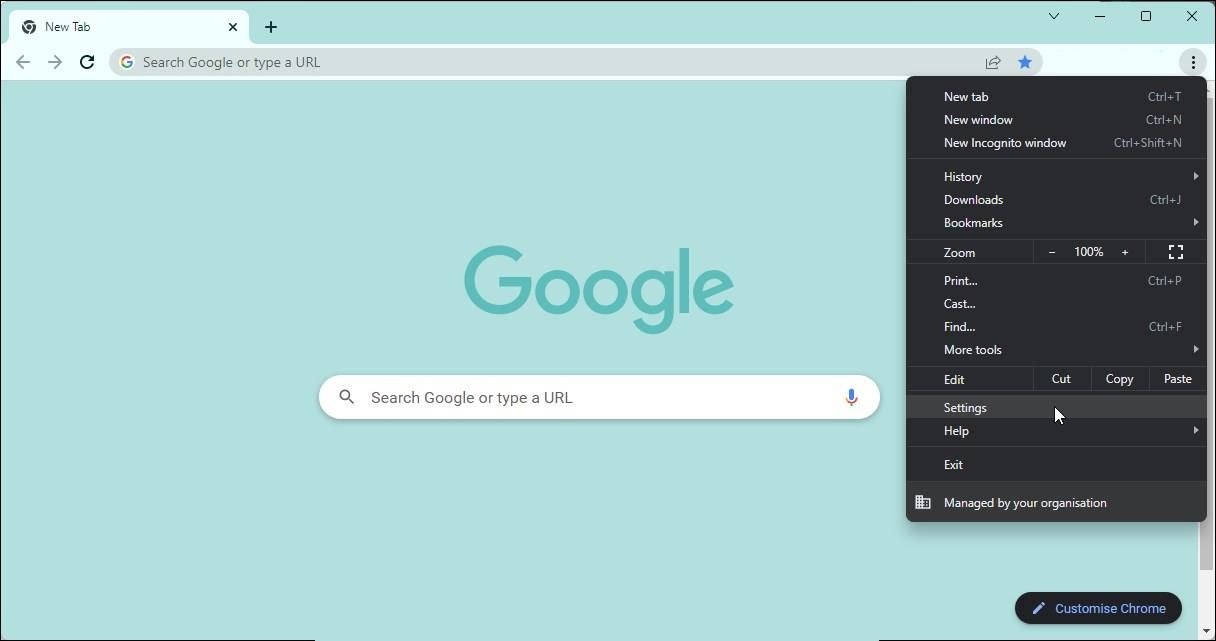
- Mở Trình duyệt Chrome trình duyệt và nhấp vào menu ba chấm ở góc trên bên phải.
- Lựa chọn Cài đặt từ thực đơn.
- Mở Quyền riêng tư và bảo mật trong ngăn bên trái.
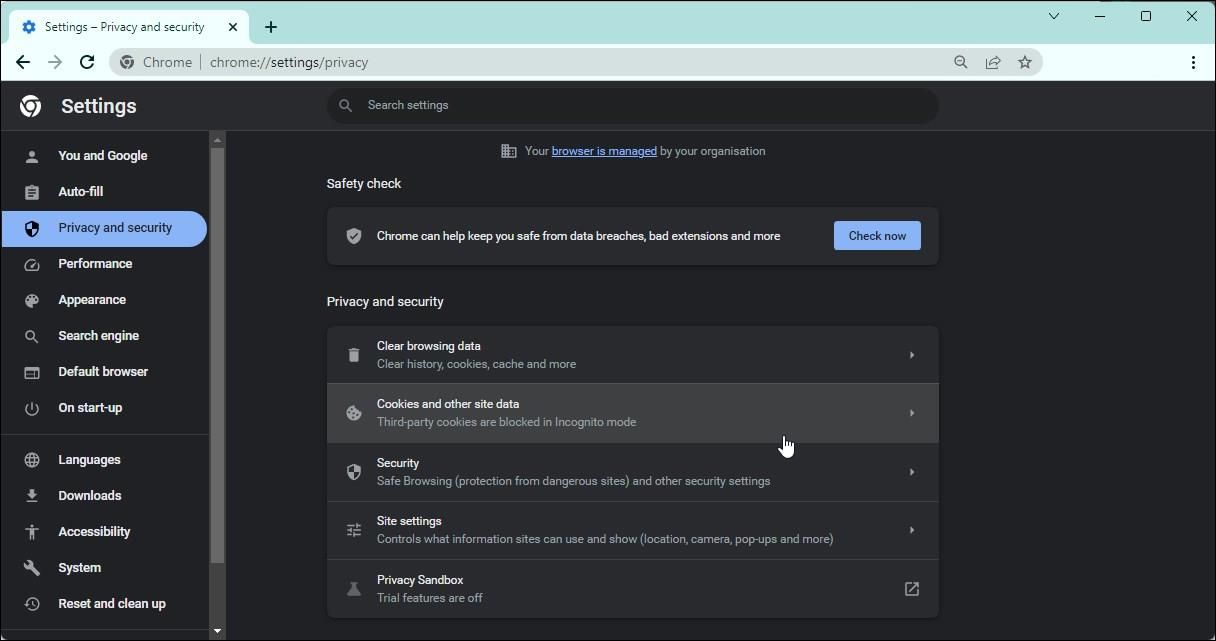
- Nhấp chuột Cookie và dữ liệu trang web khác dưới Quyền riêng tư và bảo mật.
- Bấm vào Xem tất cả dữ liệu và quyền của trang web.
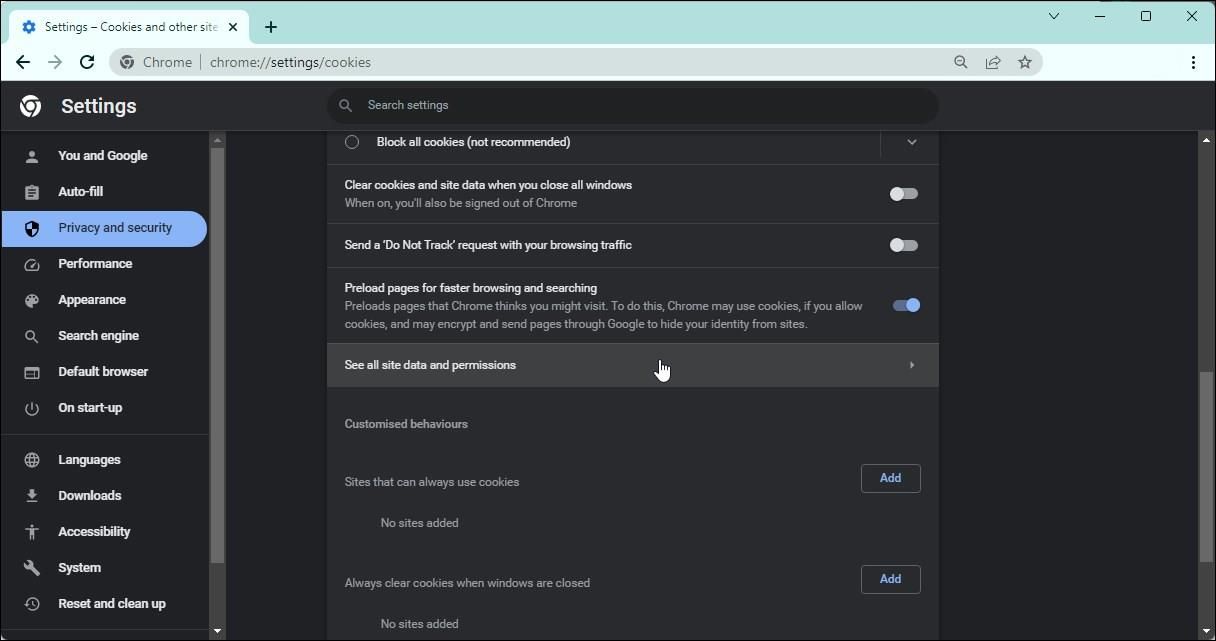
- Tiếp theo, tìm kiếm WhatsApp trong thanh tìm kiếm ở góc trên bên phải.
- Nhấp vào WhatsApp Web để mở rộng các tùy chọn.
- Tiếp theo, nhấp vào Xóa dữ liệu cái nút.
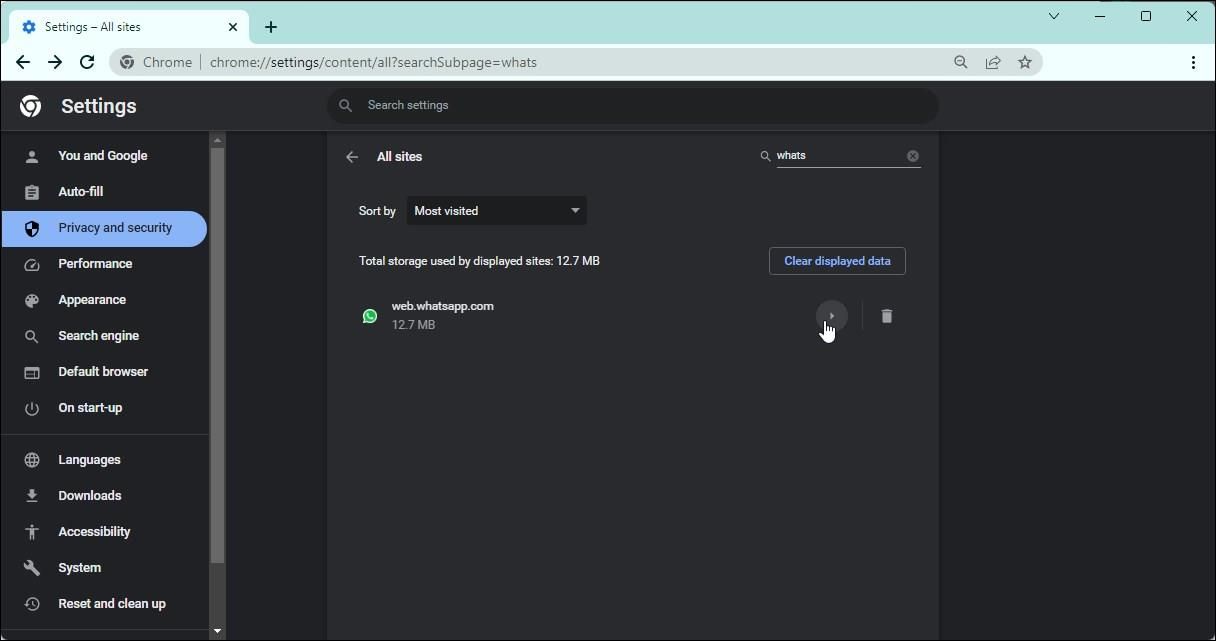
- Nhấp chuột Thông thoáng lại để xác nhận hành động.
- Thao tác này sẽ xóa tất cả dữ liệu cho WhatsApp Web, bao gồm cookie, thông tin đăng nhập và dữ liệu ngoại tuyến.
- Khởi chạy lại trình duyệt Chrome và đăng nhập vào WhatsApp Web để xem nó có hoạt động không.


Khắc phục sự cố Web WhatsApp không hoạt động trên Chrome
Sự cố WhatsApp Web không hoạt động thường được kích hoạt do kết nối Internet kém và sự cố bộ đệm. Nếu bạn đang sử dụng mạng Wi-Fi được quản lý, thì có thể cần thêm miền Web WhatsApp vào danh sách cho phép để truy cập dịch vụ.
Ngoài ra, hãy kiểm tra xem đó có phải là sự cố dành riêng cho trình duyệt hay không. Hãy thử truy cập WhatsApp Web trên các trình duyệt Chromium khác như Edge hoặc sử dụng Firefox để xem nó có hoạt động không.