
Cách khắc phục lỗi “Không thể xem trước tệp này” trong Outlook cho Windows
Bạn có liên tục nhận được lỗi “không thể xem trước tệp này” khi xem trước tệp đính kèm trong Outlook không? Tin vui là bạn không cần phải tải xuống các tệp đính kèm mỗi khi muốn xem chúng vì có thể khắc phục sự cố khó chịu này.
Dưới đây, chúng tôi chia sẻ tám cách khắc phục nhanh chóng và dễ dàng để giải quyết lỗi “không thể xem trước tệp này” trong Outlook cho Windows.
Mục Lục
1. Cài đặt các ứng dụng có liên quan để xem trước tệp
Outlook có thể không xem trước các tệp đính kèm nếu ứng dụng thích hợp cho định dạng tệp chưa được cài đặt trên PC của bạn. Chẳng hạn, nếu bạn không có ứng dụng đọc PDF trên PC, Outlook có thể hiển thị lỗi “không thể xem trước tệp này vì không có trình xem trước nào được cài đặt cho nó”.
Để tránh điều này, hãy đảm bảo rằng ứng dụng hoặc phần mềm thích hợp cho định dạng tệp có sẵn trên máy tính của bạn. Sau đó, Outlook sẽ có thể xem trước các tệp của bạn mà không gặp bất kỳ sự cố nào.
2. Vô hiệu hóa Trình xử lý xem trước trong PowerToys
Sử dụng Microsoft PowerToys là một cách tuyệt vời để tăng năng suất của bạn trên máy tính Windows. Tuy nhiên, các tiện ích PowerToys này đôi khi có thể can thiệp vào các quy trình của ứng dụng và ngăn không cho ứng dụng hoạt động bình thường.
Một số người dùng trên các diễn đàn đã báo cáo việc sửa lỗi “không thể xem trước tệp này” của Outlook bằng cách tắt tính năng Trình xử lý xem trước. Bạn cũng có thể thử phương pháp này.
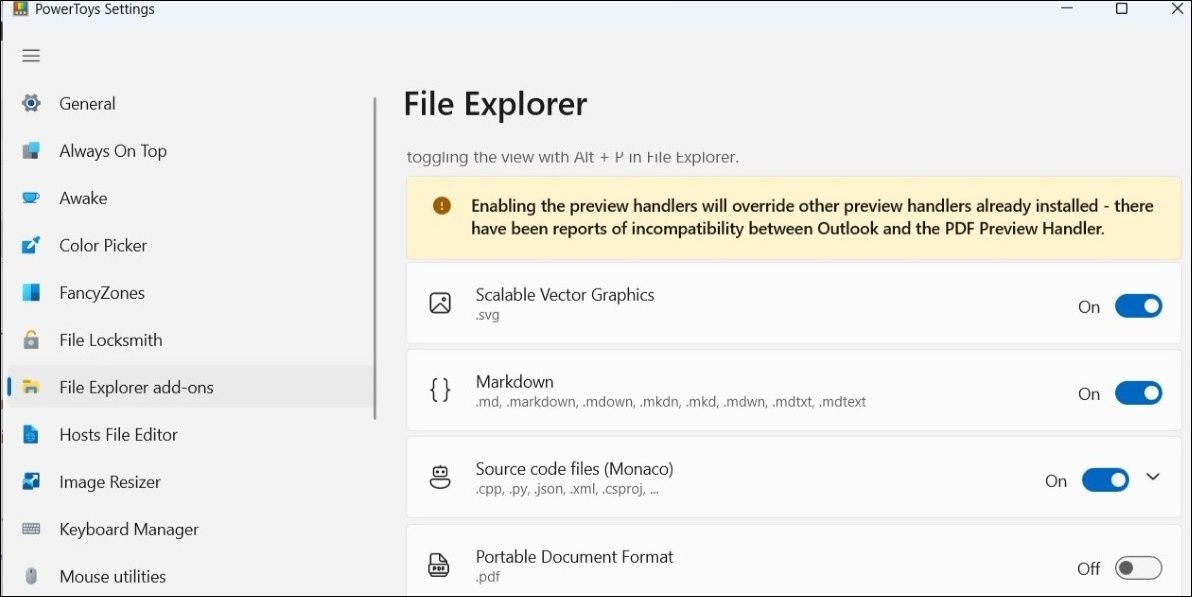
- Mở PowerToys ứng dụng bằng menu tìm kiếm.
- Chuyển sang Tiện ích bổ sung File Explorer tab bằng cách sử dụng thanh bên trái.
- Bên dưới Ngăn xem trước phần, hãy tắt chuyển đổi bên cạnh Định dạng tài liệu di động.

3. Bật Xem trước tệp đính kèm trong Outlook
Có thể Outlook không xem trước tệp đính kèm vì tính năng xem trước tệp bị tắt trong ứng dụng. Để loại trừ khả năng này, bạn cần kiểm tra cài đặt xử lý tệp đính kèm trong Outlook.
- Mở Quan điểm ứng dụng trên PC của bạn.
- Nhấn vào Tài liệu menu ở góc trên cùng bên trái.
- Lựa chọn Tùy chọn từ thanh bên trái.
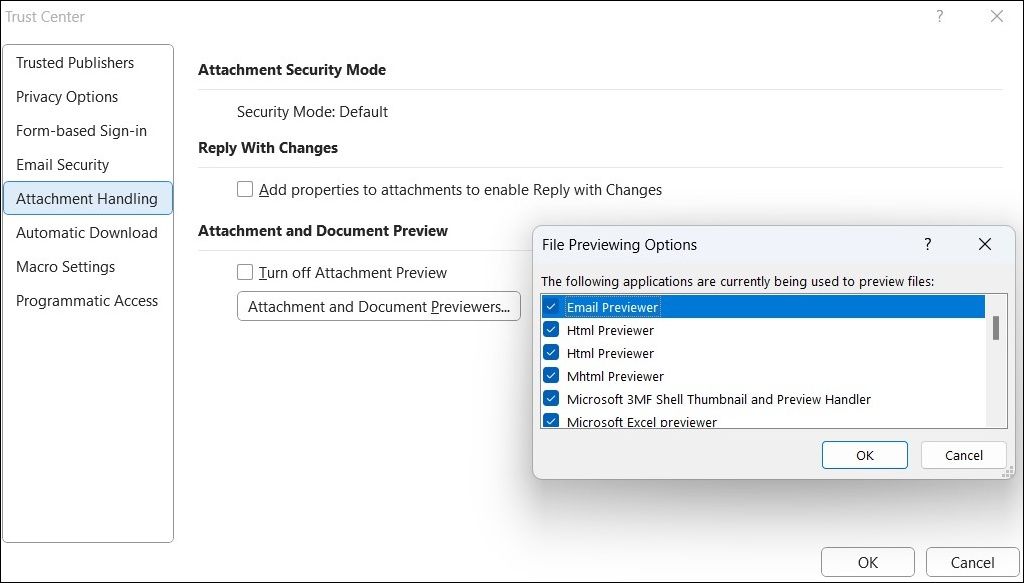
- Điều hướng đến Trung tâm Tin tưởng tab và nhấp vào Cài đặt Trung tâm Tin cậy cái nút.
- bên trong Xử lý tệp đính kèm tab, xóa Tắt Xem trước tệp đính kèm hộp kiểm.
- Bấm vào Trình xem trước tệp đính kèm và tài liệu và đảm bảo rằng tất cả các trình xem trước đang hoạt động. Sau đó nhấn vào ĐƯỢC RỒI.
- Khởi động lại ứng dụng Outlook sau đó và xem liệu bạn có thể xem trước các tệp đính kèm hay không.

4. Thay đổi cài đặt giao diện người dùng Outlook
Một điều khác bạn có thể làm là điều chỉnh Cài đặt giao diện người dùng trong Outlook và xem liệu điều đó có giúp ứng dụng tải các bản xem trước tệp đính kèm trên Windows hay không. Dưới đây là các bước cho cùng:
- Mở ứng dụng Outlook và bấm vào Tài liệu menu ở trên cùng.
- Lựa chọn Tùy chọn từ cột bên trái.
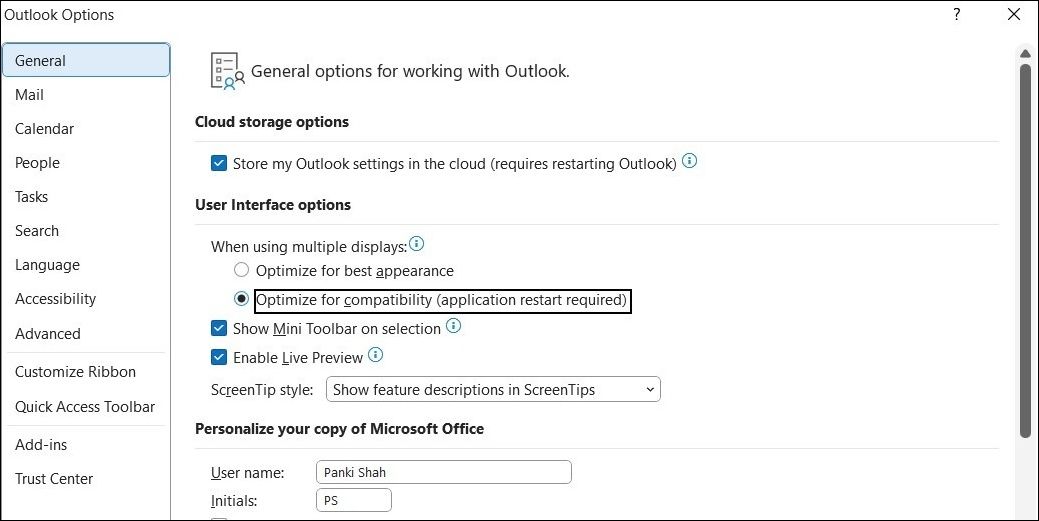
- Trong cửa sổ Tùy chọn Outlook, điều hướng đến Tổng quan chuyển hướng.
- Bên dưới Cài đặt giao diện người dùng phần, chọn Tối ưu hóa để tương thích lựa chọn.

Khởi động lại ứng dụng Outlook sau đó và kiểm tra xem sự cố có còn không.
5. Xóa bộ đệm Outlook
Outlook, giống như hầu hết các ứng dụng, lưu trữ tệp bộ đệm ẩn trên máy tính của bạn để giảm thời gian tải. Mặc dù dữ liệu này được cho là để cải thiện hiệu suất của ứng dụng, nhưng không có gì lạ khi dữ liệu này bị hỏng theo thời gian. Khi điều này xảy ra, Outlook có thể gặp trục trặc hoặc đưa ra các lỗi lạ. Bạn có thể thử xóa bộ nhớ cache của Outlook và xem điều đó có hữu ích không.
Để xóa dữ liệu bộ đệm của Outlook trên Windows, hãy làm theo các bước sau:
- Nhấp chuột phải vào biểu tượng Bắt đầu hoặc nhấn Thắng + X để mở menu Power User.
- Lựa chọn Chạy từ danh sách.
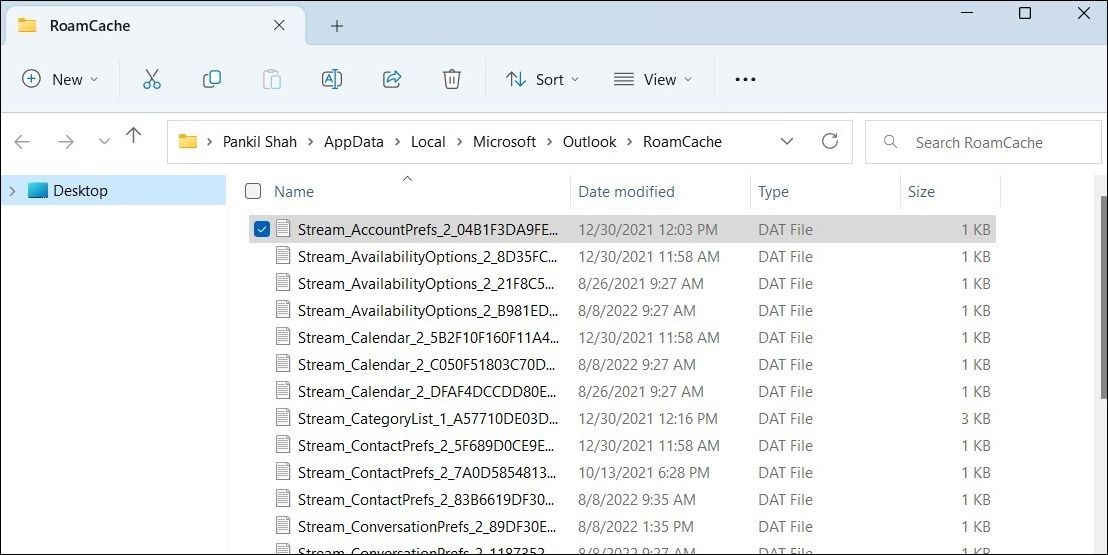
- Kiểu %localappdata%MicrosoftOutlook trong hộp văn bản và nhấn Đi vào.
- bên trong RoamCache thư mục xuất hiện, chọn tất cả các tệp và nhấp vào biểu tượng thùng rác ở trên cùng để xóa chúng.

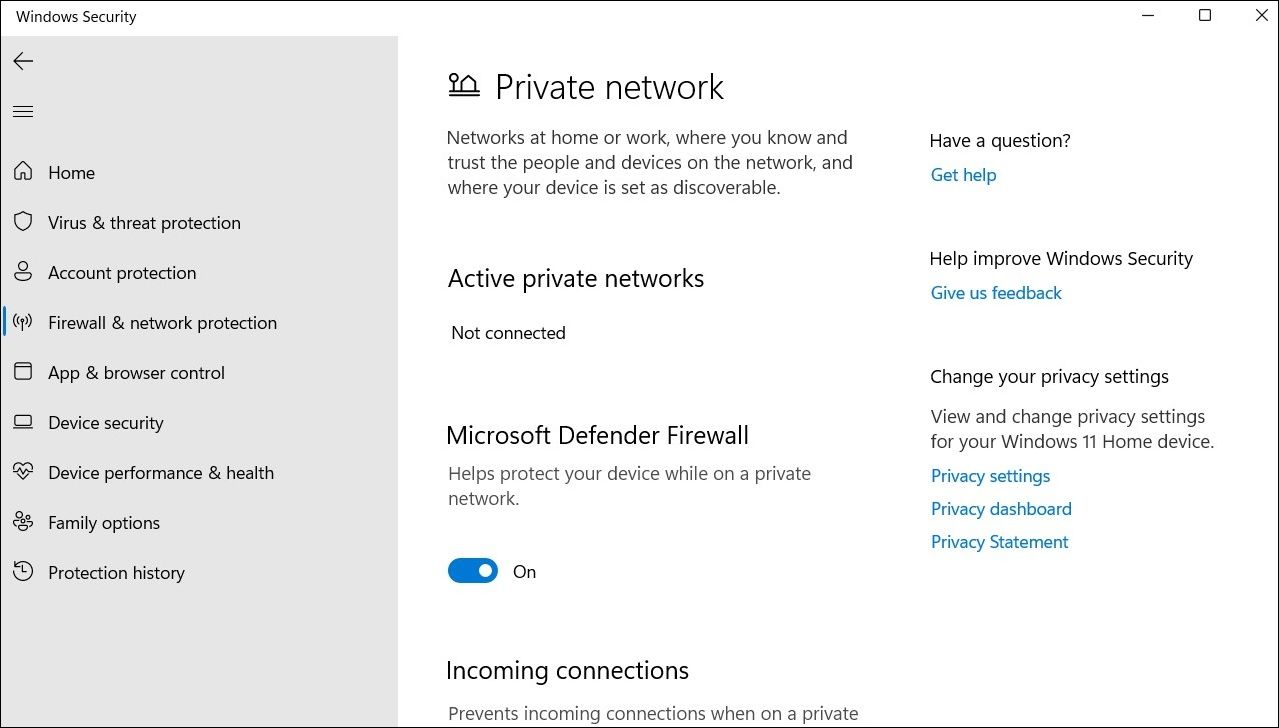
6. Kích hoạt Tường lửa Windows
Bạn đã tắt Tường lửa của Bộ bảo vệ Windows trên máy tính của mình chưa? Điều đó có thể ngăn Outlook xem trước tệp đính kèm.
Dưới đây là cách kiểm tra xem Tường lửa của Bộ bảo vệ Windows có được bật trên PC của bạn hay không.
- Nhấn Thắng + S để mở menu tìm kiếm.
- Kiểu Bảo mật Windows trong hộp tìm kiếm và nhấn Đi vào.
- Lựa chọn Tường lửa & bảo vệ mạng tab từ ngăn bên trái.
- Chọn một cấu hình mạng.
- Kích hoạt chuyển đổi cho Tường lửa bảo vệ Windows.

7. Sửa đổi tập tin đăng ký
Cài đặt Windows Registry không chính xác cũng có thể gây ra những bất thường như vậy. Nếu đúng như vậy, bạn sẽ cần sửa các cài đặt Sổ đăng ký theo cách thủ công trên PC của mình.
Vì các tệp Registry chứa các cài đặt quan trọng cho Windows và các ứng dụng của Windows nên bạn chỉ nên sử dụng phương pháp này nếu đã quen với việc chỉnh sửa các tệp Registry. Ngoài ra, bạn nên sao lưu tất cả các tệp Registry trước khi tiếp tục. Nếu bạn cần trợ giúp về điều đó, hãy xem hướng dẫn của chúng tôi về cách sao lưu Windows Registry và làm theo các bước được nêu ở đó.
- Nhấn Thắng + R để mở hộp thoại Chạy.
- Kiểu chỉnh sửa lại trong hộp văn bản và nhấn Đi vào.
- Lựa chọn Đúng khi lời nhắc Kiểm soát tài khoản người dùng (UAC) xuất hiện.
- Sử dụng ngăn bên trái để điều hướng đến HKEY_LOCAL_MACHINE > PHẦN MỀM > Microsoft > Windows > CurrentVersion > PreviewHandlers.
- Tìm kiếm các giá trị chuỗi sau và kiểm tra liên kết Dữ liệu phía bên phải.
 {00020827-0000-0000-C000-000000000046} = Microsoft Excel previewer
{21E17C2F-AD3A-4b89-841F-09CFE02D16B7} = Microsoft Visio previewer
{65235197-874B-4A07-BDC5-E65EA825B718} = Microsoft PowerPoint previewer
{84F66100-FF7C-4fb4-B0C0-02CD7FB668FE} = Microsoft Word previewer
{DC6EFB56-9CFA-464D-8880-44885D7DC193} = Adobe PDF Preview Handler for Vista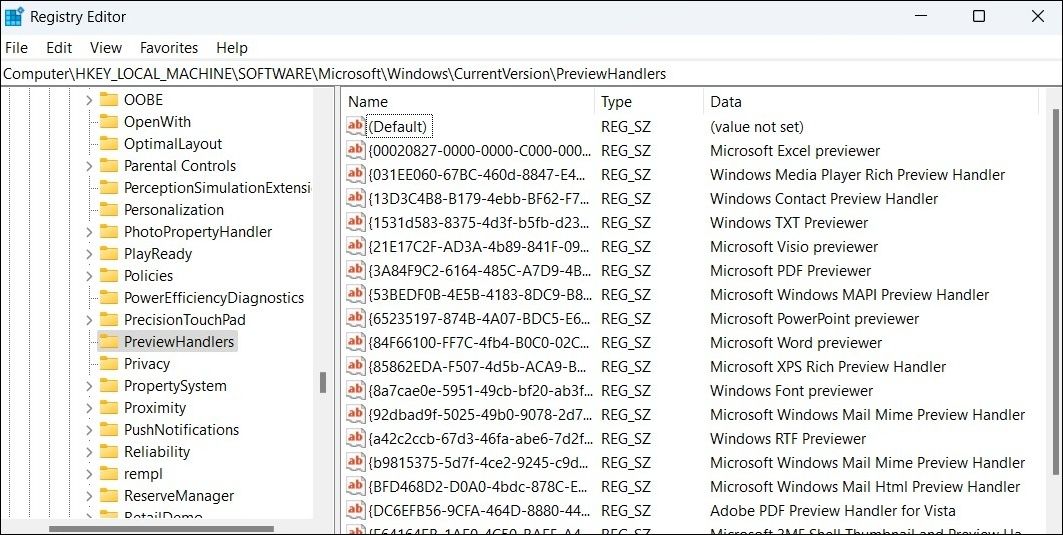
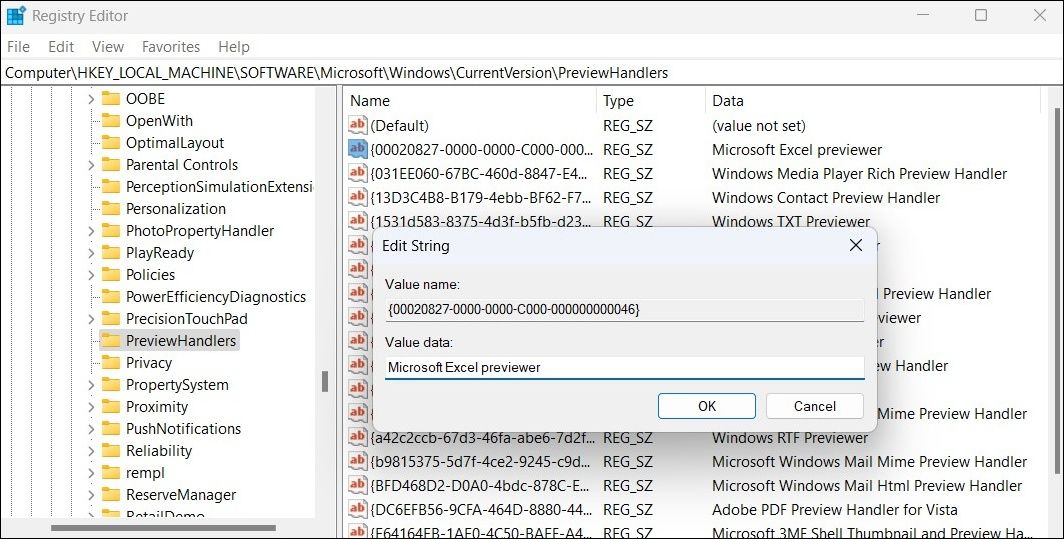
- Nếu bất kỳ giá trị nào được đề cập ở trên bị thiếu, hãy nhấp chuột phải vào một vị trí trống và chọn Mới > Giá trị chuỗi.
- Bấm đúp vào giá trị chuỗi mới được tạo.
- Nhập tên của trình xử lý ứng dụng trong Dữ liệu giá trị trường và nhấp vào ĐƯỢC RỒI.
- Nhấp chuột phải vào giá trị chuỗi, chọn Đổi tên và nhập giá trị được liên kết với trình xử lý ứng dụng.
- Thoát khỏi cửa sổ Registry Editor và khởi động lại PC của bạn.


Microsoft Office bao gồm một công cụ sửa chữa để sửa các ứng dụng Office trên Windows. Vì vậy, nếu không có gì hoạt động, bạn có thể chạy công cụ này để sửa chữa ứng dụng Outlook. Đây là cách:
- Sử dụng một trong nhiều cách để mở Control Panel.
- Đi đến Chương trình và các tính năng.
- Định vị và chọn Microsoft Office trong danh sách. Sau đó, nhấp vào Thay đổi nút ở trên cùng.
- Lựa chọn sửa chữa nhanh và sau đó bấm Sửa.
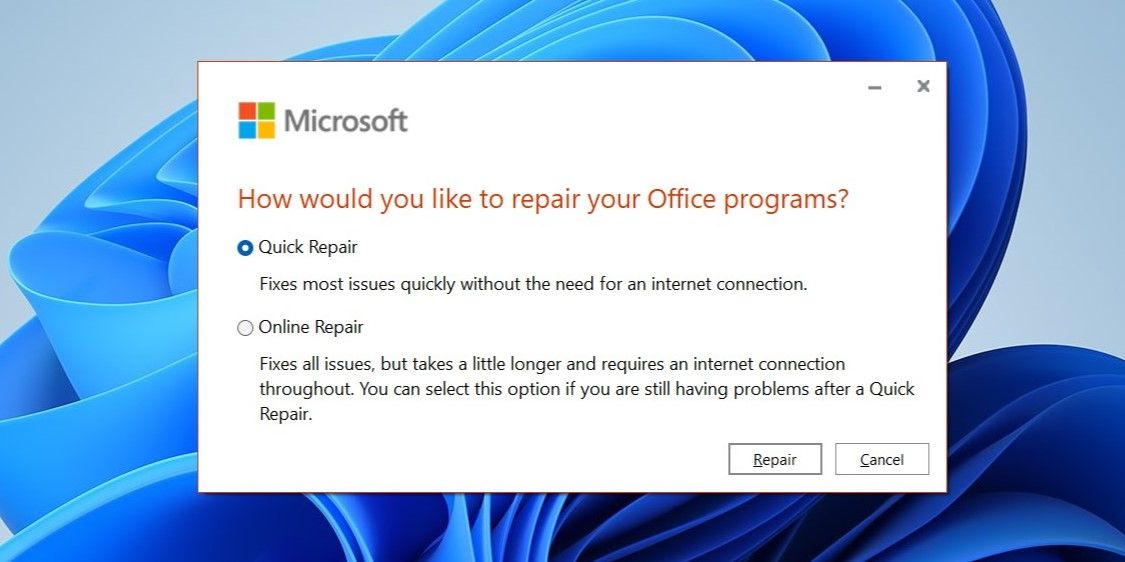

Đợi quá trình kết thúc và kiểm tra xem bạn có thể xem trước tệp không. Nếu bạn không thể, hãy lặp lại các bước trên để thực hiện Sửa chữa trực tuyến. Đúng như tên gọi của nó, quá trình này yêu cầu kết nối internet đang hoạt động trên máy tính của bạn.
Xem lại tệp đính kèm Outlook của bạn trên Windows
Một trong tám bản sửa lỗi này sẽ xử lý lỗi “không thể xem trước tệp này” trong Outlook. Nếu không, bạn có thể xem xét việc cài đặt lại ứng dụng Outlook như là phương sách cuối cùng.
Nếu bạn cảm thấy mệt mỏi với việc xử lý các sự cố lặp lại của ứng dụng Outlook, thì có rất nhiều ứng dụng email khách tuyệt vời dành cho Windows.