
5 cách để tùy chỉnh Tìm kiếm của Windows 11 thông qua Cài đặt
Công cụ tìm kiếm Windows là một chức năng không thể thiếu, đặc biệt là trong việc định vị tệp, ứng dụng hoặc thư mục nhanh hơn và hiệu quả hơn.
Giống như nhiều tính năng khác trên PC của bạn, tính năng này không phải là không có đặc quyền. Bạn có thể bao gồm nội dung tìm kiếm từ các tài khoản khác hoặc bật tùy chọn bảo mật để quản lý nội dung xuất hiện trong tìm kiếm của bạn.
Trong bài viết này, chúng tôi sẽ khám phá một số cách giúp bạn đạt được nhiều kết quả tìm kiếm được cá nhân hóa hơn trên PC chạy Windows 11 của mình, bắt đầu từ cài đặt quyền riêng tư đến quản lý chỉ mục tìm kiếm.
Mục Lục
1. Bật Tìm kiếm an toàn
Xem xét số lượng nội dung không phù hợp trên internet, có thể cần phải áp dụng các cơ chế để chặn bất kỳ nội dung người lớn nào trong tìm kiếm của bạn, đặc biệt nếu bạn có con nhỏ xung quanh.
Bật tìm kiếm an toàn sẽ giúp bạn lọc ra nội dung tục tĩu, làm cho nội dung đó đặc biệt phù hợp với trẻ em. Thông thường, kết quả từ việc chạy tìm kiếm Windows trên PC của bạn sẽ bao gồm các bản xem trước trên web có liên quan đến tìm kiếm của bạn. Vì vậy, bạn có thể tiếp tục bật tính năng này để loại trừ nội dung nhạy cảm khỏi kết quả tìm kiếm của mình.
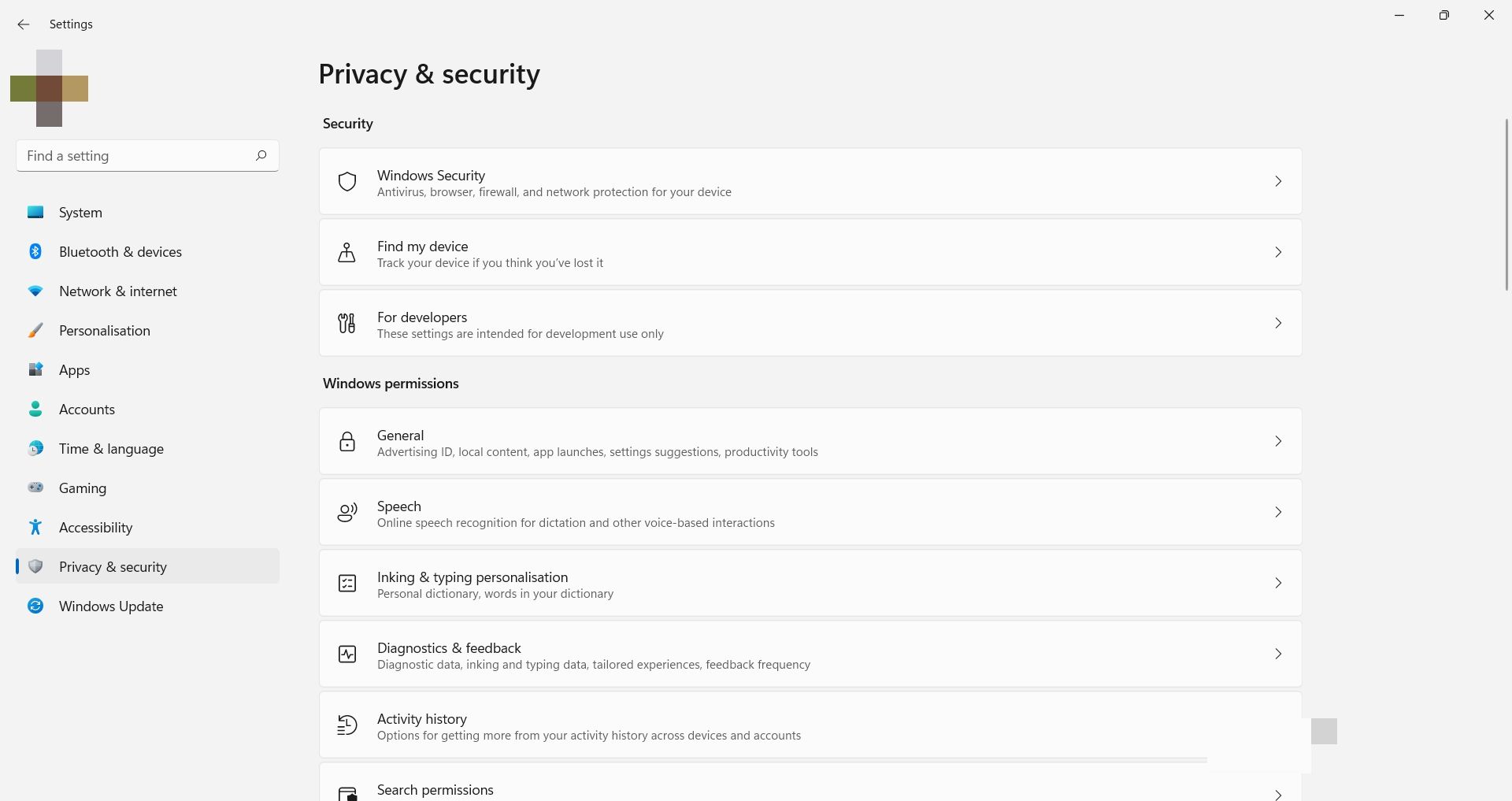
Để bật Tìm kiếm an toàn, hãy đi tới cài đặt, định vị ứng dụng cài đặt từ Bắt đầu hoặc nhấn phím tắt Thắng + tôi trên bàn phím của bạn.
- Tiếp theo, nhấp vào Quyền riêng tư & Bảo mật.
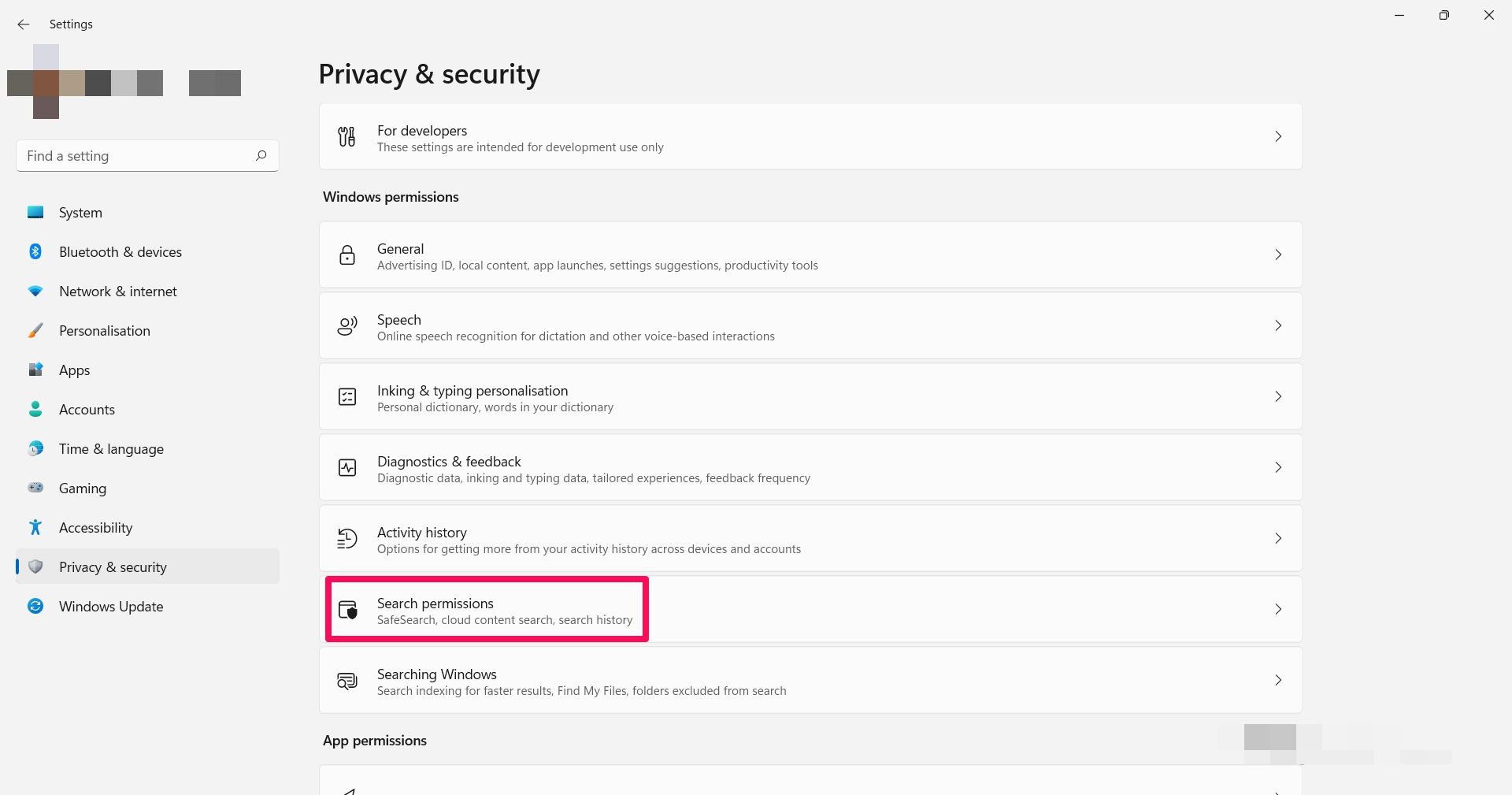
- Dưới quyền của Windows, nhấp chuột quyền tìm kiếm.
- Thao tác này sẽ mở ra cài đặt Tìm kiếm an toàn, trong đó có ba tùy chọn: Nghiêm ngặt, Vừa phải, Và Tắt.
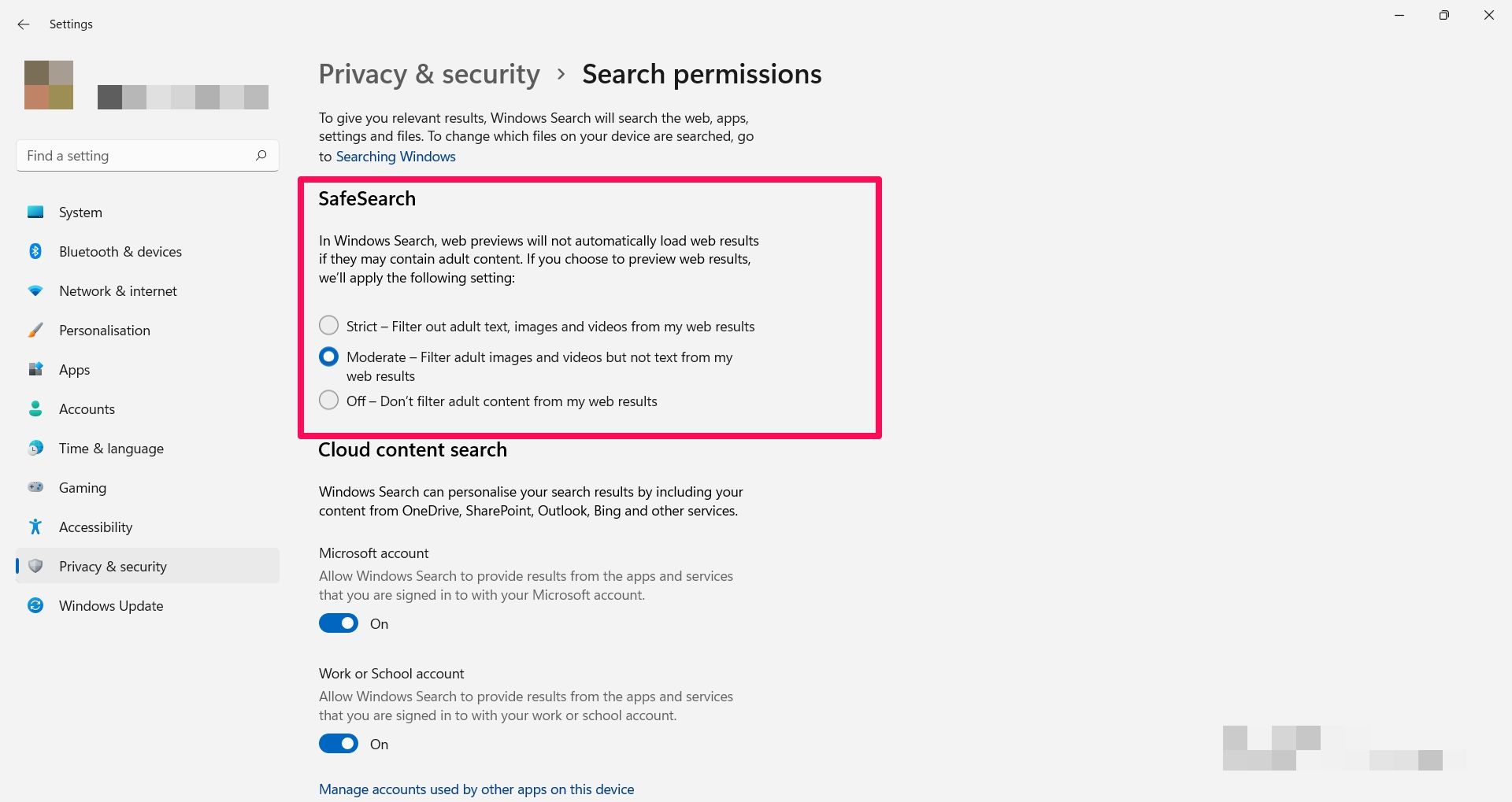


Các Nghiêm ngặt cài đặt sẽ lọc ra tất cả nội dung người lớn trong văn bản, hình ảnh và video khỏi các bản xem trước trên web. Mặt khác, các Vừa phải cài đặt sẽ chỉ lọc hình ảnh và video người lớn, ngoại trừ văn bản. Cuối cùng, Tắt sẽ tắt hoàn toàn bộ lọc khỏi kết quả web của bạn.
Chọn bất kỳ Tìm kiếm an toàn danh mục, tùy thuộc vào mức độ lọc mà bạn muốn áp dụng cho tìm kiếm của mình.
2. Bao gồm các kết quả tìm kiếm từ các tài khoản khác của bạn
Nội dung từ các tài khoản được kết nối với Windows Search trên thiết bị của bạn cũng được bao gồm trong kết quả tìm kiếm của bạn. Ngoài ra, Windows Search cho phép bạn quản lý các tài khoản được kết nối này để thay đổi trải nghiệm tìm kiếm trên PC của bạn.
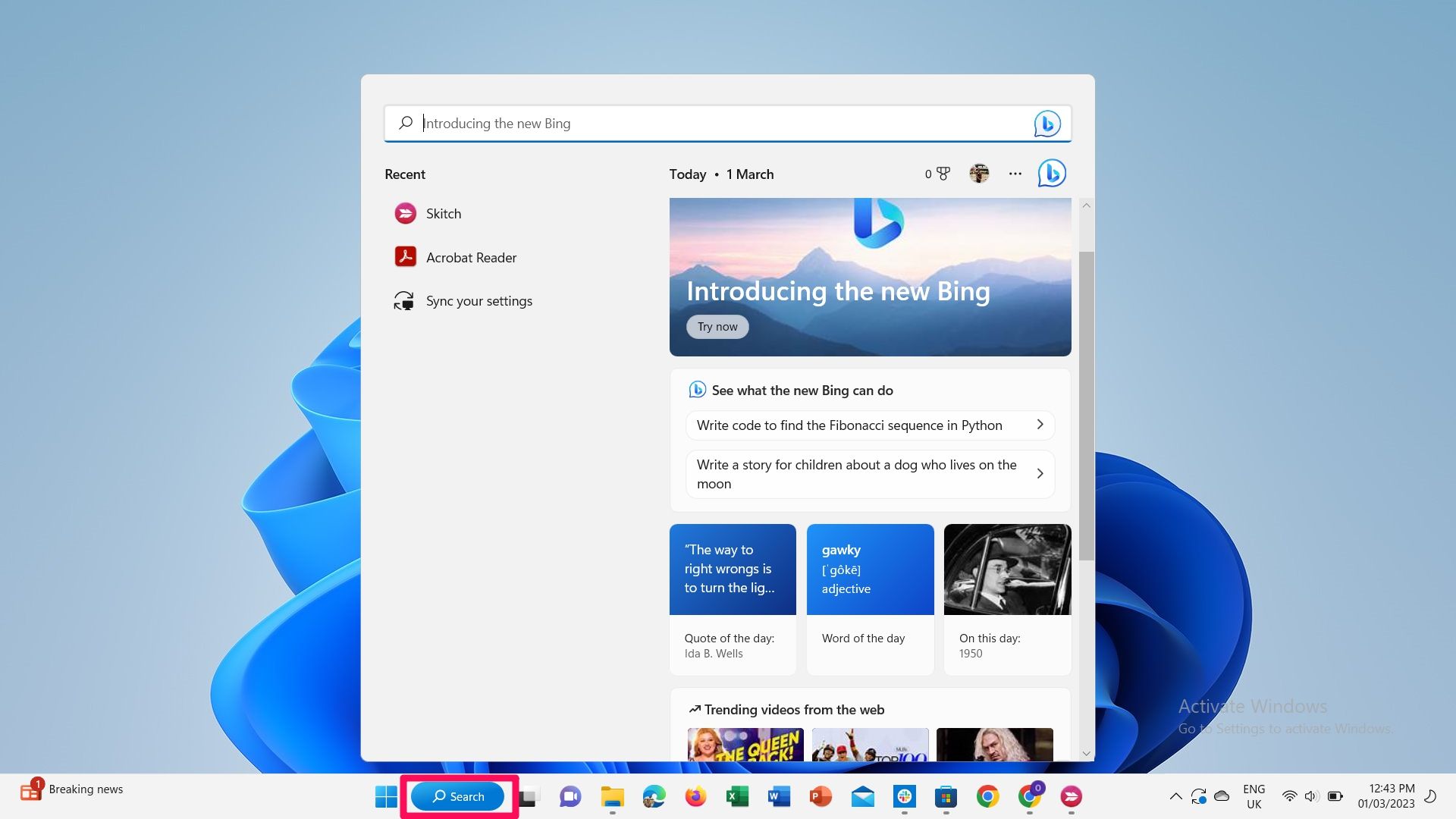
- Để xem các tài khoản được kết nối với Windows Search, hãy nhấp vào biểu tượng tìm kiếm từ thanh tác vụ của bạn.
- Sau đó, bằng cách nhấp vào hồ sơ của bạn ở góc trên cùng bên phải, bạn sẽ thấy danh sách các tài khoản được kết nối với Windows Search.
- Để quản lý các tài khoản được kết nối của bạn, hãy truy cập Cài đặt > Quyền riêng tư & cài đặt > Tìm kiếm nội dung trên đám mây.
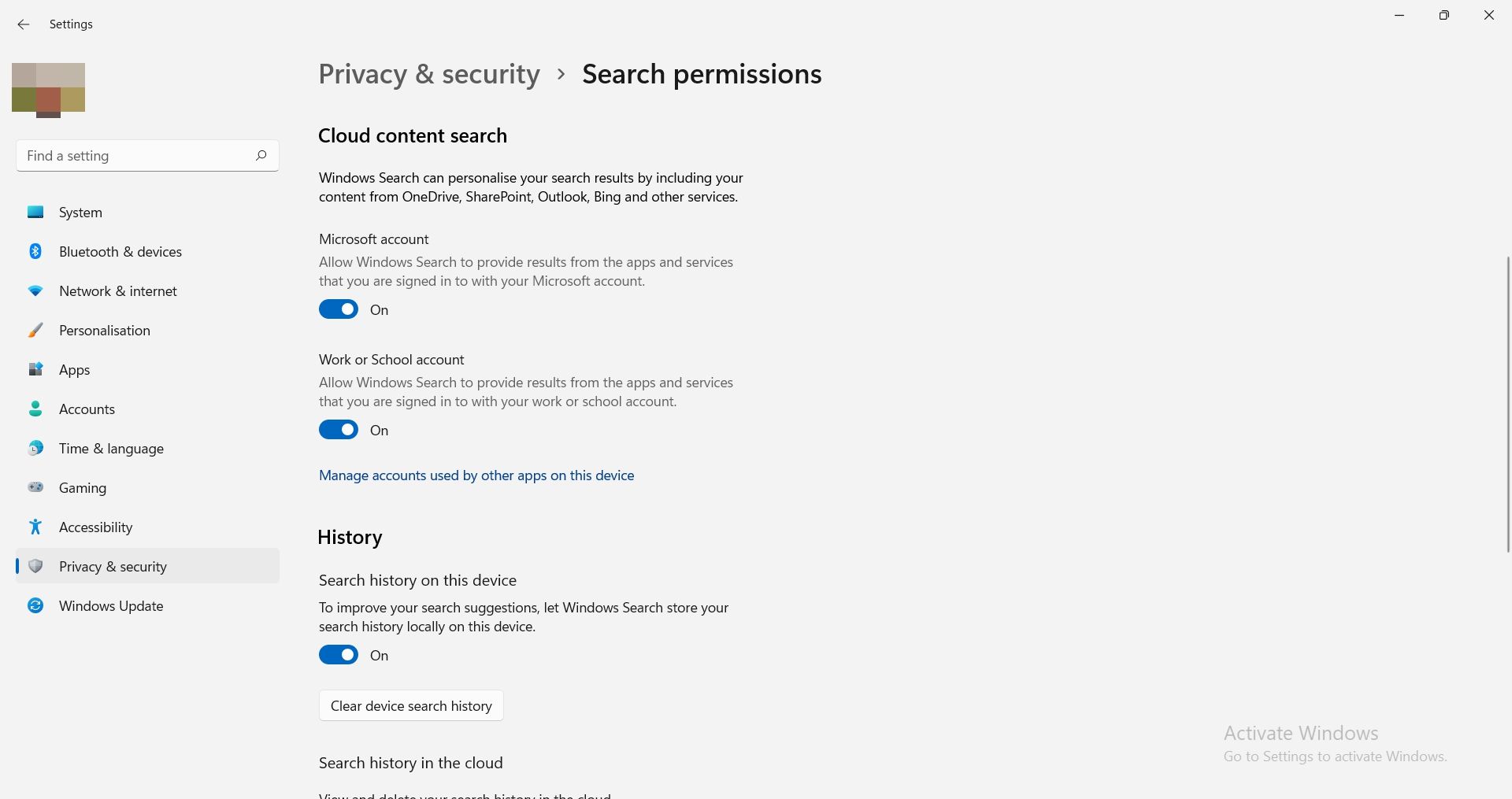


Sử dụng cài đặt Tìm kiếm nội dung trên đám mây, bạn có thể thêm kết quả tìm kiếm từ các tài khoản khác mà bạn đã đăng nhập hoặc loại trừ chúng khỏi tìm kiếm của mình. Điều này có thể bao gồm các dịch vụ của Microsoft như Outlook, OneDrive, Bing hoặc tài khoản tổ chức/trường học của bạn. Đơn giản chỉ cần bật Tài khoản Microsoft Và Tài khoản cơ quan hoặc trường học tùy chọn để làm điều này.
- Để thêm tài khoản vào Windows Search, hãy truy cập Các tài khoản email TRONG Cài đặt.
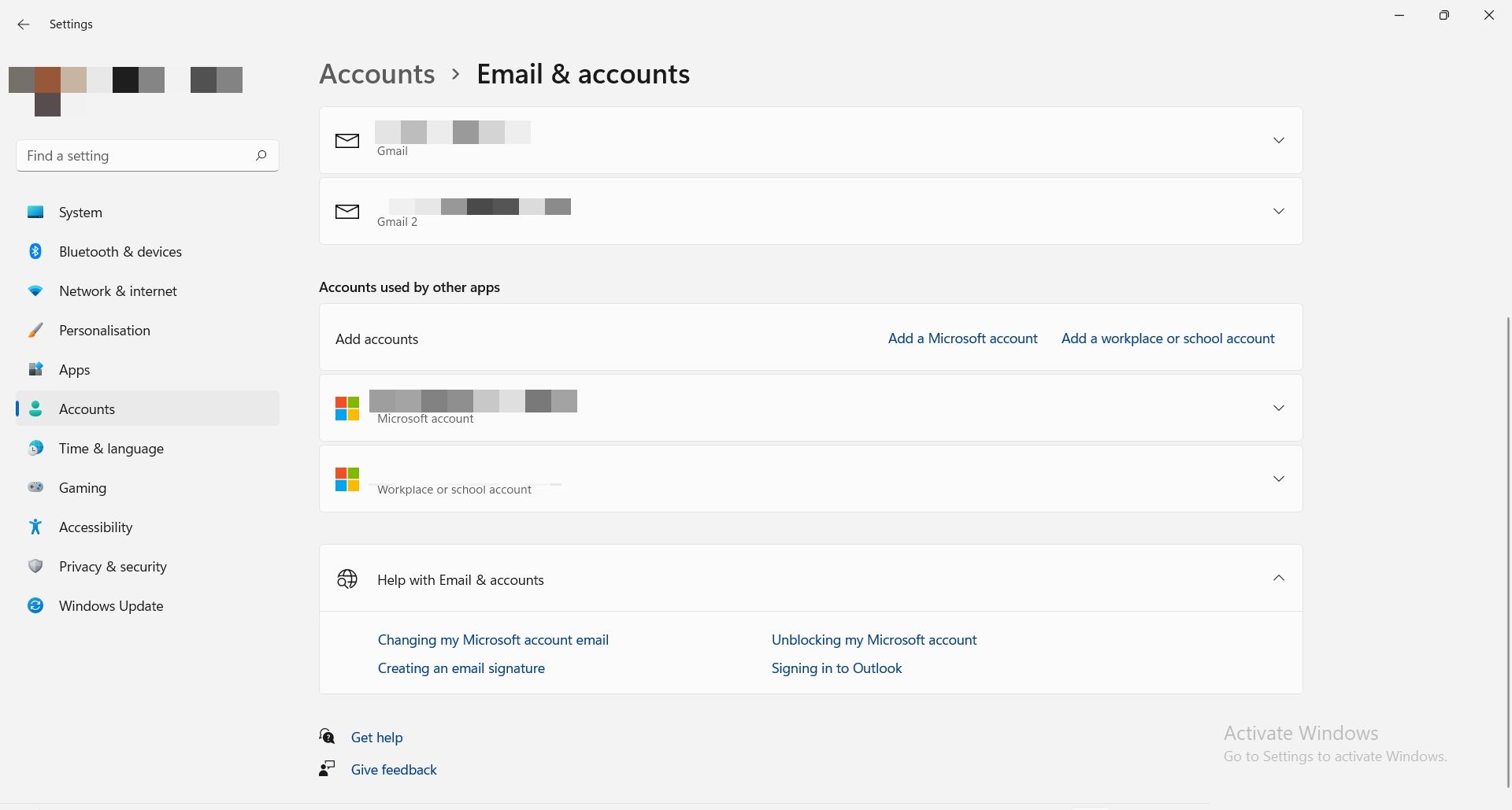
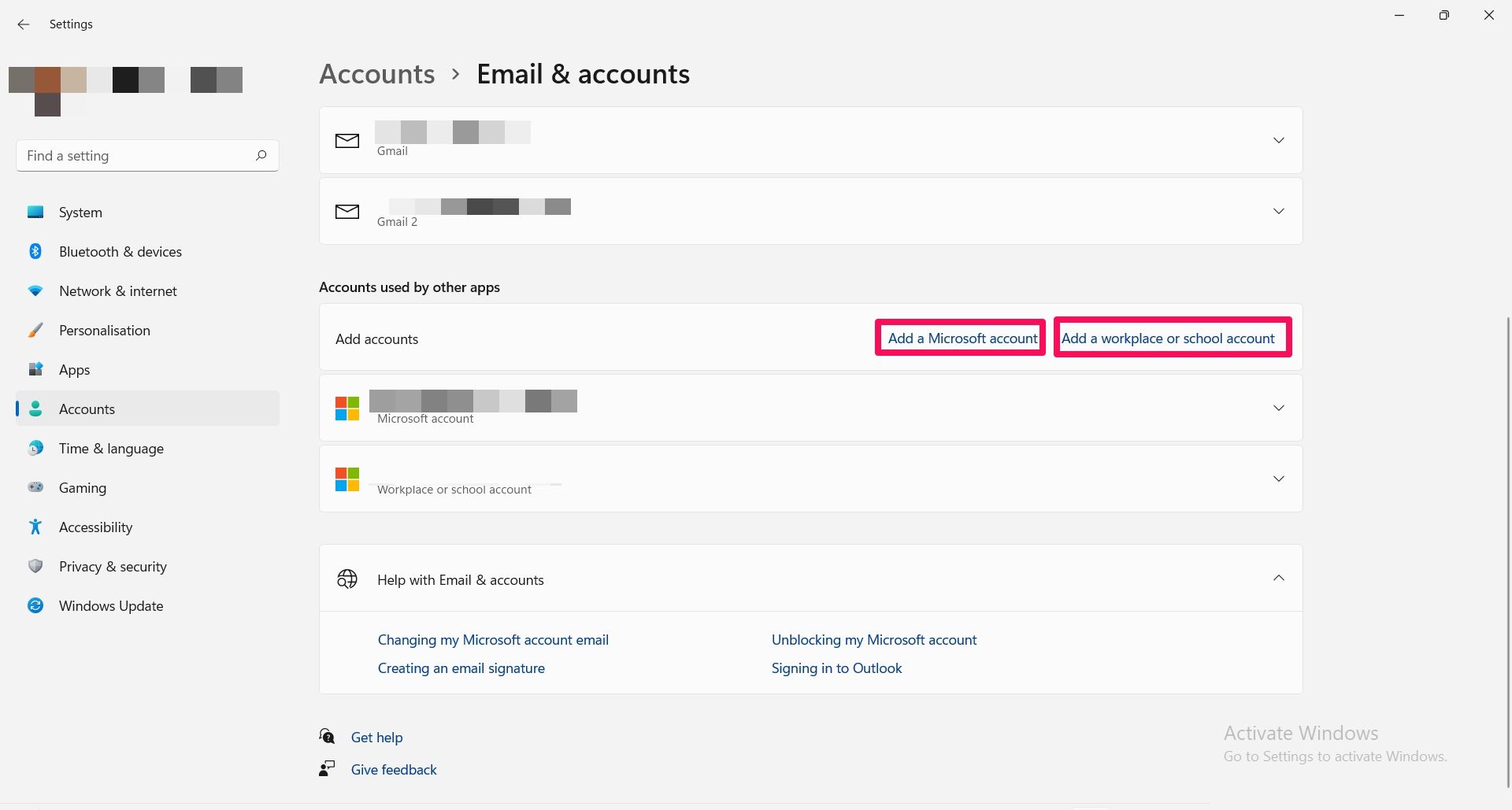
- Bên dưới Tài khoản được sử dụng bởi các ứng dụng khácnhấp chuột Thêm tài khoản Microsoft để thêm một, hoặc Thêm tài khoản nơi làm việc hoặc trường học.


3. Xóa lịch sử tìm kiếm trên thiết bị của bạn
Lịch sử tìm kiếm được lưu trữ theo mặc định trên thiết bị của bạn để giúp bạn nhận được kết quả và đề xuất nhanh hơn dựa trên mẫu tìm kiếm của bạn.
Để thay đổi điều này, xác định vị trí Lịch sử từ quyền tìm kiếm danh mục và tắt menu đầu tiên để ngăn Windows lưu lịch sử tìm kiếm trên thiết bị của bạn.

Nhấp chuột Xóa lịch sử tìm kiếm trên thiết bị để xóa lịch sử tìm kiếm trên thiết bị của bạn.
Bạn cũng có thể xóa lịch sử tìm kiếm trên đám mây của mình, cũng như loại trừ các tìm kiếm trên web khỏi đề xuất tìm kiếm của mình.
Kết quả tìm kiếm trên Windows thường sẽ hiển thị bản xem trước của kết quả trên web. Nếu bạn thấy điều này hơi khó hiểu, bạn có thể loại trừ các kết quả tìm kiếm trên web để hợp lý hóa việc tìm kiếm của bạn thành các kết quả cục bộ từ PC của bạn.
4. Kích hoạt theo dõi khởi chạy ứng dụng
Bật theo dõi khởi chạy ứng dụng trên PC của bạn cho phép Windows theo dõi các ứng dụng bạn thường sử dụng để cải thiện kết quả tìm kiếm của bạn. Do đó, bạn có thể truy cập các ứng dụng này một cách dễ dàng, đặc biệt là từ menu bắt đầu.
Tuy nhiên, nếu bạn muốn tắt tính năng này vì lo ngại về quyền riêng tư, hãy Điều hướng đến Cài đặt > Riêng tư & Bảo mật > Chung. Sau đó, tắt Để Windows cải thiện kết quả bắt đầu và tìm kiếm bằng cách theo dõi các lần khởi chạy ứng dụng.

5. Sử dụng tìm kiếm nâng cao
Khi bạn thực hiện tìm kiếm, PC của bạn thường sẽ tìm các tệp ở các vị trí cụ thể, chẳng hạn như trong Các tài liệu hoặc Những bức ảnh thư mục.
Tìm kiếm nâng cao mở rộng tìm kiếm sang các phần khác của PC, do đó cải thiện chất lượng kết quả tìm kiếm của bạn. Điều này được thực hiện bằng cách lập chỉ mục các kết quả tìm kiếm trong Windows 11, nghĩa là lưu trữ thông tin trên các tệp này để PC của bạn có thể dễ dàng truy cập chúng trong quá trình tìm kiếm.
Thông thường, nó được đặt thành Cổ điển theo mặc định trên PC của bạn; do đó tìm kiếm của bạn sẽ bị giới hạn ở một số vị trí đắc địa nhất định trên máy tính của bạn. Bật tìm kiếm nâng cao sẽ thay đổi chế độ hoạt động này.
Để bật tìm kiếm nâng cao, hãy truy cập Cài đặt > Quyền riêng tư & Bảo mật > Tìm kiếm Windows để bật tìm kiếm nâng cao. Đánh dấu vào ô tìm kiếm nâng cao tùy chọn để kích hoạt nó. Quá trình này có thể mất một chút thời gian, vì vậy bạn có thể muốn PC của mình luôn được cắm nguồn.

Nếu có một số thư mục bạn không muốn tìm kiếm, hãy nhấp vào Loại trừ các thư mục khỏi tìm kiếm nâng cao.

Nhấp vào ba đường chấm chấm trên mỗi menu và chọn Di dời để loại trừ nó khỏi tìm kiếm.
Khai thác sức mạnh của Windows Search
Các công cụ tìm kiếm giúp việc tìm kiếm mọi thứ trở nên dễ dàng hơn nhiều và PC chạy Windows 11 của bạn cũng không ngoại lệ. Với một vài chỉnh sửa, bạn có thể cải thiện kết quả tìm kiếm trên PC và nâng trải nghiệm của mình lên một cấp độ hoàn toàn khác.
Windows 11 mang đến nhiều cải tiến hơn cho tính năng tìm kiếm. Ngoài việc có thể truy cập nó ngay từ thanh tác vụ, nó còn mang đến cho bạn sức mạnh của các điểm nổi bật trong tìm kiếm, với nhiều nội dung và thông tin chi tiết hơn cho tìm kiếm của bạn.