
Cách chụp ảnh màn hình cuộn trên Windows 11
Windows 11 có một công cụ chụp cải tiến để chụp ảnh màn hình với độ trễ và ở các chế độ khác nhau. Tuy nhiên, công cụ tích hợp này khá cơ bản vì nó không cho phép bạn chụp các tài liệu nhiều trang và các trang web chính thức.
Bạn có thể sử dụng tiện ích mở rộng của bên thứ ba hoặc công cụ tích hợp trên trình duyệt của mình để chụp ảnh màn hình toàn trang. Đối với các ứng dụng dành cho máy tính để bàn, bạn có thể sử dụng các công cụ chụp màn hình như ShareX để chụp ảnh chụp màn hình cuộn trên Windows 11. Chúng tôi khám phá các công cụ tích hợp tốt nhất và ứng dụng dành cho máy tính của bên thứ ba để chụp ảnh chụp màn hình cuộn trên Windows 11.
Nếu bạn có một tài liệu nhiều trang mà bạn muốn lưu dưới dạng ảnh chụp màn hình, Công cụ Snipping không thể thực hiện được. Mặt khác, ShareX là một tiện ích chụp ảnh màn hình tuyệt vời, mã nguồn mở và miễn phí dành cho hệ điều hành Windows. Nó được coi là một trong những công cụ chụp màn hình tốt nhất cho Windows.
ShareX cung cấp các tính năng chỉnh sửa và chụp ảnh màn hình tuyệt vời mà không nhiều tiện ích chụp màn hình miễn phí cung cấp. Ngoài ra, nó cũng có tùy chọn chụp cuộn để chụp ảnh màn hình toàn trang của tài liệu, ứng dụng và trang web của bạn.
Làm theo các bước sau để sử dụng ShareX để chụp ảnh màn hình toàn trang trên Windows:
- Truy cập trang ShareX và nhấp vào Tải xuống. Tiếp theo, chọn các Cài đặt hoặc Cầm tay để tải xuống ứng dụng ở định dạng ưa thích của bạn.
- Tiếp theo, nhấp chuột phải vào Chia sẻX biểu tượng trong khay hệ thống.
- Lựa chọn Chiếm lấy và sau đó bấm vào Chụp cuộn.
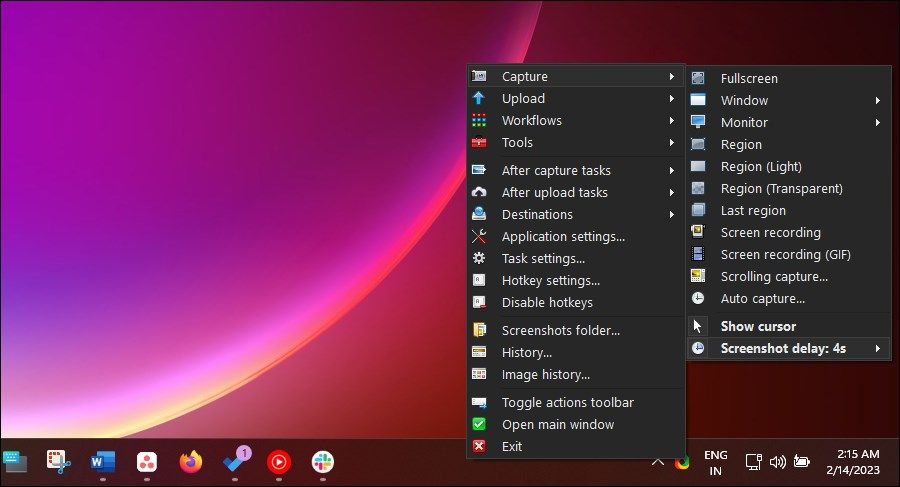
- Tiếp theo, chọn cửa sổ ứng dụng mà bạn muốn chụp.
- Khi mà chụp cuộn hộp thoại xuất hiện, bạn sẽ có thể định cấu hình tùy chọn Trước khi chụp và Sau khi chụp. Tuy nhiên, tùy chọn mặc định sẽ hoạt động với hầu hết các ứng dụng.
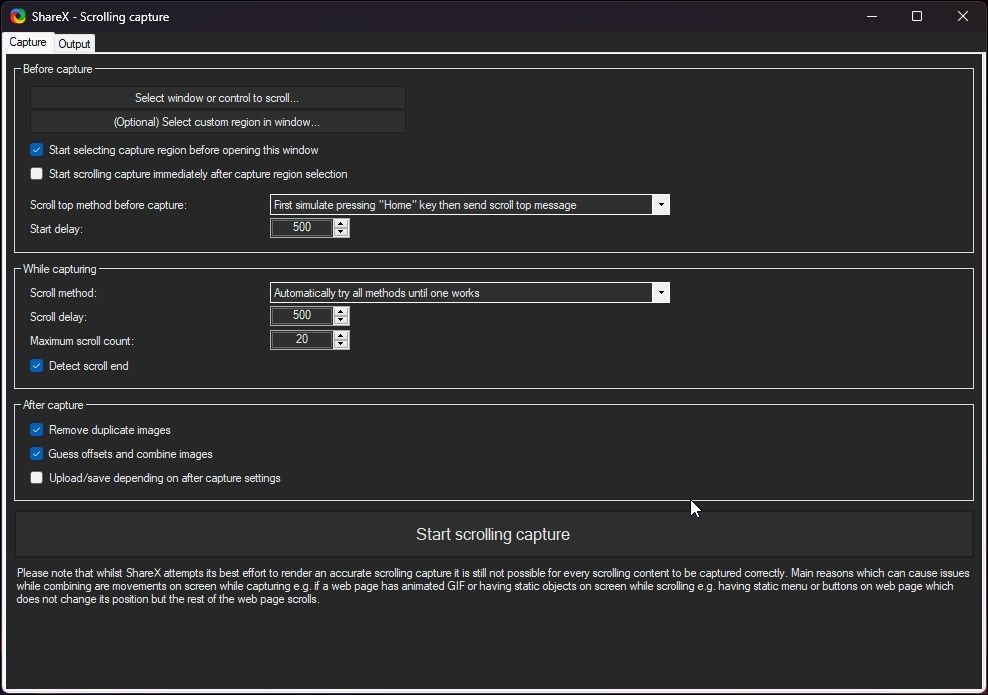
- Bấm vào Bắt đầu cuộn chụp và ShareX sẽ tự động cuộn cửa sổ đã chọn và chụp ảnh màn hình.
- Trong hộp thoại xem trước, bạn có thể tùy chỉnh bộ đếm hình ảnh, xóa bất kỳ mục nào, cắt các cạnh của ảnh chụp màn hình, v.v. Để lưu ảnh chụp màn hình, hãy nhấp vào Tải lên/Lưu tùy thuộc vào cài đặt sau khi chụp.
- Nhập tên cho ảnh chụp màn hình và nhấp vào Cứu.
- Bạn có thể truy cập ảnh chụp màn hình đã lưu trong danh sách tác vụ của ShareX hoặc thư mục ShareX trong File Explorer tại:
C:UsersusernameDocumentsShareXScreenshots


Bạn cũng có thể chỉ định một phím nóng để chụp ảnh màn hình cuộn với ShareX. Để làm điều này:
- Khởi chạy ShareX và nhấp vào Cài đặt phím nóng tùy chọn trong ngăn bên trái.
- Nhấn vào Thêm vào cái nút.
- Tiếp theo, đi đến Chụp màn hình và chọn chụp cuộn.
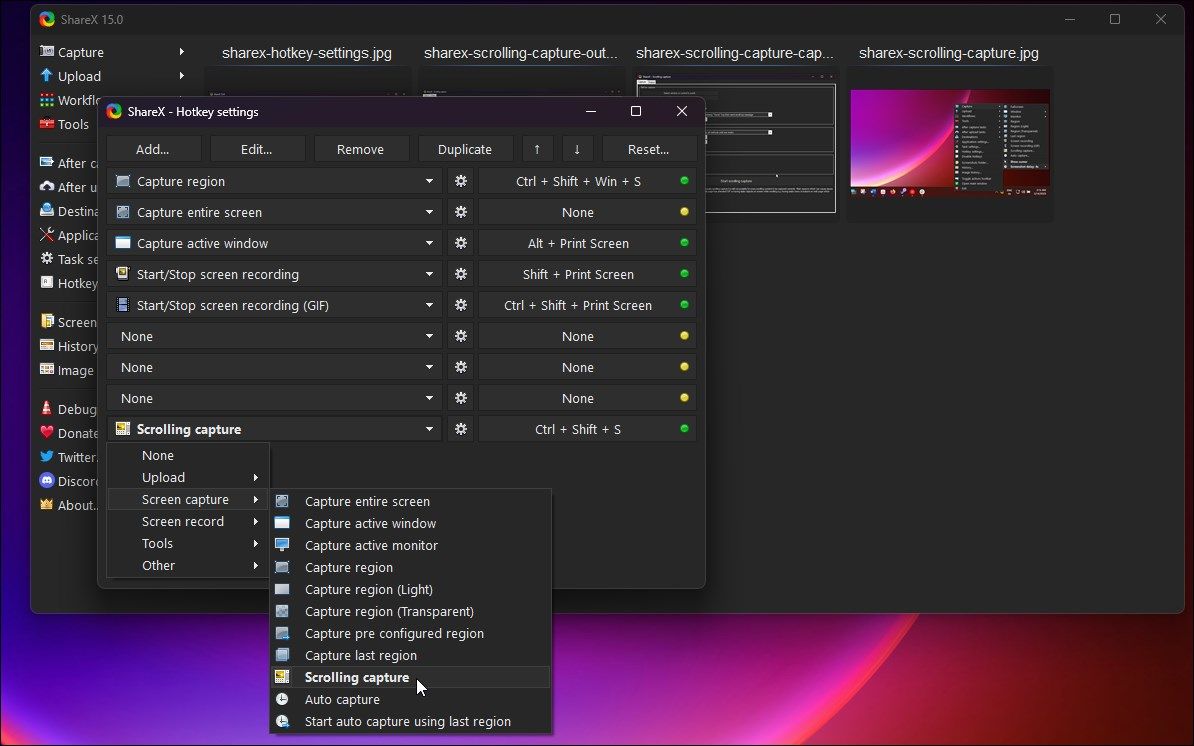
- Nhấn vào Không có trường và nhấn tổ hợp phím tắt trên bàn phím mà bạn muốn chỉ định để chụp cuộn. Ví dụ, nhấn Ctrl + Shift + S.
- Lần tới khi bạn muốn chụp ảnh màn hình cuộn, hãy nhấn Ctrl + Shift + S để kích hoạt chế độ.

Điều đó nói rằng, đảm bảo rằng phím tắt được chỉ định không được sử dụng bởi một ứng dụng khác trên PC của bạn để tránh xung đột.
Ngày nay, các trình duyệt có thể có các công cụ chụp ảnh màn hình của riêng mình, nguyên bản hoặc thông qua các tiện ích mở rộng. Các trình duyệt như Microsoft Edge và Firefox cung cấp chức năng tích hợp sẵn để thực hiện tác vụ này. Tuy nhiên, bạn sẽ cần sử dụng công cụ chụp ảnh màn hình ẩn hoặc tiện ích mở rộng ảnh chụp màn hình trên Chrome.
Lưu ý rằng các trang web thường sử dụng kỹ thuật tải chậm để chỉ tải phương tiện trên trang web khi cần. Vì vậy, hãy đảm bảo trang web được tải đầy đủ trước khi khởi chạy công cụ chụp màn hình.
Mục Lục
Chụp toàn trang ảnh chụp màn hình trong Microsoft Edge
Để chụp ảnh toàn trang trên Edge:
- Khởi chạy trình duyệt và đảm bảo rằng trang web đã được tải đầy đủ.
- Nhấp chuột phải để xem menu ngữ cảnh và chọn Chụp web. Ngoài ra, nhấn Ctrl + Shift + S để mở công cụ chụp màn hình.
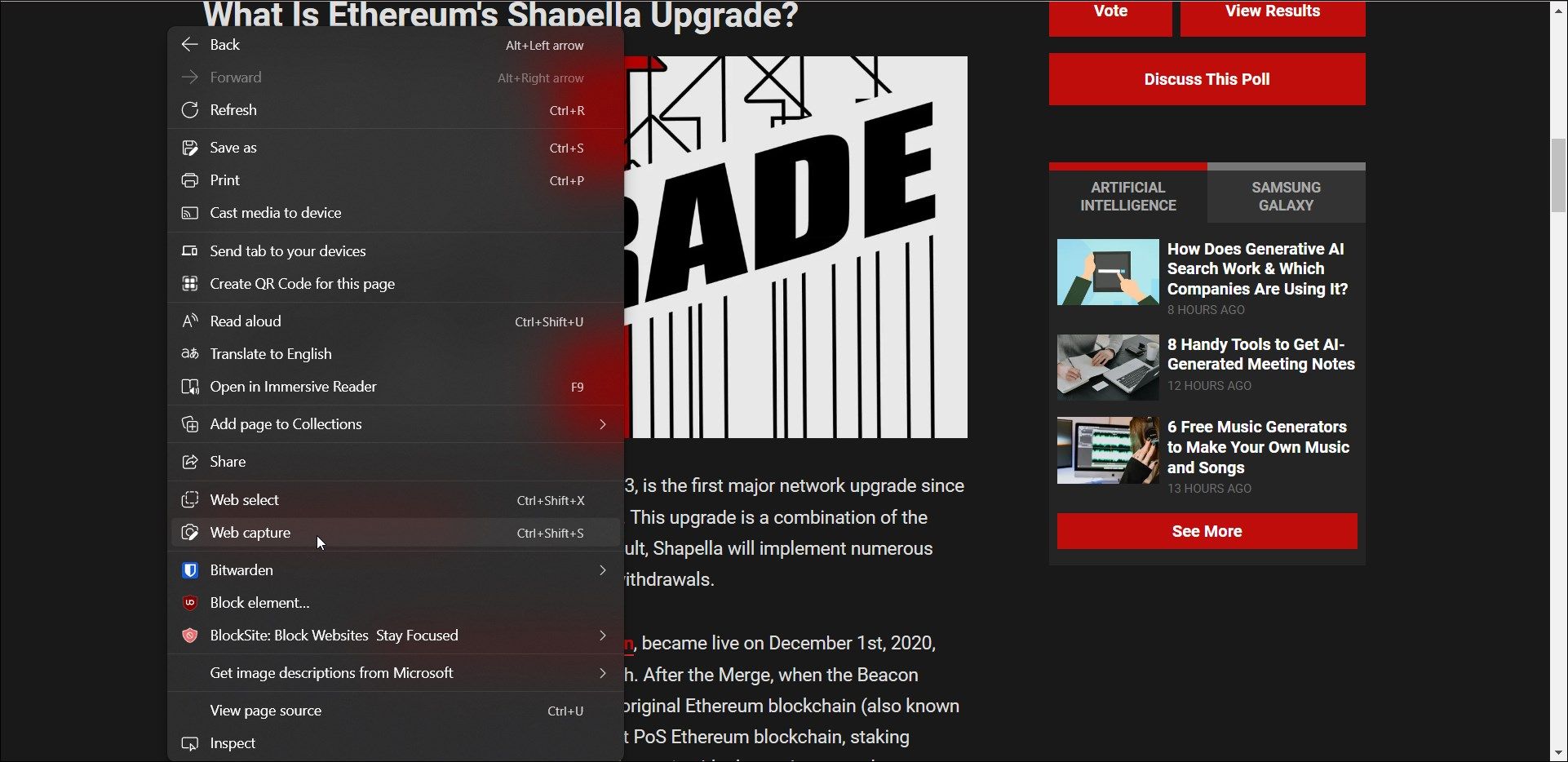
- Tiếp theo, bấm vào Chụp toàn trang. Edge sẽ ngay lập tức chụp trang web đang hoạt động.
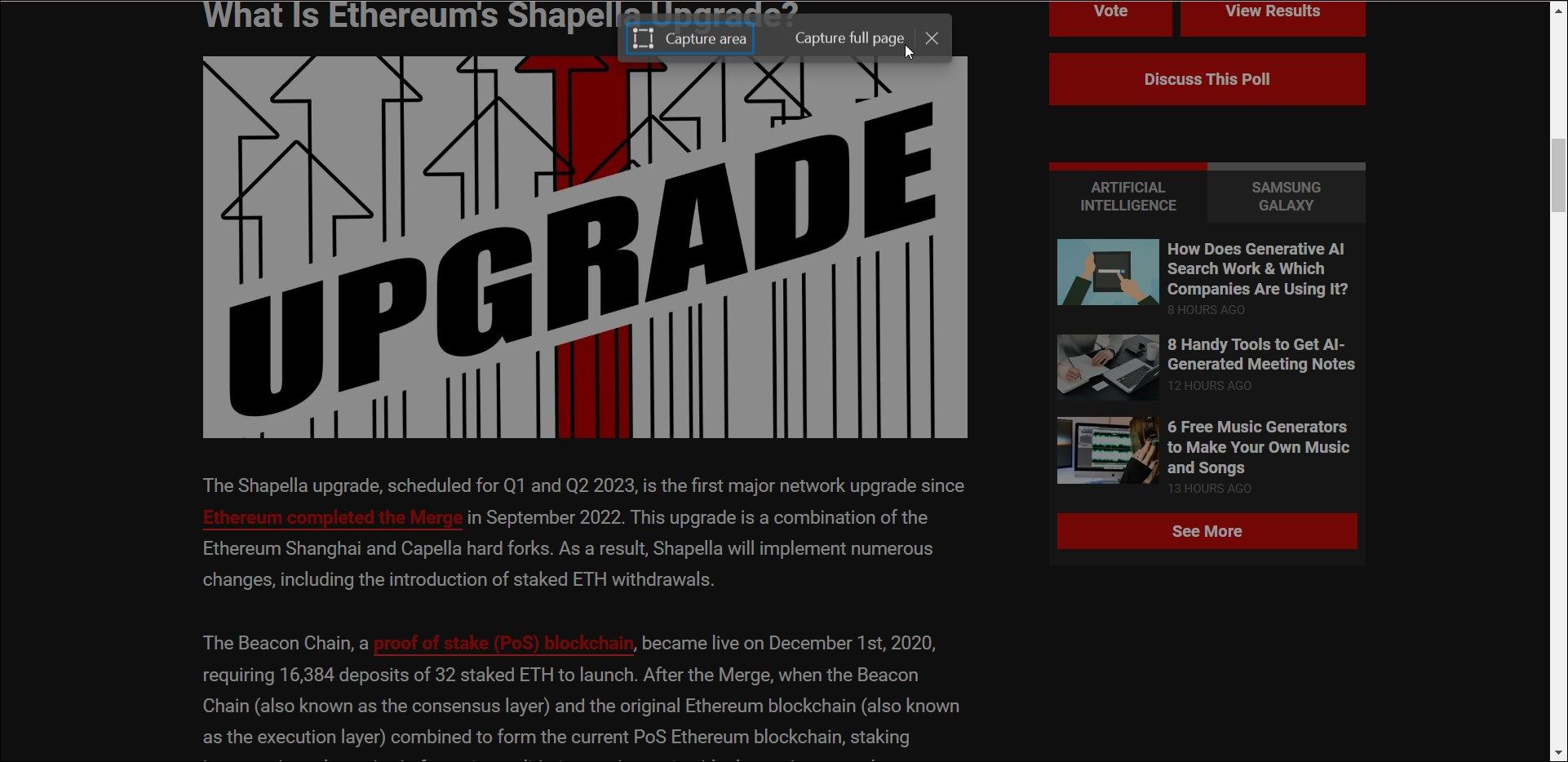
- Bạn có thể chú thích thêm ảnh chụp màn hình đã chụp bằng công cụ vẽ hoặc hoàn tác các thay đổi bằng Tẩy xóa lựa chọn. Sau khi hoàn thành, bấm vào Cứu để lưu tệp vào ổ đĩa cục bộ của bạn. Nếu không, hãy bấm vào Sao chép để sao chép ảnh chụp màn hình vào clipboard của bạn.


Chụp ảnh màn hình toàn trang trong Firefox
Trên Firefox, bạn có thể sử dụng công cụ Chụp ảnh màn hình để chụp ảnh màn hình toàn trang, trang tùy chỉnh hoặc trang hiển thị. Đây là cách để làm điều đó.
- Phóng firefox và mở trang web để chụp màn hình.
- Tiếp theo, nhấp chuột phải vào trang web và chọn Chụp màn hình.
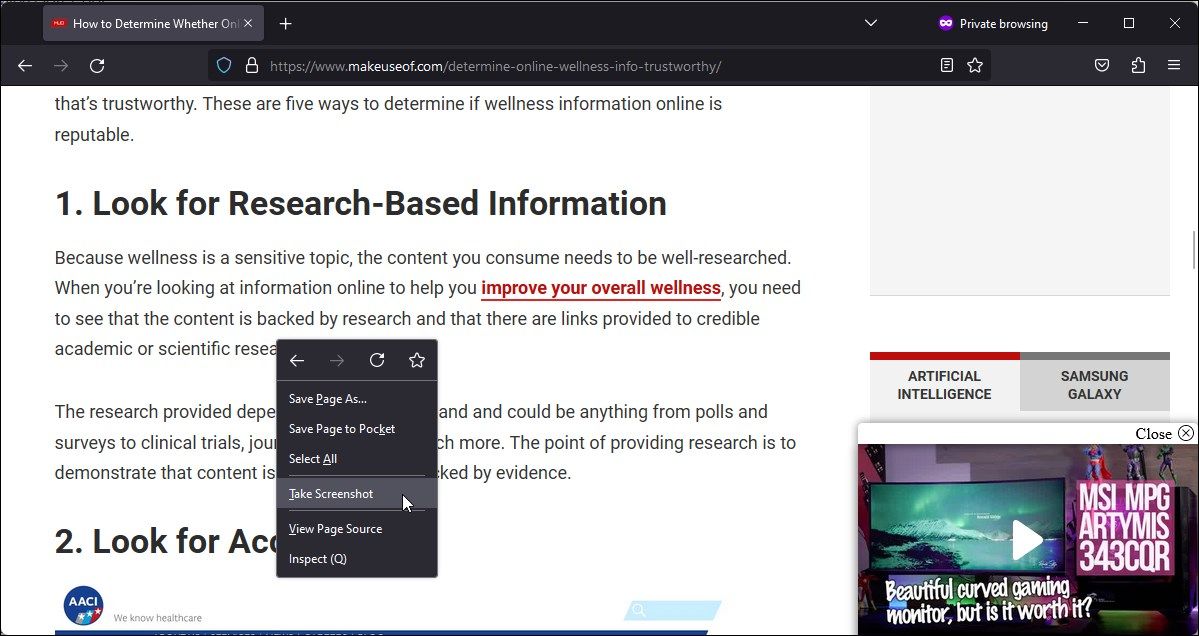
- Lựa chọn Lưu toàn bộ trang ở góc trên cùng bên phải.
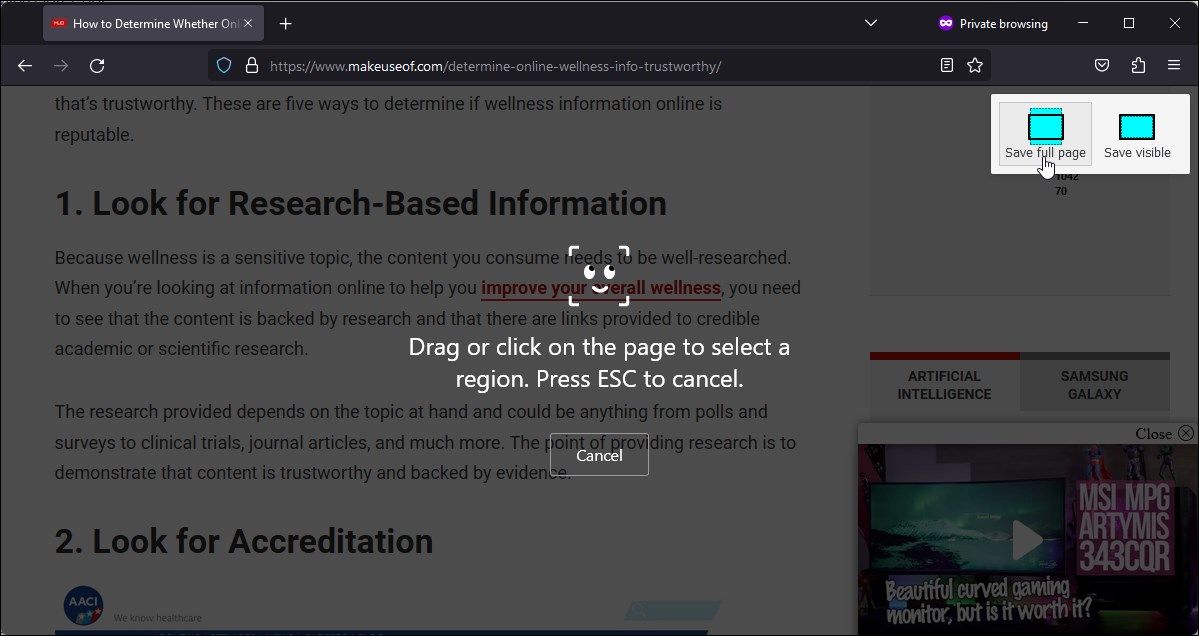
- Xem trước ảnh chụp màn hình đã chụp để xem nó có theo thứ tự không.
- Bấm vào Tải xuống để lưu ảnh chụp màn hình. Ngoài ra, nhấp vào Sao chép để lưu ảnh chụp màn hình vào clipboard của bạn.


Firefox Take Screenshot thiếu các tùy chọn để chú thích và chỉnh sửa ảnh chụp màn hình đã chụp. Vì vậy, bạn sẽ phải dựa vào các công cụ chú thích trang web của bên thứ ba để lưu ý các điểm quan trọng và làm nổi bật các khu vực trọng tâm. Ngoài ra, bạn có thể nhập ảnh chụp màn hình vào ShareX và thực hiện chỉnh sửa.
Chụp toàn trang ảnh chụp màn hình trong Google Chrome
Chrome vẫn chưa triển khai tính năng chụp màn hình cuộn cho trình duyệt của mình. Mặc dù bạn có thể sử dụng công cụ thử nghiệm ẩn để chụp ảnh màn hình trong Chrome, nhưng công cụ này không dành cho tất cả mọi người.
Một cách để khắc phục hạn chế này trong Chrome là sử dụng tiện ích mở rộng ảnh chụp màn hình của bên thứ ba, FireShot. Đây là một trong những tiện ích mở rộng phổ biến nhất và được đánh giá cao trong cửa hàng Chrome trực tuyến và vì một lý do chính đáng.
FireShot, đúng như tên gọi, cho phép bạn chụp ảnh màn hình toàn trang trên Chrome. Bạn cũng có thể sử dụng nó trên bất kỳ trình duyệt Chromium nào. Ngoài ra, bạn có thể lưu ảnh chụp màn hình ở Định dạng PDF hoặc PNG.
- Truy cập trang FireShot trên cửa hàng Chrome trực tuyến và cài đặt tiện ích mở rộng.
- Mở một trang web để chụp và nhấp vào Sự mở rộng biểu tượng trên thanh công cụ. Lựa chọn Bắn lửa và sau đó bấm vào Chụp toàn bộ trang.
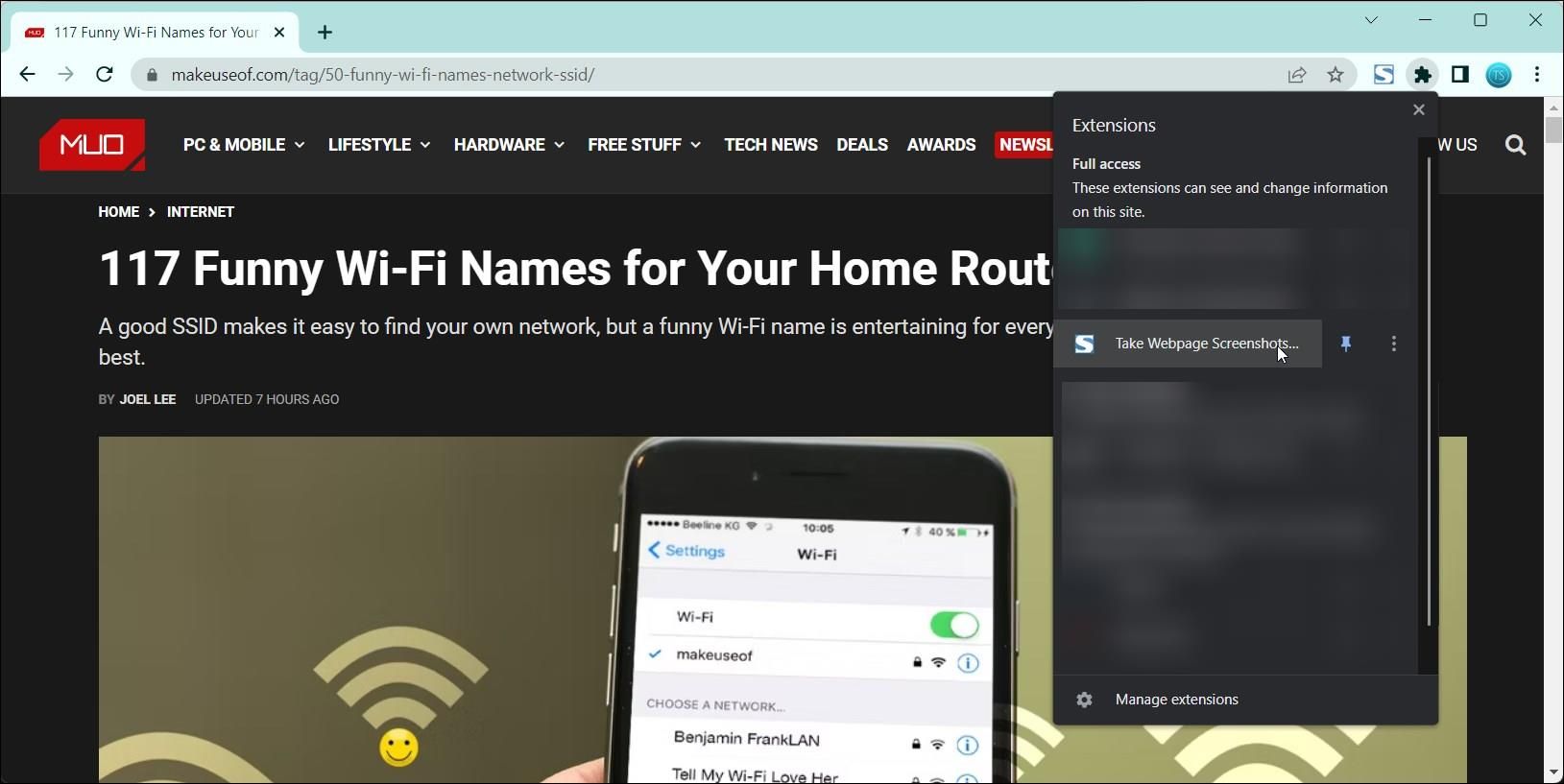
- Trong cửa sổ xem trước, bạn có thể chọn lưu ảnh chụp màn hình dưới dạng tệp PNG hoặc PDF. Hơn nữa, hãy sử dụng tùy chọn chia sẻ để gửi email hoặc in ảnh chụp màn hình của bạn.

Có rất nhiều tiện ích mở rộng ảnh chụp màn hình của bên thứ ba dành cho Chrome. Tuy nhiên, nó vẫn thiếu sự tiện lợi và hiệu suất được cung cấp bởi các tiện ích tích hợp của Edge và Firefox.
Chụp ảnh màn hình toàn trang trên Windows 11
ShareX là một tiện ích tuyệt vời không chỉ để chụp ảnh màn hình mà còn chỉnh sửa chúng sau đó. Tuy nhiên, tính năng chụp cuộn của nó phù hợp hơn để chụp các ứng dụng dành cho máy tính để bàn. Để chụp các trang web dài, bạn có thể sử dụng công cụ tích hợp trên Edge và Firefox hoặc chọn tiện ích mở rộng của bên thứ ba trên Google Chrome.