
Cách chuyển quyền sở hữu tệp Google Tài liệu trong vài phút
Bạn đã sử dụng xong Google Tài liệu và đã đến lúc chuyển nó cho chủ sở hữu tiếp theo của nó? Đây là cách bạn có thể làm như vậy.
Google Docs gần như là một công cụ chính để tạo và chỉnh sửa tài liệu. Đó là một công cụ mạnh mẽ cho phép chia sẻ quyền truy cập với bất kỳ ai có địa chỉ email. Nó cũng tự động tạo lịch sử phiên bản, vì vậy tất cả các thay đổi mà bạn hoặc bất kỳ cộng tác viên nào thực hiện trong tài liệu vẫn hiển thị cho đến khi tệp bị xóa vĩnh viễn.
Cộng tác là điều tuyệt vời, nhưng nếu bạn muốn chuyển quyền sở hữu tài liệu Google Docs cho người khác thì sao? Việc chuyển quyền sở hữu tài liệu Google Docs rất đơn giản nhưng có một số bước cần cân nhắc.
Dưới đây, chúng tôi giải thích quy trình chuyển quyền sở hữu và những điều cần lưu ý.
Mục Lục
Chuyển quyền sở hữu tài liệu trong Google Docs
Các trường hợp cộng tác trên một tài liệu có thể thay đổi và bạn có thể cần chỉ định người khác làm chủ sở hữu. Khi cộng tác, bạn nên biết tất cả các quyền của người dùng trong tầm kiểm soát của mình. Vì Google Tài liệu có sẵn dưới dạng ứng dụng web nên phương pháp được giải thích bên dưới hoạt động trên cả Windows và macOS.
- Bắt đầu bằng cách mở tài liệu mà bạn muốn chuyển quyền sở hữu trong Google Documents.
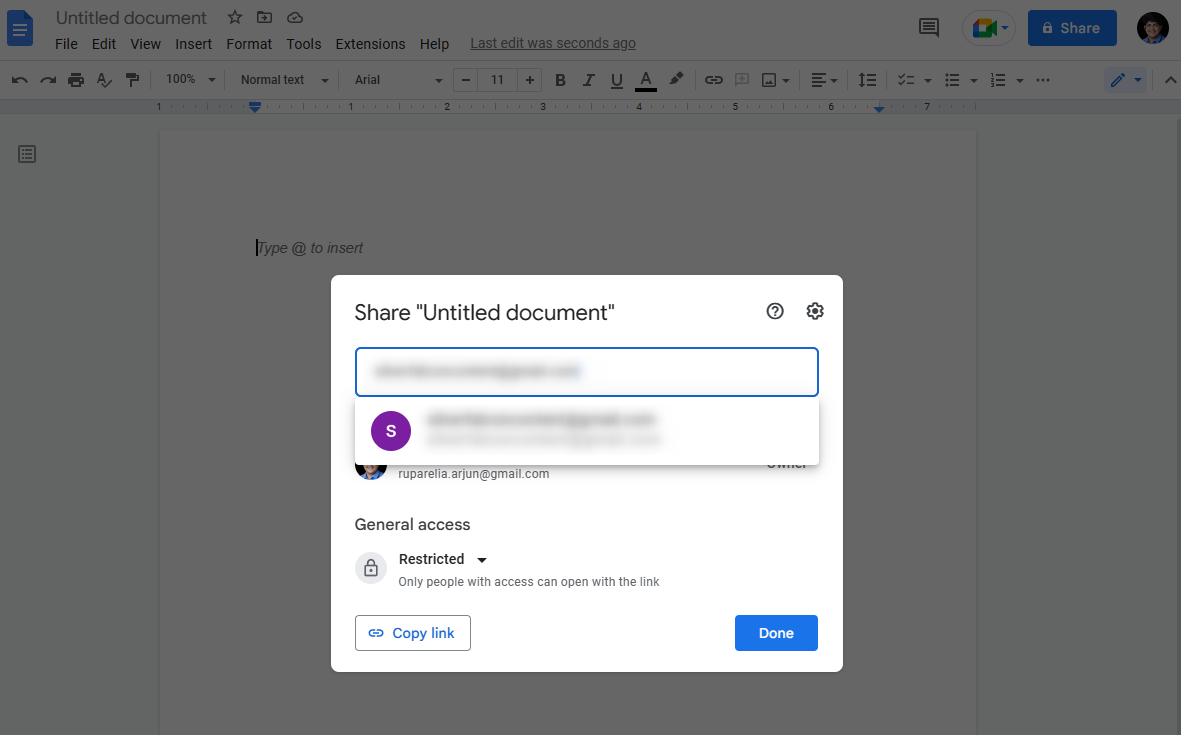
- Nhấn vào Chia sẻ ở trên cùng bên phải.
- Nhập email của chủ sở hữu mới vào hộp văn bản ở trên cùng, chọn người từ danh sách và nhấp vào Gửi để chia sẻ tài liệu Google Docs.
- Tiếp theo, nhấp vào danh sách thả xuống bên cạnh tên của người đó và chọn Chuyển nhượng quyền sở hữu.
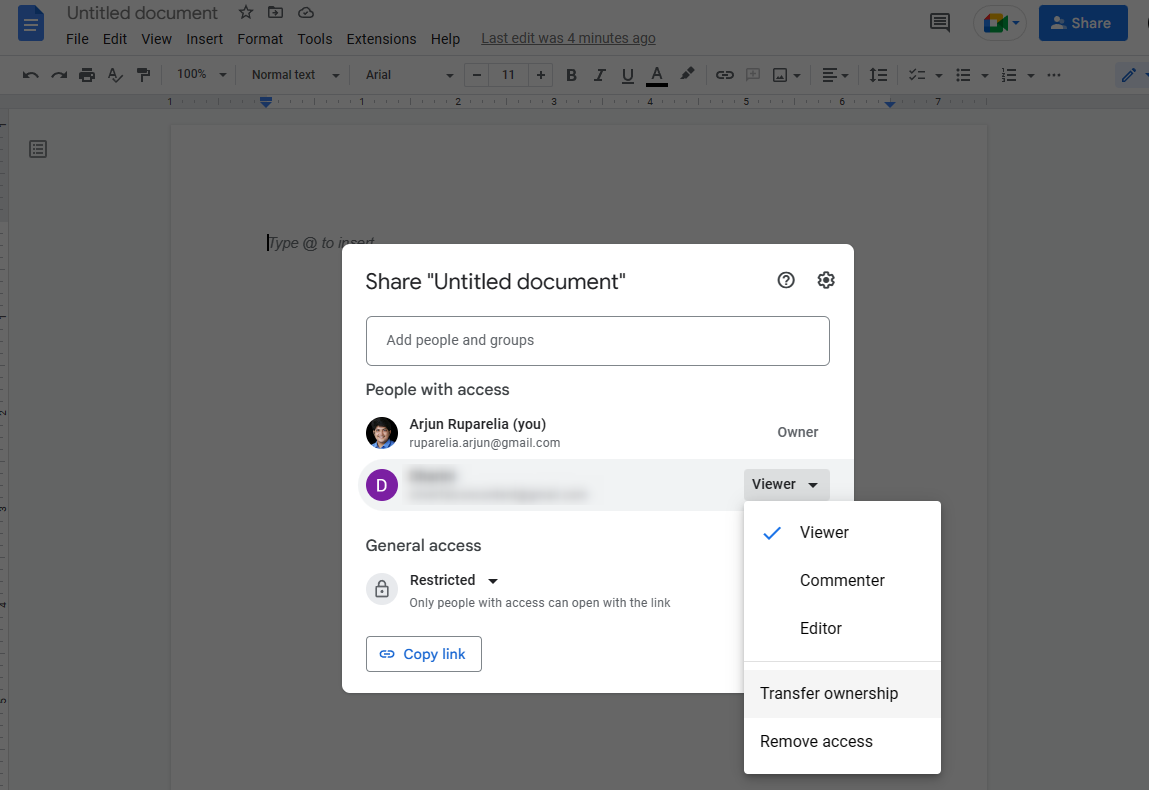
- Bấm vào Gửi lời mời để chuyển quyền sở hữu của tập tin.


Chuyển quyền sở hữu tài liệu trong Google Drive
Nếu muốn chuyển quyền sở hữu nhiều tệp cùng lúc, bạn có thể sử dụng Google Drive, miễn là các tệp nằm trong cùng một thư mục.
- Đăng nhập vào Google Drive của bạn và điều hướng đến thư mục chứa tài liệu Google Docs.
- Chọn các tài liệu và nhấp chuột phải. Lựa chọn Chia sẻ.
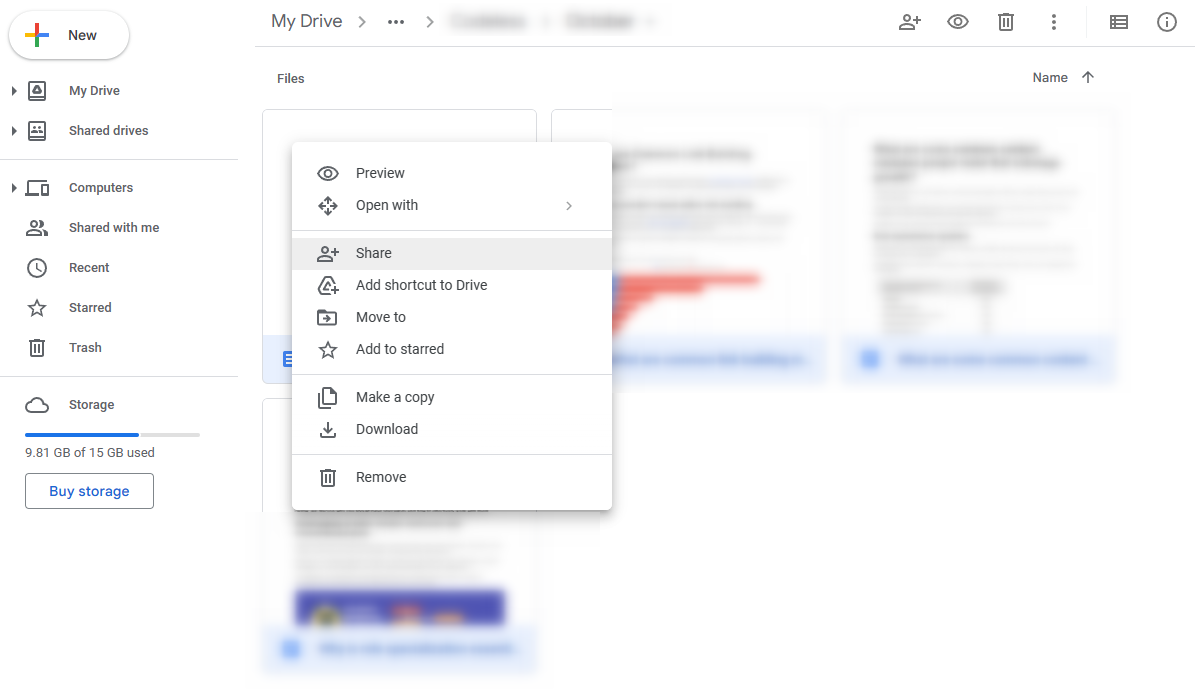
- Bạn sẽ thấy một danh sách những người có quyền truy cập. Nếu chủ sở hữu mới không có trong danh sách, hãy thêm họ bằng email của họ. Như mọi khi, nhập email vào hộp ở trên cùng, chọn người từ danh sách và thêm họ bằng cách nhấp vào Gửi.
- Khi người đó đã được thêm vào, hãy nhấp vào danh sách thả xuống bên cạnh tên của họ và chọn Chuyển nhượng quyền sở hữu.
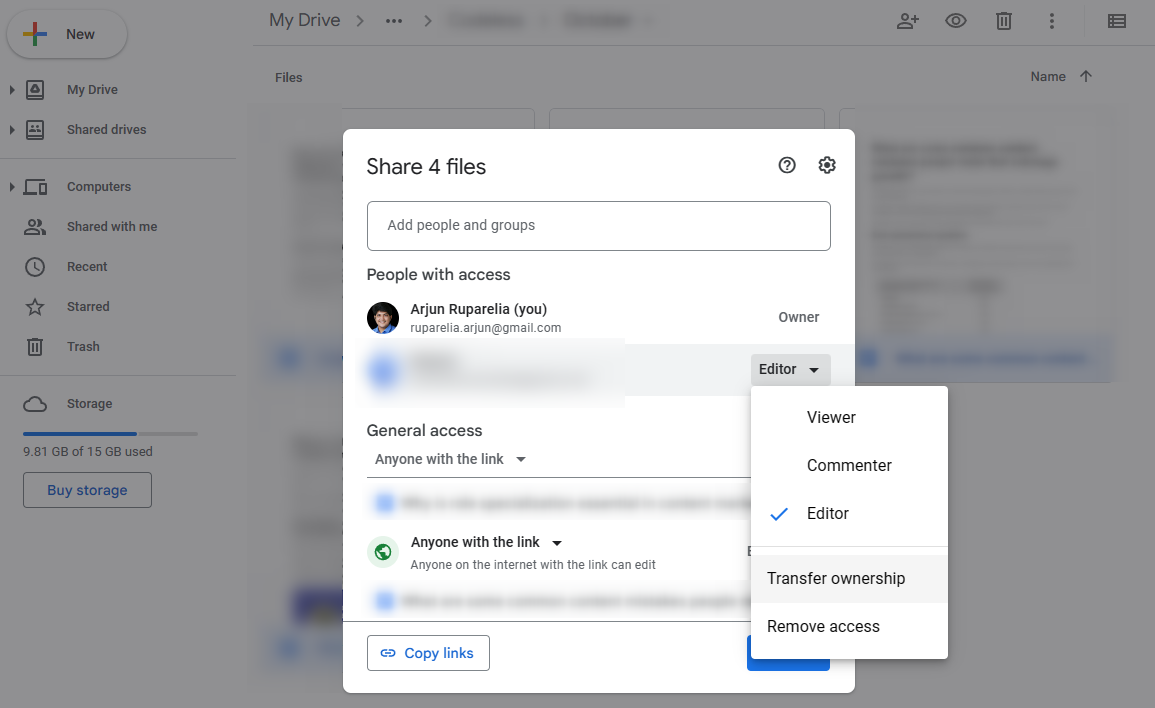
- Bấm vào Gửi lời mời xác nhận.


Những kỹ thuật này cũng sẽ hoạt động với các ứng dụng Google Suite khác, chẳng hạn như Google Trang tính và Trang trình bày.
Tại thời điểm này, bạn vẫn sẽ là chủ sở hữu của tài liệu. Tuy nhiên, như phần tiếp theo giải thích, bạn phải đợi chủ sở hữu mới chấp nhận quyền sở hữu trước khi chuyển quyền sở hữu.
Ba nguyên tắc vàng để chuyển quyền sở hữu tài liệu
Sau đây là một số lưu ý bạn cần lưu ý:
1. Chủ sở hữu mới phải chấp nhận quyền sở hữu
Sau khi bạn thêm một người khác làm chủ sở hữu, chủ sở hữu mới sẽ nhận được thông báo qua email yêu cầu phê duyệt. Quyền sở hữu chỉ được chuyển giao khi chủ sở hữu mới chấp nhận tài liệu.
- Để chấp nhận quyền sở hữu, hãy nhấp vào Trả lời nút trong thông báo email.
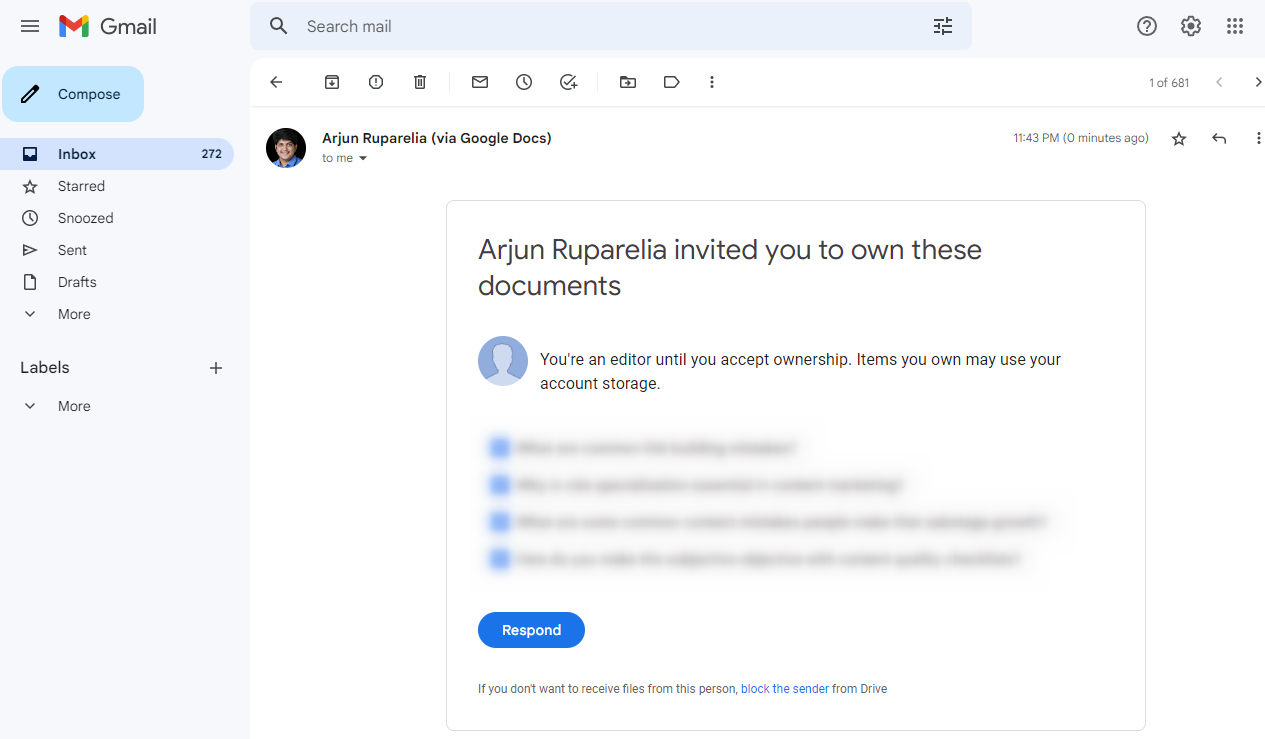
- Bạn sẽ kết thúc trên một màn hình chứa các tài liệu.
- Chọn tài liệu bạn muốn chấp nhận quyền sở hữu và nhấp vào Chia sẻ.
- Bấm vào Chấp nhận quyền sở hữu?.
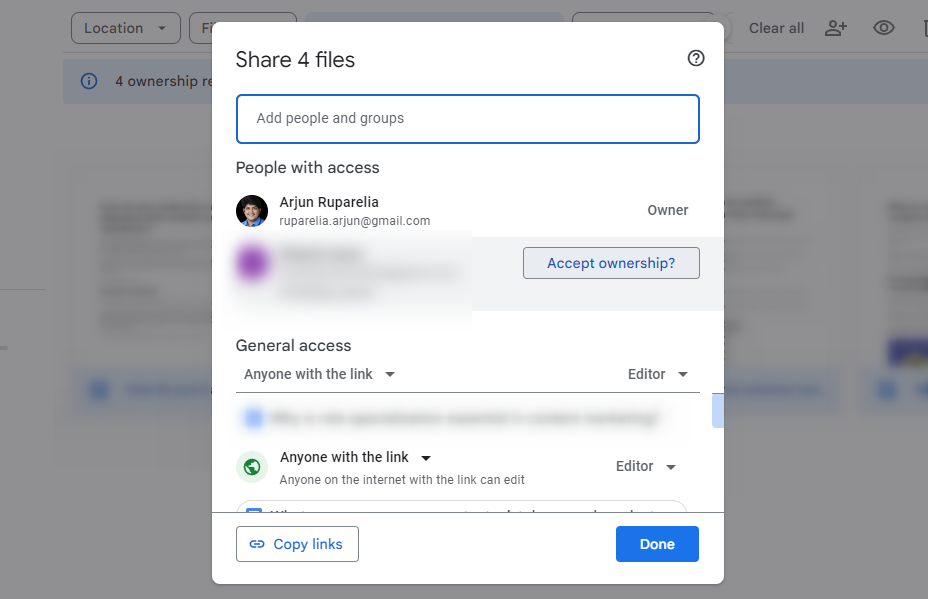
- Bạn sẽ thấy lời nhắc cho biết kích thước của tài liệu. Sau khi bạn trở thành chủ sở hữu tài liệu, những tài liệu đó sẽ được chuyển vào tài khoản Google Drive của bạn và đó là lý do tại sao bạn nên xem nhanh dung lượng lưu trữ mà tài liệu yêu cầu.
- Nhấp chuột Chấp nhận nhận quyền sở hữu các tài liệu này.


2. Bạn có thể chuyển quyền sở hữu tài liệu Google Docs bằng điện thoại di động không?
Không, bạn không thể chuyển quyền sở hữu tài liệu bằng Google Documents trên điện thoại di động vì không có tùy chọn chuyển quyền sở hữu. Vì vậy, bạn sẽ cần sử dụng máy tính để chuyển quyền sở hữu trong Google Documents.
3. Quyền sở hữu tệp chỉ có thể chuyển giao cho người dùng khác trong cùng tổ chức với chủ sở hữu hiện tại

Nếu bạn là thành viên của một tổ chức, bạn chỉ có thể chuyển quyền sở hữu tệp cho những người dùng khác trong cùng một tổ chức. Ví dụ: giả sử tên miền email của bạn là @gmail.com và bạn đang chuyển quyền sở hữu Google Tài liệu cho người nào đó là thành viên của một tổ chức khác có tên miền khác. Trong trường hợp đó, bạn sẽ nhận được thông báo lỗi ngăn bạn thực hiện việc này.
Quản lý quyền sở hữu tài liệu Google Docs của bạn
Hy vọng rằng giờ đây bạn có thể quản lý quyền sở hữu tài liệu trong Google Documents hiệu quả hơn. Lưu ý rằng sau khi chủ sở hữu mới chấp nhận quyền sở hữu, bạn sẽ bị hạ cấp xuống Trình chỉnh sửa. Chủ sở hữu mới cũng có thể xóa bạn khỏi tài liệu, nghĩa là bạn sẽ mất quyền truy cập.
Ngoài việc quản lý quyền sở hữu tài liệu, bạn cũng có thể sử dụng Google Tài liệu dành cho doanh nghiệp với các tiện ích bổ sung để giúp bạn hoàn thành công việc nhanh hơn nhiều.