
Cách luôn khởi chạy Firefox & Edge ở Chế độ ẩn danh trên Windows
Tín dụng hình ảnh – https://unsplash.com/photos/O5v8heKY4cI
Bài tiếp theo –
Chế độ ẩn danh trên trình duyệt yêu thích của bạn cho phép bạn duyệt web mà không lưu lịch sử tìm kiếm, bộ nhớ cache hoặc cookie. Sau khi đóng tab; trình duyệt xóa sạch tất cả lịch sử tìm kiếm và duyệt web.
Nếu thường xuyên sử dụng chế độ ẩn danh, bạn có thể định cấu hình trình duyệt Edge, Firefox và Chrome của mình để luôn mở ở chế độ Ẩn danh theo mặc định. Ở đây chúng tôi chỉ cho bạn làm thế nào.
Mục Lục
Luôn mở Firefox ở Chế độ ẩn danh
Không giống như các trình duyệt khác, Firefox được tích hợp sẵn tùy chọn luôn mở trình duyệt ở chế độ Ẩn danh. Bạn có thể định cấu hình Firefox để sử dụng cài đặt lịch sử tùy chỉnh để luôn sử dụng chế độ duyệt web riêng tư khi bạn khởi chạy trình duyệt.
Để sử dụng cài đặt tùy chỉnh cho lịch sử trong Firefox:
- Phóng firefox và nhấp vào menu ba đường ngang.
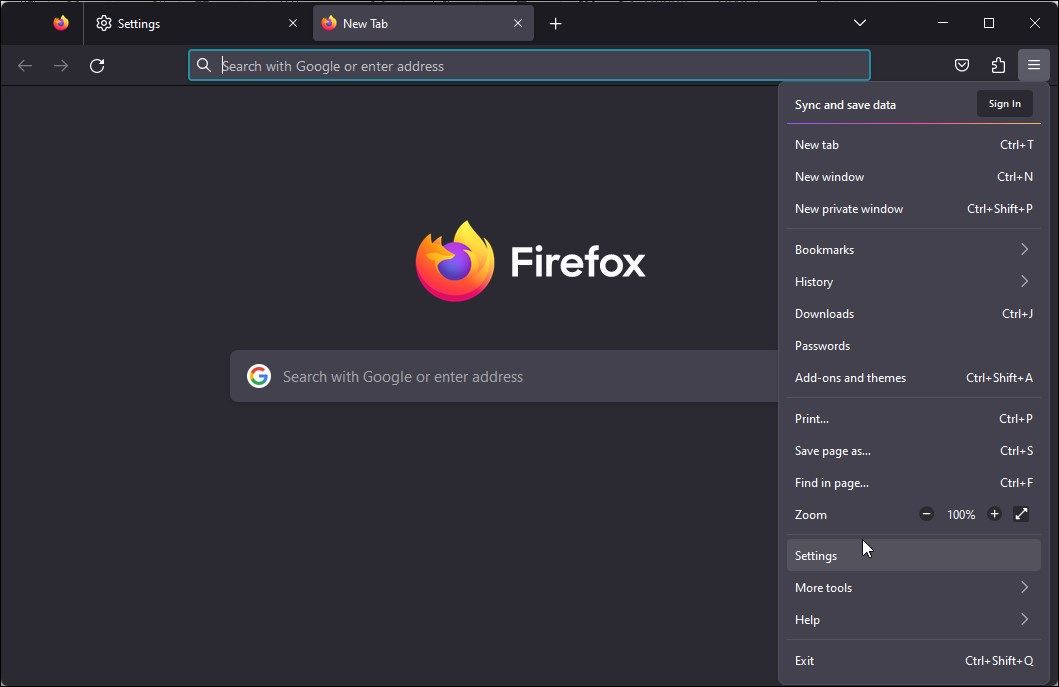
- Lựa chọn Cài đặt từ trình đơn ngữ cảnh. Trên các phiên bản cũ hơn, bạn có thể tìm thấy Tùy chọn thay vì Cài đặt.
- Tiếp theo, mở Quyền riêng tư & Bảo mật trong ngăn bên trái.
- Cuộn xuống phần lịch sử.
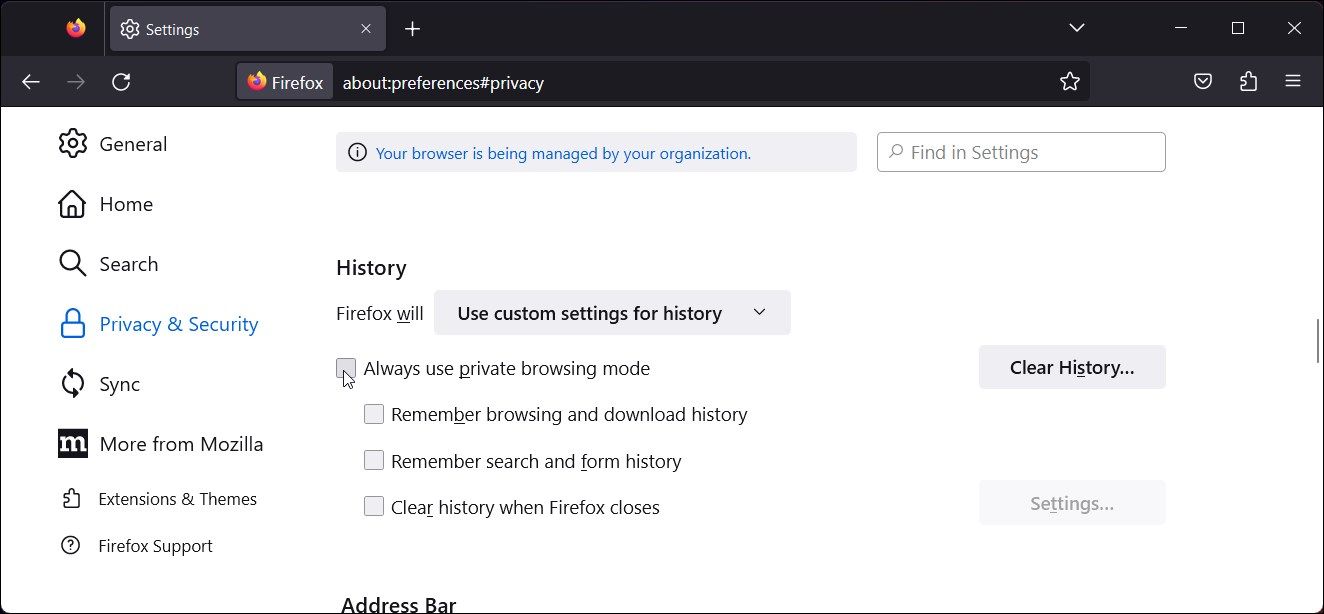
- Nhấp vào trình đơn thả xuống để Firefox sẽ ghi nhớ lịch sửvà chọn Sử dụng cài đặt tùy chỉnh cho lịch sử.
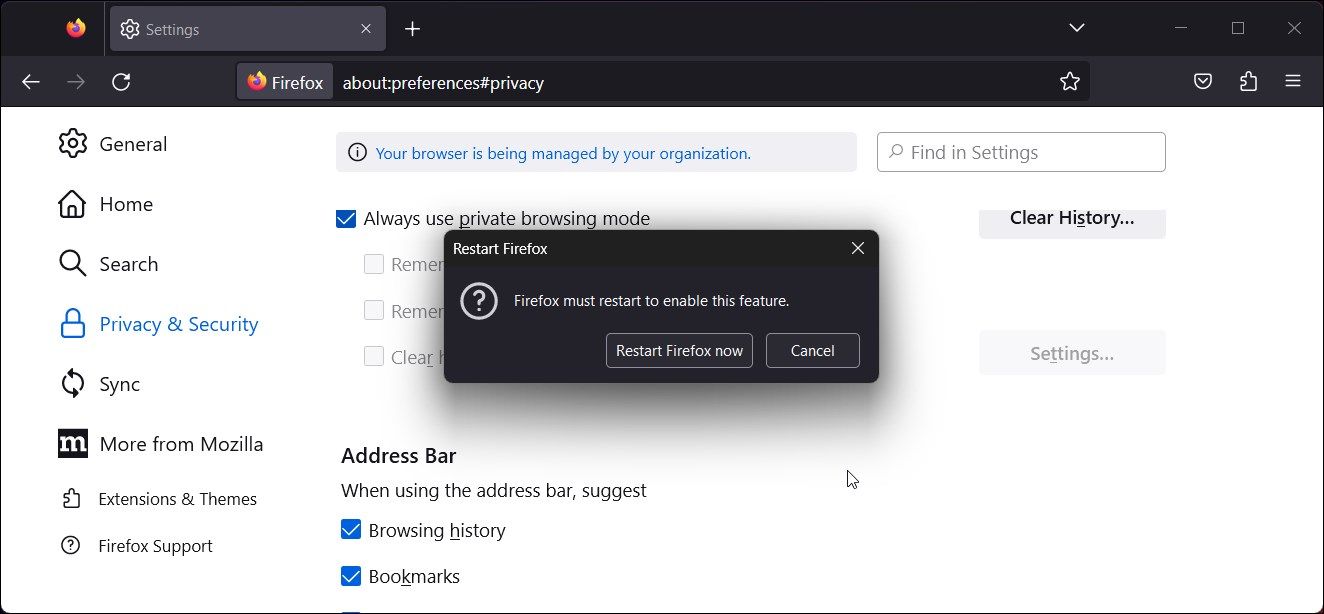
- Tiếp theo, kiểm tra các Luôn sử dụng chế độ duyệt web riêng tư lựa chọn.
- Bấm vào Khởi động lại Firefox bây giờ để lưu các thay đổi và khởi chạy lại trình duyệt.


Lưu ý rằng nếu bạn bật Luôn sử dụng chế độ duyệt web riêng tư, mặc dù bạn đang duyệt web trong cửa sổ Riêng tư, Firefox sẽ không hiển thị mặt nạ màu tím thông thường liên quan đến chế độ ẩn danh hoặc duyệt web riêng tư của Firefox. Điều này cho phép bạn duyệt web riêng tư mà không làm cho nó lộ liễu.
Để khôi phục mặt nạ màu tím cho chế độ ẩn danh, hãy truy cập Cài đặt > Quyền riêng tư & Bảo mật, và bỏ chọn Luôn sử dụng chế độ duyệt web riêng tư tùy chọn cho Lịch sử.
Ngoài ra, bạn cũng có thể sử dụng Không bao giờ nhớ tùy chọn trong Firefox. Nó sử dụng các cài đặt giống như cửa sổ riêng tư và không lưu dữ liệu duyệt web trên trình duyệt của bạn hoặc bất kỳ đâu.
Để định cấu hình Firefox thành Không bao giờ nhớ lịch sử:

- Đi đến Cài đặt Firefox> Quyền riêng tư & Bảo mật và cuộn xuống Lịch sử.
- Nhấn vào Firefox sẽ thả xuống và chọn Không bao giờ nhớ lịch sử.
- Nhấp chuột Khởi động lại Firefox ngay bây giờ để khởi động lại trình duyệt và áp dụng các thay đổi.
Lưu ý rằng đây là những thay đổi trên toàn trình duyệt. Điều này có nghĩa là trừ khi bạn hoàn tác các thay đổi, không có dữ liệu duyệt web nào sẽ được lưu từ đây trở đi. Nếu bạn muốn giữ tùy chọn Duyệt web Riêng tư mà không ảnh hưởng đến chế độ bình thường, bạn có thể ghim Duyệt web Riêng tư của Firefox vào thanh tác vụ.
Cách ghim duyệt web riêng tư trên Firefox vào thanh tác vụ

Nếu bạn không muốn tiếp tục bật và tắt chế độ Duyệt web Riêng tư của Firefox, bạn có thể ghim chế độ Duyệt web Riêng tư của Firefox vào
thanh tác vụ. Đây là cách nhanh hơn để truy cập Firefox ở chế độ ẩn danh trong khi để trình duyệt mặc định ở chế độ tiêu chuẩn.
Để ghim chế độ Duyệt web Riêng tư của Firefox vào thanh tác vụ:
- Khởi chạy Firefox và nhấp vào Thanh ba ngang menu ở góc trên cùng bên phải.
- Bấm vào riêng tư mới Cửa sổ. Thao tác này sẽ mở một cửa sổ ẩn danh Firefox mới. Đóng cửa sổ.
- Tiếp theo, nhấn nút Thắng phím và loại firefox duyệt web riêng tư.
- Nhấp chuột phải vào Duyệt web riêng tư trên Firefox và chọn Ghim vào thanh tác vụ. Thao tác này sẽ thêm biểu tượng Duyệt web Riêng tư của Firefox vào thanh tác vụ.
- Giờ đây, bạn có thể khởi chạy Firefox ở chế độ ẩn danh từ thanh tác vụ.
Mở Firefox ở Chế độ ẩn danh bằng phím tắt trên màn hình
Bạn có thể sửa đổi lối tắt trên màn hình Firefox để thêm đường dẫn mục tiêu đã sửa đổi để buộc trình duyệt luôn khởi chạy ở chế độ duyệt web riêng tư.
Để sửa đổi đường dẫn tệp lối tắt trên màn hình Firefox:
- Nhấn nút Thắng phím và loại firefox. Nhấp chuột phải vào biểu tượng Firefox và chọn Mở vị trí file.
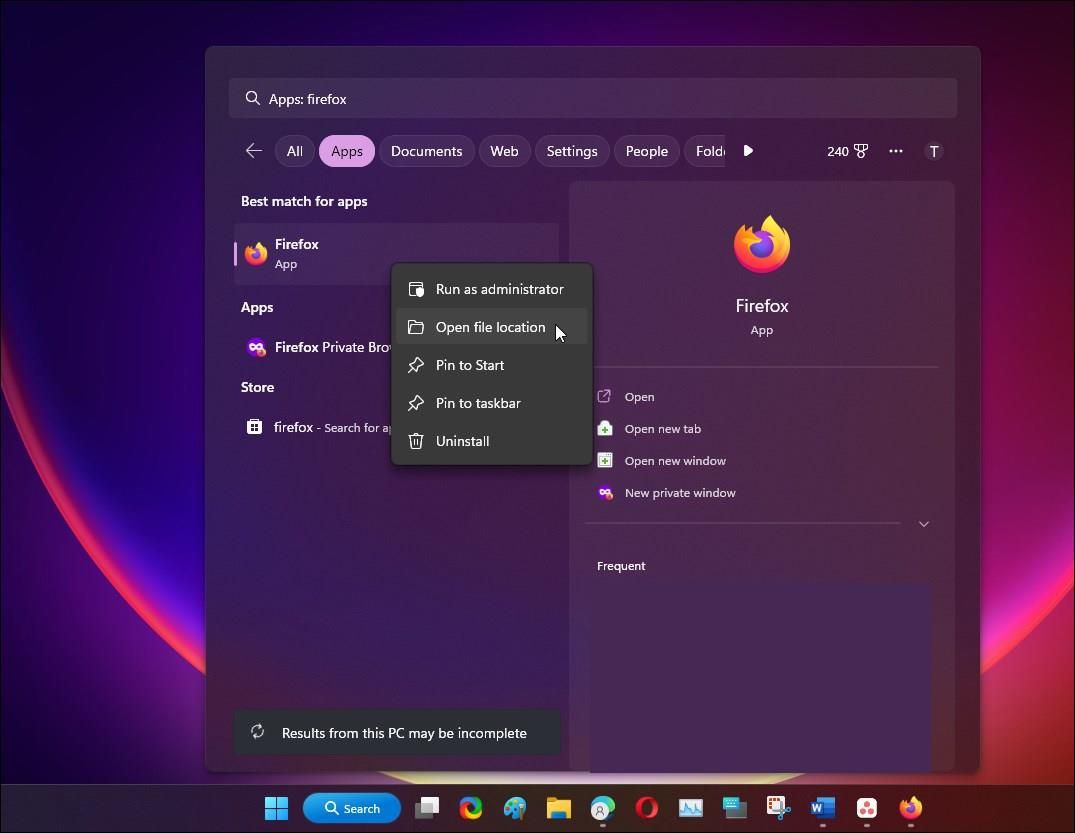
- Tiếp theo, nhấp chuột phải vào firefox biểu tượng trong Chương trình quản lý dữ liệu và chọn Hiển thị thêm tùy chọn.
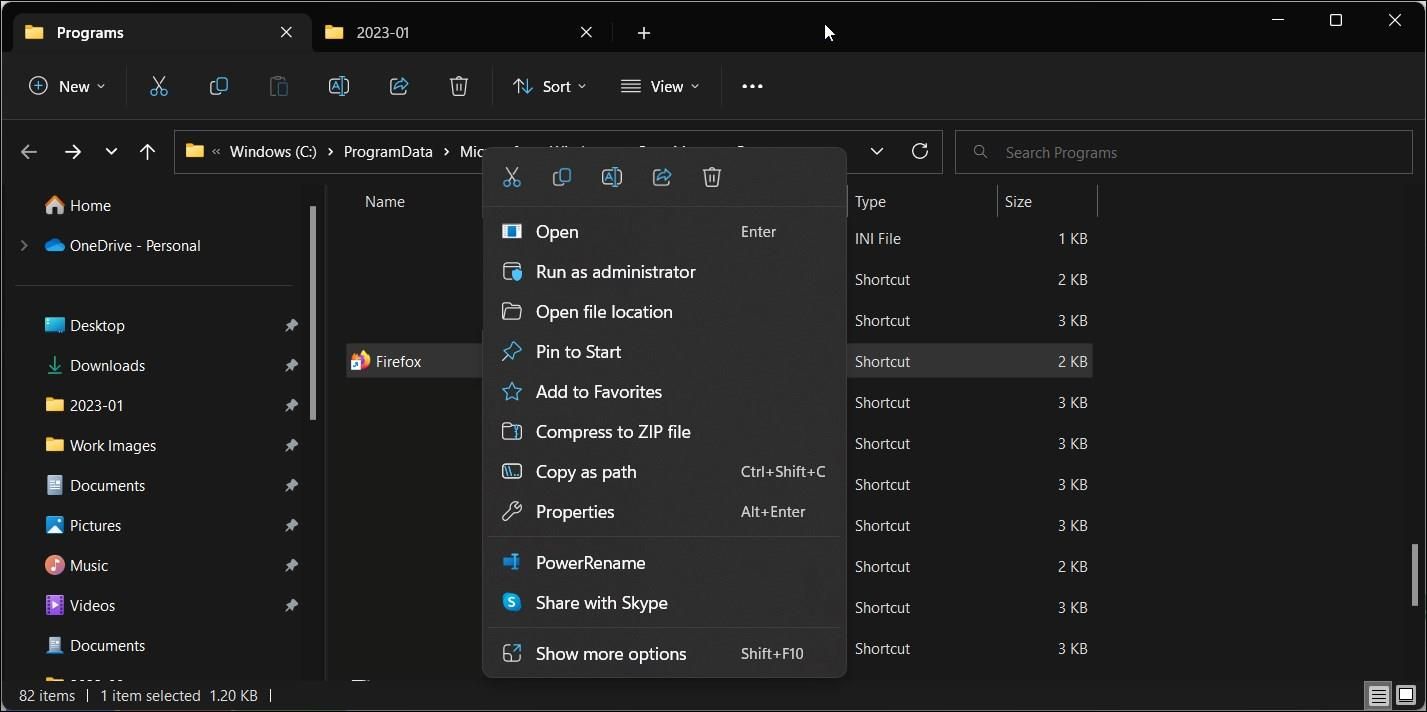
- bên trong bối cảnh cổ điển trình đơn, chọn Gửi > Máy tính để bàn (tạo lối tắt).
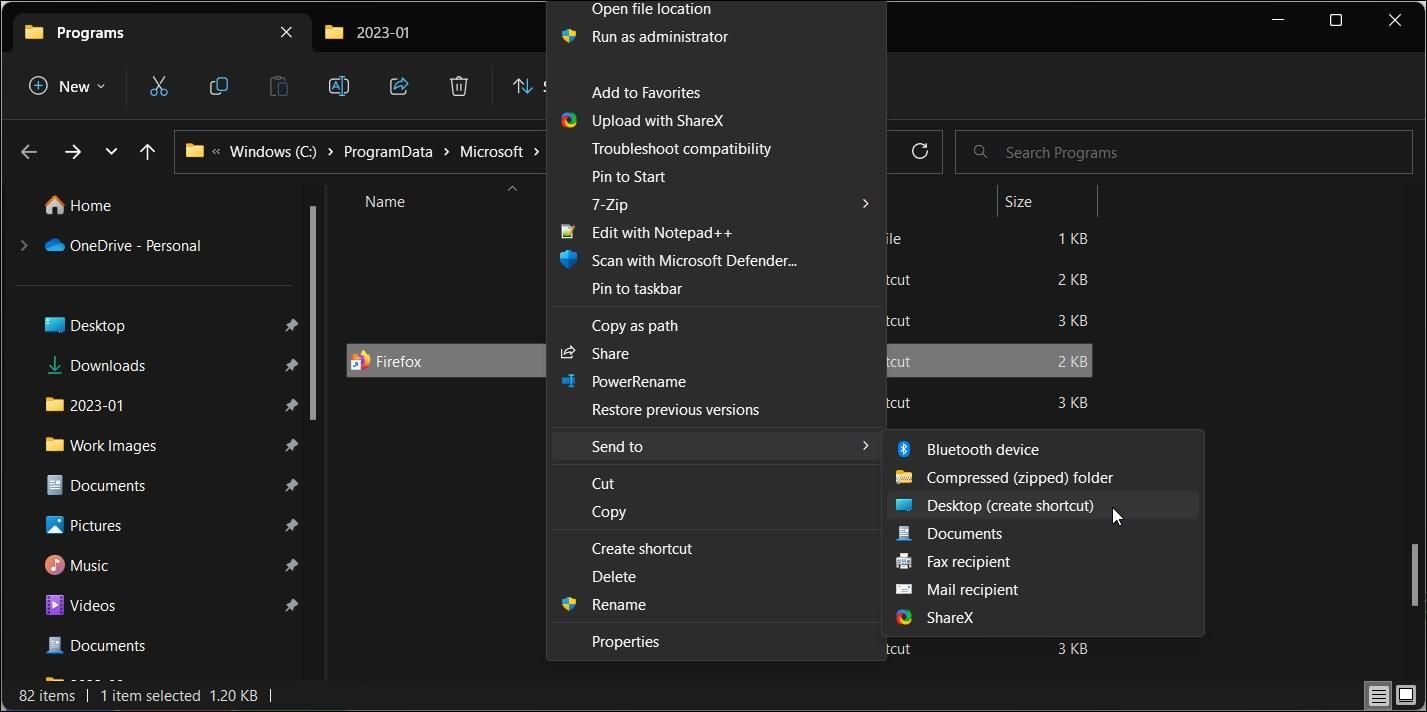
- Nhấp chuột phải vào lối tắt trên màn hình Firefox mới được tạo và chọn Của cải.
- Trong hộp thoại Thuộc tính, hãy mở Đường tắt chuyển hướng.
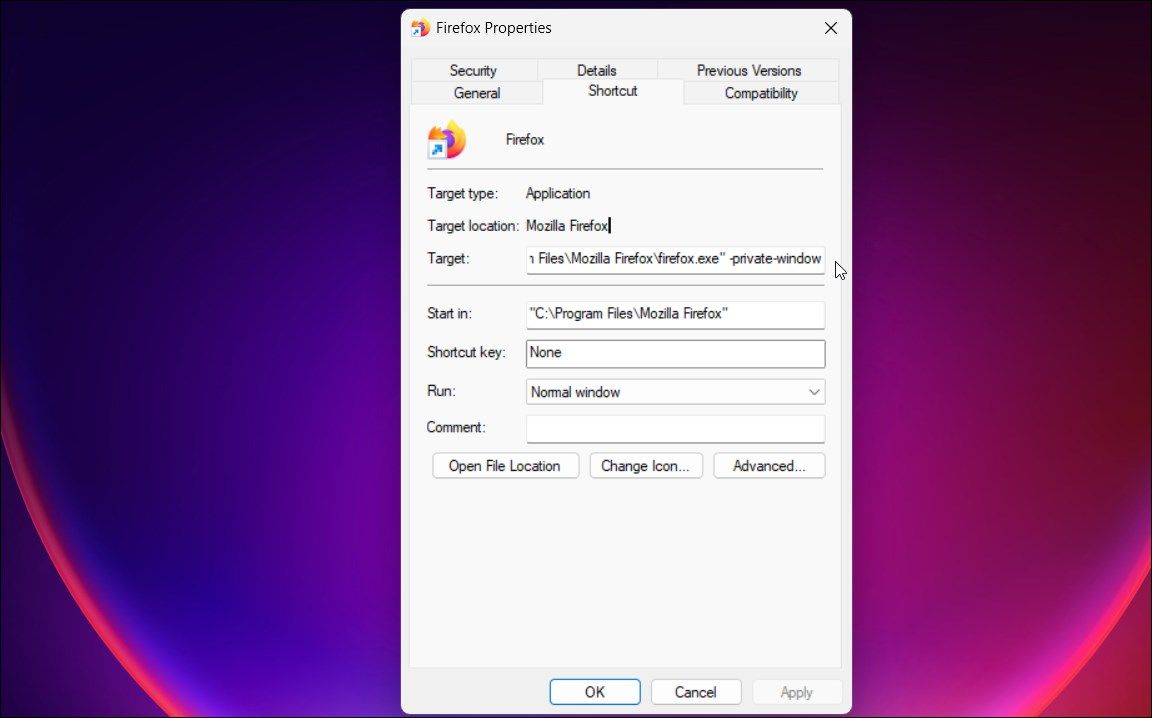
- bên trong Mục tiêu trường, thêm -cửa sổ riêng ở cuối đường dẫn tệp hiện có. Ví dụ: nếu Đường dẫn mục tiêu hiện tại của bạn là “C:Tệp chương trìnhMozilla Firefoxfirefox.exe” thì đường dẫn sửa đổi sẽ giống như thế này:
"C:Program FilesMozillaFirefoxfirefox.exe" -private-window
- Nhấp chuột ĐƯỢC RỒI để lưu các thay đổi. Nhấp chuột Tiếp tục để cấp quyền quản trị viên trong hộp thoại Truy cập bị từ chối.


Đổi tên lối tắt Firefox đã sửa đổi để dễ dàng phân biệt giữa lối tắt trình duyệt thông thường và ẩn danh.
Nhấp đúp vào phím tắt mới để khởi chạy Firefox ở chế độ ẩn danh.
Cách luôn mở Microsoft Edge trong cửa sổ riêng tư

Chế độ ẩn danh trong Microsoft Edge được gọi là InPrivate Window. Mặc dù trình duyệt không cung cấp bất kỳ tùy chọn nào để luôn sử dụng trình duyệt trong cửa sổ riêng tư, nhưng bạn có thể sử dụng thủ thuật hack phím tắt trên màn hình để đạt được điều tương tự.
Giống như Firefox, bạn có thể sửa đổi đường dẫn mục tiêu lối tắt trên màn hình của Edge để luôn buộc trình duyệt mở trong Cửa sổ InPrivate. Đây là cách để làm điều đó.
Để luôn khởi chạy Edge trong InPrivate Window:
- Nhấn nút Thắng phím và loại MicrosoftEdge.
- Nhấp chuột phải vào biểu tượng trình duyệt và chọn Mở vị trí file.
- Tiếp theo, tạo lối tắt trên màn hình bằng cách nhấp chuột phải vào biểu tượng Phím tắt cạnh > Tùy chọn khác > Gửi đến > Tạo (Phím tắt trên màn hình).
- Nhấp chuột phải vào phím tắt máy tính để bàn và chọn Của cải.
- bên trong Đường tắt tab, xác định vị trí Mục tiêu trường và thêm -riêng ở cuối đường dẫn Target.
- Ví dụ: nếu đường dẫn đích hiện có cho trình duyệt Edge là “C:Tệp chương trình (x86)MicrosoftEdgeApplicationmsedge.exe“, đường dẫn mục tiêu đã sửa đổi sẽ trông như thế này:
"C:Program Files (x86)MicrosoftEdgeApplicationmsedge.exe" -inprivate
- Nhấp chuột ĐƯỢC RỒI để lưu các thay đổi. Nhấp vào Tiếp tục nếu cần có sự cho phép của quản trị viên.
- Giờ đây, bạn có thể khởi chạy Microsoft Edge trong Cửa sổ InPrivate bằng phím tắt mới.
Cách xóa dữ liệu duyệt web sau khi truy cập một trang web trong Edge
Bạn cũng có thể định cấu hình Microsoft Edge để tự động xóa dữ liệu trình duyệt, chẳng hạn như cookie lịch sử duyệt và tải xuống, hình ảnh được lưu trong bộ nhớ cache, mật khẩu, quyền truy cập trang web, v.v. mỗi khi bạn đóng trình duyệt.
Hữu ích nếu bạn muốn lưu dữ liệu duyệt web cho phiên hoạt động nhưng xóa nó ngay khi đóng trình duyệt.
Để định cấu hình xóa dữ liệu duyệt web trong Edge:
- Khởi chạy Microsoft Edge và nhấp vào menu ba chấm ở góc trên cùng bên phải.
- Lựa chọn Cài đặt từ thực đơn.
- Trong ngăn bên trái, bấm vào Quyền riêng tư, tìm kiếm và dịch vụ chuyển hướng.
- Cuộn xuống Xóa dữ liệu truy cập phần và nhấp vào Chọn nội dung sẽ xóa mỗi khi bạn đóng trình duyệt.
- Chuyển đổi công tắc cho tất cả các loại dữ liệu bạn muốn xóa.
- Đóng và khởi động lại trình duyệt để áp dụng các thay đổi.
- Lần tới khi bạn đóng trình duyệt, Edge sẽ tự động xóa dữ liệu duyệt web theo tùy chọn của bạn.
Luôn truy cập ẩn danh trên Firefox và Edge
Ẩn danh là một biện pháp bảo mật cục bộ để xóa sạch lịch sử tìm kiếm và tải xuống của bạn sau khi đóng phiên duyệt web. Tuy nhiên, điều quan trọng là phải hiểu Nhà cung cấp dịch vụ Internet của bạn và các công cụ tìm kiếm có thể theo dõi lịch sử tìm kiếm của bạn ngay cả ở chế độ Ẩn danh.
Điều đó nói rằng, nó vẫn hữu ích nếu bạn sử dụng máy tính dùng chung hoặc muốn sử dụng máy tính khách để truy cập các dịch vụ trực tuyến mà không lưu thông tin xác thực đăng nhập hoặc lịch sử tìm kiếm của bạn.