
Nó có ảnh hưởng đến cách bạn sử dụng tab không?
Đây là những gì bạn có thể mong đợi trong tính năng chia đôi màn hình mới có thể xuất hiện trên trình duyệt Edge.
Microsoft đang thử nghiệm một tính năng mới cho Edge cho phép bạn chia nhỏ các tab trong một trình duyệt duy nhất. Tính năng chia đôi màn hình, lần đầu tiên được phát hiện bởi người dùng Reddit, có thể truy cập được thông qua cờ thử nghiệm trong Edge Canary.
Hiện tại, cờ thử nghiệm chỉ khả dụng trong phiên bản Canary của Edge dành cho Windows, Linux và Mac.
Mục Lục
Tính năng chia đôi màn hình của Edge sẽ hoạt động như thế nào?
Người dùng có thể xem đồng thời nhiều ứng dụng nhờ tính năng chia đôi màn hình, giúp loại bỏ nhu cầu tối đa hóa hoặc thu nhỏ các tab riêng lẻ.

Khi bạn bật Chia đôi màn hình, một biểu tượng mới sẽ xuất hiện ở bên phải thanh địa chỉ. Bằng cách nhấp vào nó, bạn có thể chia tab đang hoạt động thành hai và xem các trang web cạnh nhau. Khi bạn thực hiện điều này trên nhiều tab, bạn sẽ nhân đôi số trang bạn có thể xem một cách hiệu quả mà không cần tăng số lượng tab.
Bạn cũng có thể nhấp chuột phải và mở một liên kết trong “cửa sổ chia nhỏ”. Thao tác này chia tab đang hoạt động thành hai và tải liên kết ở nửa còn lại của màn hình. Điều này sẽ giúp bạn tổ chức các tab trình duyệt của mình khi đọc các bài đăng có liên kết hoặc thực hiện nghiên cứu web với nhiều tab đang mở.
Cách bật tính năng chia đôi màn hình mới trong Edge
Chia đôi màn hình là một trong những tiêu chí của Microsoft Edge để cải thiện trải nghiệm duyệt web. Bạn có thể bật tính năng mới thông qua cờ có sẵn trong phiên bản mới nhất của Edge Canary. Dưới đây là cách bật và xem trước tính năng Chia đôi màn hình trong Edge.
- Cài đặt bản dựng mới nhất của Edge Canary nếu bạn chưa có.
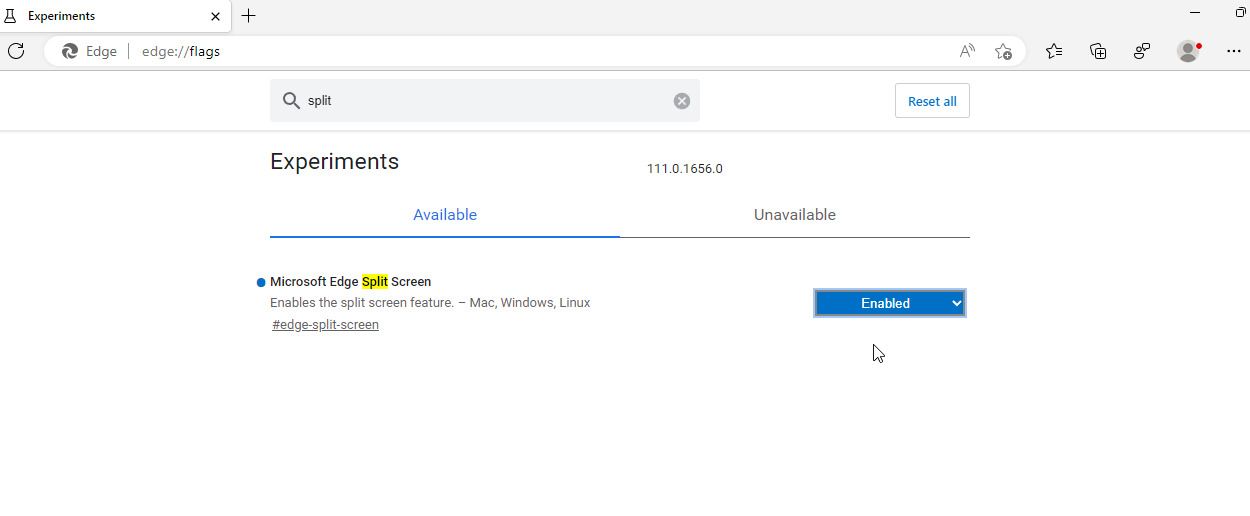
- Trong thanh địa chỉ Edge, gõ cạnh:/cờ. Thao tác này sẽ hiển thị danh sách tất cả các tính năng thử nghiệm có sẵn trong phiên bản Edge Canary mới nhất.
- Đi vào tách ra bên trong Cờ tìm kiếm thanh để hiển thị tùy chọn chia đôi màn hình.
- Nhấp vào trình đơn thả xuống ở bên phải và chọn Đã bật. Bạn sẽ được nhắc khởi động lại Edge để các thay đổi có hiệu lực. Lựa chọn Khởi động lại.
- Sau khi trình duyệt khởi động lại, nhấp vào biểu tượng Split Window mới ở bên phải thanh địa chỉ.
- Nếu bạn có hai hoặc nhiều tab đang mở, cửa sổ bên trái sẽ hiển thị tab đang hoạt động hiện tại của bạn và cửa sổ bên phải sẽ hiển thị các tab đang hoạt động khác của bạn.
- Nhấp vào tab thứ hai mà bạn muốn kích hoạt. Nó sẽ xuất hiện trên màn hình chia nhỏ bên phải.
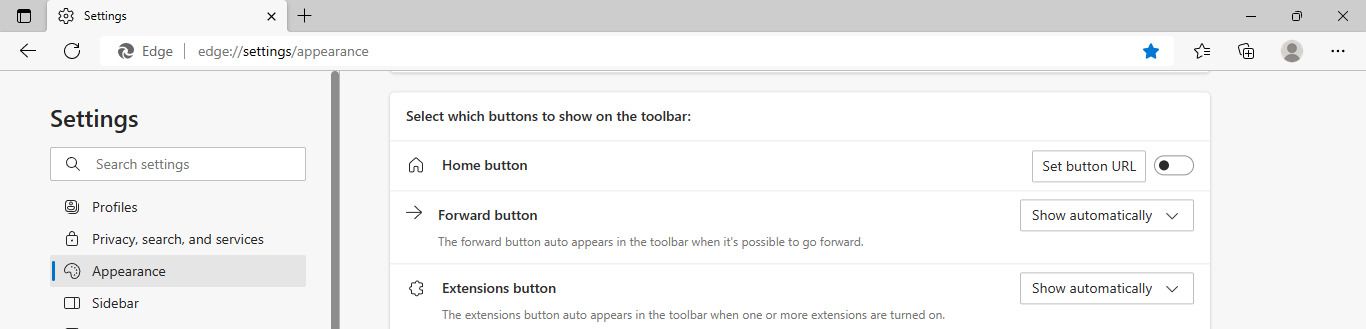


Bạn có thể tắt tính năng này bằng cách vào Cài đặt > Vẻ bề ngoài và chuyển đổi Nút chia đôi màn hình tùy chọn tắt.
Chia đôi màn hình trong Edge: Một tính năng tiện lợi của trình duyệt
Windows và macOS đã có tùy chọn chia nhỏ chế độ xem cho phép người dùng xem các cửa sổ từ các ứng dụng đang mở khác nhau. Tính năng này rất hữu ích nhưng việc chia nhỏ màn hình tab trình duyệt để xem hai trang web cùng lúc sẽ hiệu quả và tiện lợi hơn nhiều.
Mặc dù Microsoft chưa chỉ định khi nào tính năng chia đôi màn hình mới khả dụng, nhưng bạn có thể truy cập tính năng này thông qua cờ thử nghiệm trong Edge Canary. Tính năng này, kết hợp với các tính năng Edge mới khác, có thể cải thiện trình duyệt của bạn theo nhiều cách.