
Cách gán tài khoản cho bộ điều khiển không dây Xbox
Làm cho trải nghiệm Xbox của bạn thuận tiện hơn nhiều bằng cách chỉ định tài khoản của bạn cho bộ điều khiển Xbox.
May mắn thay, là con người, chúng ta không cần phải đánh dấu lãnh thổ của mình bằng cách tè lên đó. Chúng tôi có thể viết tên của mình trên tài sản của mình, có thể khóa và xích vào đó hoặc trong trường hợp Bộ điều khiển không dây Xbox, chúng tôi có thể gán nó cho tài khoản Xbox.
Điều này có thể có lợi vì nhiều lý do, bao gồm cả tốc độ và sự tiện lợi. Vì vậy, nếu bạn muốn đánh dấu bộ điều khiển Xbox là của mình bằng cách gán nó cho tài khoản Xbox cá nhân của riêng bạn, thì đây là cách bạn có thể làm điều đó.
Mục Lục
Gán bộ điều khiển Xbox cho tài khoản để làm gì?
Nếu bạn bật bảng điều khiển Xbox bằng bộ điều khiển chưa được chỉ định cho tài khoản của mình, bạn sẽ được nhắc chọn người dùng của mình để đăng nhập. Nhưng bằng cách liên kết bộ điều khiển với tài khoản Xbox của bạn, bảng điều khiển của bạn sẽ nhận ra nó ngay lập tức và đăng nhập bạn tự động.
Điều này có thể đặc biệt hữu ích nếu bạn có bảng điều khiển dành cho gia đình, nơi có nhiều tài khoản với nhiều bộ điều khiển khác nhau đang di chuyển vào bất kỳ thời điểm nào. Đăng nhập tự động có thể giúp bạn tiết kiệm những khoảnh khắc quý giá và mọi khoảnh khắc đều có giá trị khi bạn cuối cùng cũng có thời gian để chơi trò chơi điện tử. Chỉ một tài khoản có thể được gán cho một bộ điều khiển cùng một lúc, vì vậy hãy đảm bảo rằng bạn đang gán cho mình đúng tài khoản để ngăn chặn sự phẫn nộ của các thành viên gia đình hoặc bạn bè của bạn sau này.

Chỉ định bộ điều khiển cho tài khoản của bạn là một trong những điều đầu tiên bạn nên làm với Xbox Series X hoặc S và chắc chắn đây cũng không phải là điều cuối cùng. Có rất nhiều tính năng của Xbox Series X|S bị đánh giá thấp mà bạn nên cố gắng cá nhân hóa trải nghiệm của mình.
Làm cách nào để gán bộ điều khiển không dây Xbox cho tài khoản Xbox của tôi?
Nếu bạn thích âm thanh khi bộ điều khiển tự động đăng nhập vào tài khoản của bạn, bạn có thể thiết lập nó một cách nhanh chóng và dễ dàng. Toàn bộ quá trình sẽ không mất nhiều thời gian của bạn hơn một vài phút.
Để chỉ định Bộ điều khiển không dây Xbox cho tài khoản Xbox của bạn, hãy làm theo hướng dẫn bên dưới:
- mở của bạn Hướng dẫn bằng cách nhấn nút Xbox trên bộ điều khiển của bạn.
- Đi đến Hồ sơ & Hệ thống.
- Điều hướng đến Cài đặt.
- Lựa chọn Thiết bị & Kết nối.
- Lựa chọn Phụ kiện.
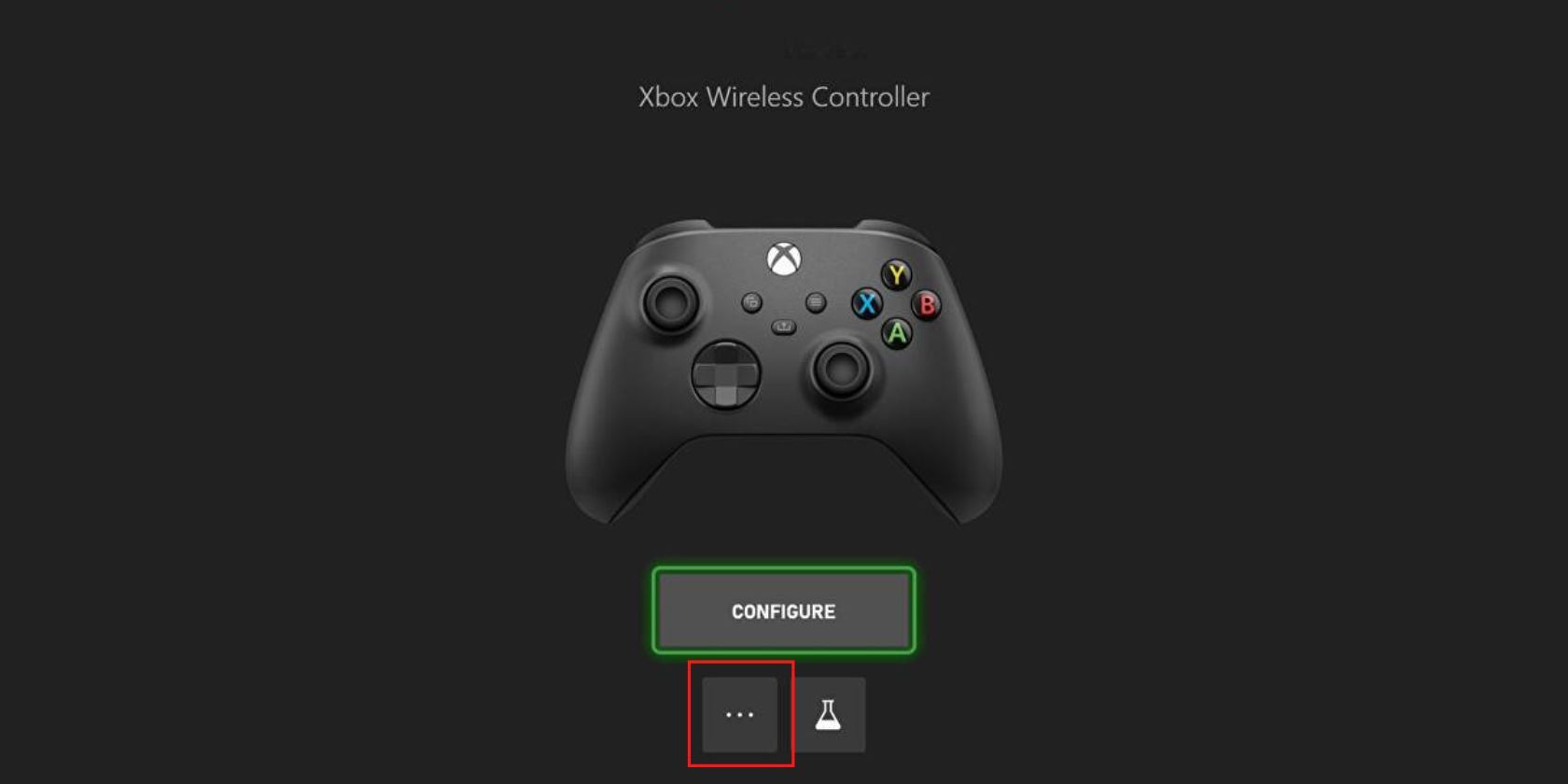
- Tìm bộ điều khiển của bạn và nhấn nút Tùy chọn khác. Nó có vẻ như ba điểm dừng đầy đủ.
- Nhấn Giao cho. Nếu bộ điều khiển đã được chỉ định cho một tài khoản, thì tài khoản đó sẽ hiển thị ở đây. Để chỉ định tài khoản của bạn, hãy chọn tài khoản của bạn.
- Nếu bạn muốn bộ điều khiển tự động đăng nhập, hãy chọn Đăng nhập bộ điều khiển này. Sau đó, bạn sẽ được đưa đến cài đặt đăng nhập để nhập thông tin chi tiết của mình.

Tài khoản Xbox của bạn bây giờ sẽ được kết nối với bộ điều khiển của bạn. Nếu bạn đã chỉ định bộ điều khiển của mình nhưng không làm theo các bước để cho phép bộ điều khiển đăng nhập cho bạn, thì bạn có thể:
- Mở Cài đặt.
- Lựa chọn Tài khoản.
- Mở ra Đăng nhập, Bảo mật & PIN.
- Nhập thông tin đăng nhập của bạn và chọn Đăng nhập bộ điều khiển này.
- Chọn bộ điều khiển của bạn để liên kết nó. Nếu bạn muốn hủy liên kết hoặc hoán đổi tài khoản, hãy chọn Đăng nhập bộ điều khiển này một lần nữa và nhấn Hủy liên kết bộ điều khiển này xác nhận.

Bây giờ, bạn sẽ được tự động đăng nhập vào tài khoản của mình ngay khi bạn bật bảng điều khiển bằng bộ điều khiển cá nhân của mình.
Dành ít thời gian hơn để đăng nhập và có nhiều thời gian hơn để chơi trò chơi trên Xbox của bạn
Chỉ định tài khoản của bạn cho bộ điều khiển là cách nhanh nhất để đăng nhập vào tài khoản Xbox của bạn. Nó cũng cực kỳ dễ dàng, vậy tại sao bạn không tự cứu mình khỏi rắc rối khi chọn hồ sơ mỗi khi đăng nhập?
Xbox Series X|S có đầy đủ các tùy chọn trợ năng tiện dụng giúp trải nghiệm chơi trò chơi của bạn hợp lý nhất có thể và tính năng này là một trong số đó.