
8 mẹo để tận dụng tối đa Mac App Store
Mac App Store thường bị đánh giá thấp. Chắc chắn đây là tài nguyên tốt nhất để tìm và tải xuống phần mềm trên máy Mac. Từ các công cụ năng suất đến trò chơi, App Store có mọi thứ mà người dùng có thể cần cho mục đích cá nhân, nghề nghiệp hoặc giáo dục.
Tuy nhiên, để tận dụng hết công dụng của nó, bạn cần biết nó hoạt động như thế nào. Vì vậy, hướng dẫn này sẽ bao gồm các tính năng tốt nhất của Mac App Store ít được biết đến nhưng cực kỳ hữu ích. Từ tìm kiếm theo danh mục đến ẩn các ứng dụng đã cài đặt, App Store có một số viên ngọc ẩn mà bạn nên xem xét.
Mục Lục
1. Tìm kiếm ứng dụng
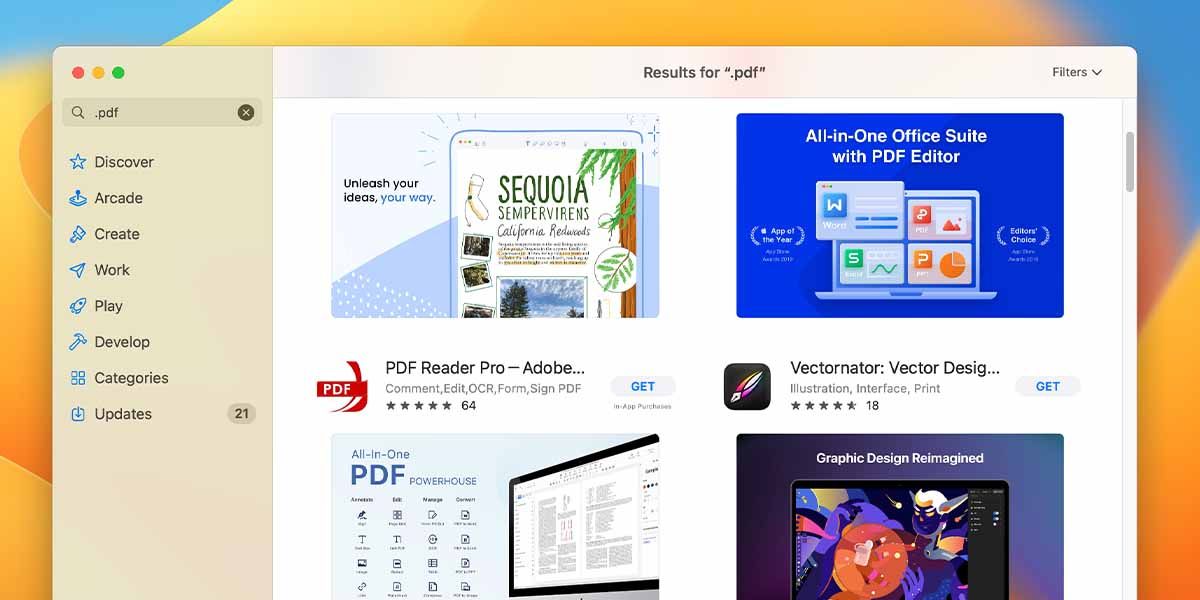
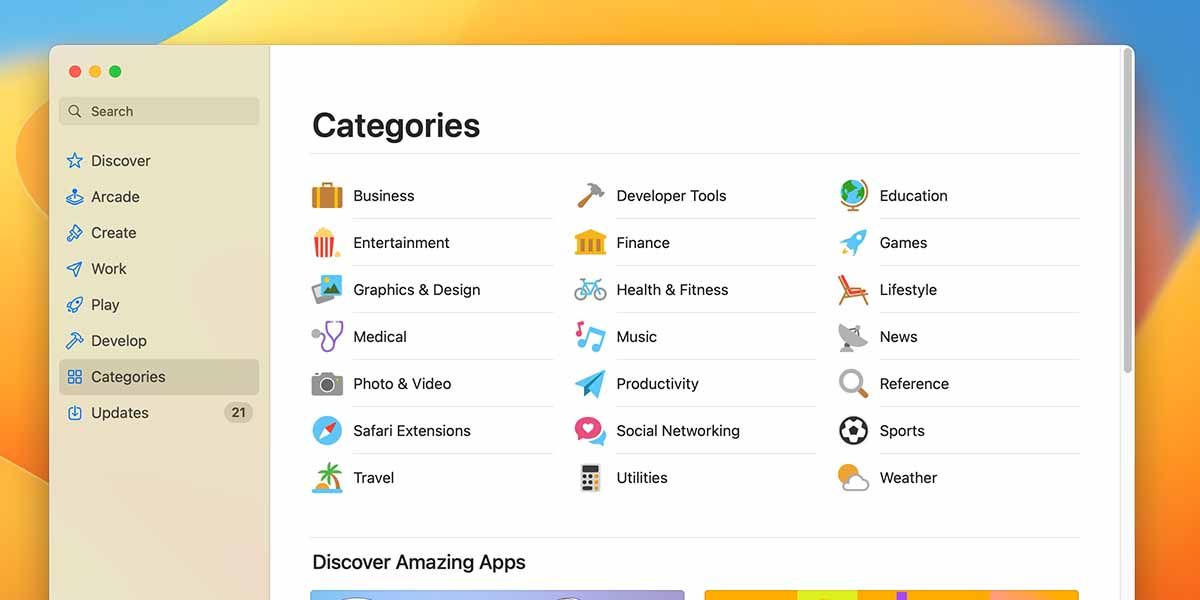
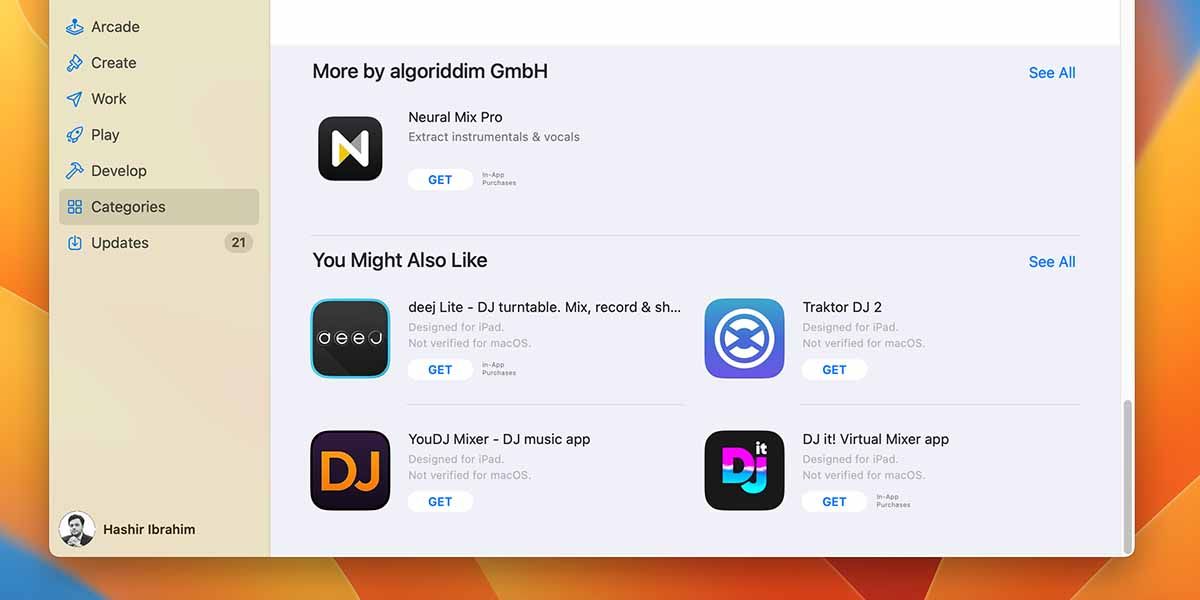
Mặc dù có một số cách để tìm và cài đặt phần mềm Mac, nhưng tốt hơn hết bạn nên gắn bó với App Store. Một lý do cho điều này là nó cho phép bạn duyệt các ứng dụng theo tiện ích mở rộng, danh mục và tính tương đồng. Đây là cách:
- Tìm kiếm theo phần mở rộng tập tin: Nếu bạn nhập “.pdf” (hoặc gần như bất kỳ phần mở rộng tệp nào khác) vào thanh tìm kiếm để tìm, bạn có thể tìm thấy các ứng dụng mở tệp PDF.
- Tìm kiếm theo danh mục: Các ứng dụng App Store được phân loại. Bạn có thể duyệt các ứng dụng theo danh mục bằng cách truy cập Thể loại tab từ thanh bên trái.
- Tìm kiếm theo sự tương đồng: Nếu cuộn xuống trên trang tải xuống của một ứng dụng, bạn có thể xem các ứng dụng tương tự như ứng dụng đó trong Bạn cũng có thể thích tiết diện.


2. Kiểm tra thông tin ứng dụng
Thông thường, chúng tôi biết ứng dụng vô dụng như thế nào chỉ sau khi cài đặt ứng dụng đó. Tuy nhiên, bạn có thể tránh rắc rối này bằng cách chuyển ngay đến Thông tin trên trang ứng dụng, hiển thị:

- Lịch sử phiên bản: Phiên bản hiện tại của ứng dụng và những thay đổi đã được thực hiện đối với nó theo thời gian. Bằng cách đánh giá tần suất cập nhật, bạn có thể xác định liệu nó có được hỗ trợ bởi một nhóm chuyên trách hay không.
- khả năng tương thích: Ứng dụng có tương thích với máy Mac của bạn hay không. Bạn có thể nhấp vào khả năng tương thích để xem các yêu cầu về phiên bản macOS của ứng dụng.
- Trong ứng dụng mua hàng: Phí đăng ký và phí ẩn mà một ứng dụng có thể có. Làm như vậy có thể giúp bạn không bị hoàn tiền trên App Store.
- Trang mạng: Các nhà phát triển thường cung cấp thông tin bổ sung (hướng dẫn ứng dụng, Câu hỏi thường gặp, mô hình định giá, v.v.) trên trang web của họ, được liên kết trên trang tải xuống ứng dụng.
- Ủng hộ: Bạn cũng có thể tìm thấy liên kết đến các trang hỗ trợ ứng dụng của nhà phát triển. Bạn có thể liên hệ với nhà phát triển trong trường hợp có bất kỳ sự cố kỹ thuật nào liên quan đến ứng dụng.
3. Đọc đánh giá ứng dụng
Cách tốt nhất để đánh giá tính hợp pháp và hiệu suất của ứng dụng là đọc các bài đánh giá từ những người dùng khác. App Store cho phép người dùng xếp hạng ứng dụng và để lại nhận xét, cho phép bạn hiểu về ứng dụng trước khi tải xuống.
Để đọc các bài đánh giá ứng dụng, chỉ cần cuộn xuống phần Xếp hạng và Đánh giá phần trên trang ứng dụng. Điều này cho bạn thấy xếp hạng trung bình của ứng dụng trên thang điểm từ 1 đến 5 sao.

Nó cũng cho bạn biết tổng số xếp hạng mà ứng dụng đã nhận được. Tất nhiên, bạn cũng có thể đọc một số bài đánh giá từ những người đã sử dụng ứng dụng này.
Bạn cũng có thể xem Giải thưởng App Store của Apple cho các ứng dụng hàng đầu trong một năm nhất định, đây là một cách tuyệt vời để tìm một ứng dụng mới thú vị.
4. Tìm phần mở rộng Safari
Điều này có thể làm bạn ngạc nhiên, đặc biệt nếu bạn đang sử dụng Chrome, nhưng bạn có thể dễ dàng tìm và cài đặt các tiện ích mở rộng của Safari từ Mac App Store. Để thực hiện việc này, hãy khởi chạy App Store, truy cập Danh mục > Tiện ích mở rộng Safarivà tải xuống phần mở rộng bạn muốn:

Sau khi hoàn tất, bạn có thể khởi chạy Safari và truy cập Safari> Cài đặt> Tiện ích mở rộng và bật hoặc tắt tiện ích mở rộng bằng cách nhấp vào hộp kiểm bên cạnh tiện ích đó.

Có hàng tá tùy chọn để chọn và thậm chí bạn có thể tìm thấy rất nhiều tiện ích mở rộng có thể biến Safari thành một cỗ máy năng suất.
5. Đặt lời nhắc tải xuống ứng dụng
Đôi khi bạn có thể cảm thấy rằng mình không cần một ứng dụng hôm nay nhưng có thể sẽ cần nó trong tương lai. Vì vậy, thay vì tải xuống ứng dụng ngay lập tức và để ứng dụng chiếm dung lượng trên ổ đĩa của bạn, bạn có thể đặt lời nhắc để tải xuống ứng dụng đó trong tương lai.
Để làm điều này, bấm vào nút Chia sẻ ở góc trên cùng bên phải của trang tải xuống ứng dụng và chọn nhắc nhở từ trình đơn thả xuống.

Đặt tên cho lời nhắc, nhấp vào Chọn danh sách để chọn danh sách lời nhắc mà bạn muốn lưu lời nhắc này và nhấp vào Thêm vào.

Bạn có thể làm được nhiều việc hơn với ứng dụng Lời nhắc tích hợp sẵn, chẳng hạn như đặt báo thức trên máy Mac của mình.
6. Xem ảnh chụp màn hình ứng dụng
Một cách khác để hiểu chức năng của ứng dụng là xem ảnh chụp màn hình của nó. Bạn có thể tìm thấy chúng trên trang tải xuống của mỗi ứng dụng, giúp bạn có ý tưởng hay về thiết kế và tính năng. Hầu hết các nhà phát triển đều thực hiện xuất sắc việc tóm tắt các tính năng trong các ảnh chụp màn hình này, đó là lý do tại sao một số người bỏ qua việc đọc phần mô tả.
Ví dụ, khắc kỷ. là một ứng dụng thực hiện tốt công việc tóm tắt các tính năng chính của ứng dụng trong ảnh chụp màn hình.

Một ảnh chụp màn hình cho biết cách bạn có thể sử dụng tính khắc kỷ. để cảm thấy tốt hơn và một số phần tiếp theo sẽ cho bạn biết về các tính năng ghi nhật ký, khám phá và đồng bộ hóa.
7. Xem hoặc ẩn các ứng dụng đã cài đặt
App Store cho phép bạn quản lý các giao dịch mua trên App Store trên máy Mac. Ví dụ: bạn có thể xem tất cả các ứng dụng (cả miễn phí và trả phí) mà bạn đã cài đặt trên máy Mac của mình bằng cách nhấp vào Hồ sơ ở góc dưới cùng bên trái của App Store.

Từ đây, bạn cũng có thể ẩn một số ứng dụng nhất định hiển thị trong lịch sử mua hàng của mình. Để thực hiện việc này, hãy di con trỏ qua ứng dụng bạn muốn ẩn, nhấp vào biểu tượng Ba chấm biểu tượng, rồi bấm vào Ẩn mua hàng.
Tương tự, bạn cũng có thể bỏ ẩn các ứng dụng trên máy Mac của mình. Khi bạn đang ở trong phần Hồ sơ của App Store, hãy nhấp vào Cài đặt tài khoản hoặc là Xem thông tin. Sau đó, cuộn đến Mục ẩn và bấm vào Quản lý bên cạnh no. Từ đây, nhấp vào Bỏ ẩn bên cạnh bất kỳ ứng dụng nào đã bị ẩn trước đó.
8. Cập nhật ứng dụng của bạn
Luôn cập nhật ứng dụng là rất quan trọng để có hiệu suất và bảo mật tốt nhất. Điều quan trọng nữa là thỉnh thoảng kiểm tra các bản cập nhật để bạn không bỏ lỡ các tính năng mới.
Để thực hiện việc này, hãy mở App Store và nhấp vào cập nhật từ thanh bên trái. Tại đây, bạn có thể xem tất cả các ứng dụng cần cập nhật. Bấm vào Cập nhật tất cả ở trên cùng để cập nhật tất cả chúng cùng một lúc.

Nếu bạn chỉ muốn cập nhật một ứng dụng cụ thể, hãy nhấp vào Cập nhật nút ngay bên cạnh tên của nó.

Bạn có thể không cần điều này nếu bạn chưa tắt cập nhật tự động trên máy Mac của mình.
Tối ưu hóa trải nghiệm máy Mac của bạn với App Store
Một số lời khuyên này là rõ ràng, nhưng những lời khuyên khác ít được biết đến. Ví dụ: không nhiều người biết rằng bạn có thể đặt lời nhắc tải xuống ứng dụng, ẩn ứng dụng đã cài đặt và dừng cập nhật tự động. Chúng đơn giản để thực hiện và có thể tiết kiệm rất nhiều thời gian và sự thất vọng trong thời gian dài.
Đừng quên rằng App Store không phải là nơi duy nhất để tìm phần mềm cho máy Mac của bạn. Trên thực tế, bạn có thể tải xuống ứng dụng từ web, giống như trên PC Windows. Và nếu bạn sử dụng ứng dụng Terminal, bạn cũng có thể cài đặt phần mềm bằng cách nhập các lệnh thích hợp sau khi bạn đã cài đặt Homebrew.