
Cách lưu hình ảnh được tạo trong JES vào máy tính của bạn
Khi bạn đã thực hiện các thay đổi đối với hình ảnh bằng JES, hãy chắc chắn rằng bạn biết cách lưu tác phẩm đã hoàn thành của mình.
JES là một môi trường lập trình sử dụng ngôn ngữ lập trình Jython. Nó cung cấp một giao diện thân thiện với người dùng để viết, thực thi và gỡ lỗi mã.
Bạn có thể sử dụng JES để chỉnh sửa nhiều phương tiện, bao gồm ảnh, video và âm thanh. JES cũng cung cấp nhiều thư viện và chức năng tích hợp sẵn. Những thứ này có thể hỗ trợ bạn với các tác vụ cụ thể, chẳng hạn như thay đổi màu của các pixel trong một hình ảnh.
Khi bạn đã hoàn tất chỉnh sửa hình ảnh, bạn có thể lưu hình ảnh cục bộ vào máy tính của mình.
Mục Lục
Cách sửa đổi một hình ảnh ví dụ
Bạn có thể nhập và hiển thị hình ảnh trong JES để chỉnh sửa.
- Mở ứng dụng JES trên máy tính của bạn.
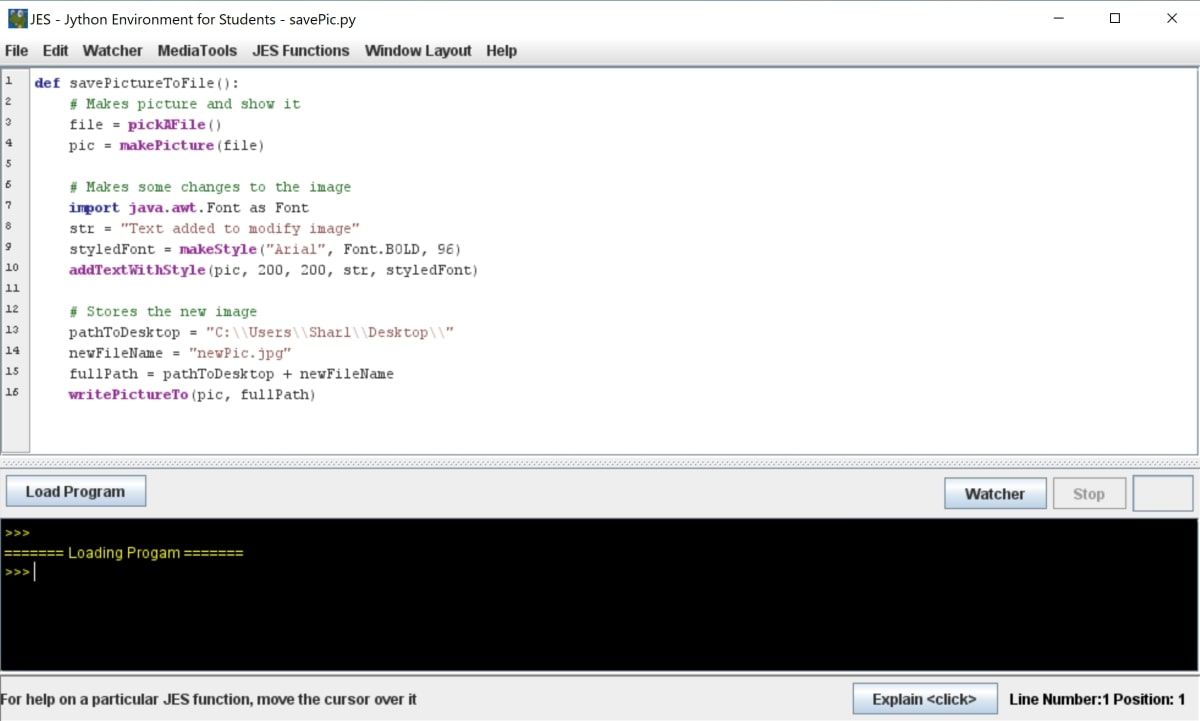
- Trong cửa sổ lập trình, tạo một hàm mới gọi là savePictureToFile():
def savePictureToFile(): - Bên trong chức năng này, hiển thị trình quản lý tệp để nhắc người dùng chọn tệp. Hãy nhớ thụt lề mã của bạn như một phần cấu trúc của Jython:
file = pickAFile() - Tạo một đối tượng ảnh mới từ tệp đã chọn:
pic = makePicture(file) - Thực hiện một số thay đổi để sửa đổi hình ảnh. Ví dụ: bạn có thể sử dụng JES để thêm văn bản vào hình ảnh. Để làm như vậy, hãy bắt đầu bằng cách nhập “java.awt.Font” để sử dụng phông chữ theo kiểu:
import java.awt.Font as Font - Tạo văn bản mà bạn sẽ hiển thị trên hình ảnh và tạo kiểu cho nó. Sử dụng hàm addTextWithStyle() để thêm văn bản vào hình ảnh tại một tập hợp tọa độ cụ thể:
 str = "Text added to modify image"
styledFont = makeStyle("Arial", Font.BOLD, 96)
addTextWithStyle(pic, 200, 200, str, styledFont)
Cách lưu hình ảnh mới vào máy tính của bạn
Bạn có thể sử dụng chức năng writePictureTo() tích hợp sẵn để lưu hình ảnh mới dưới dạng một tệp mới trên máy tính của mình.
- Vẫn bên trong hàm savePictureToFile(), và sau khi chỉnh sửa hình ảnh, hãy thêm một biến để lưu trữ đường dẫn tệp. Các chi tiết sẽ phụ thuộc vào hệ điều hành và cấu trúc hệ thống tệp của bạn. Dưới đây là đường dẫn ví dụ đến thư mục Desktop trên máy Windows:
pathToDesktop = "C:\Users\Sharl\Desktop\" - Thêm biến lưu tên ảnh vừa lưu:
newFileName = "newPic.jpg" - Sử dụng chức năng writePictureTo() tích hợp sẵn để lưu hình ảnh mới của bạn dưới dạng tệp. Chuyển ảnh bạn đang lưu vào chức năng cùng với đường dẫn tệp đầy đủ để lưu ảnh vào.
 fullPath = pathToDesktop + newFileName
writePictureTo(pic, fullPath) - Để chạy tập lệnh Jython, hãy nhấp vào Tải chương trình nút, nằm giữa khu vực lập trình và thiết bị đầu cuối.
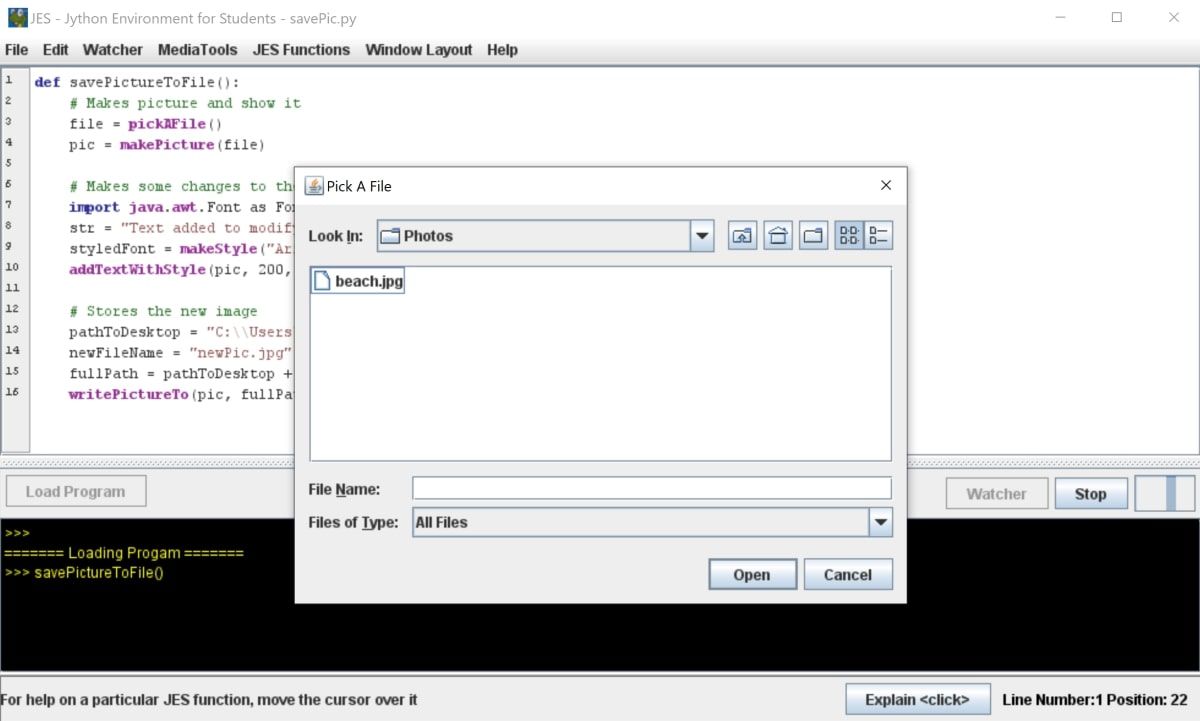
- Nhập tên của chức năng vào thiết bị đầu cuối để chạy nó:
savePictureToFile() - Sử dụng trình quản lý tệp để chọn một hình ảnh.
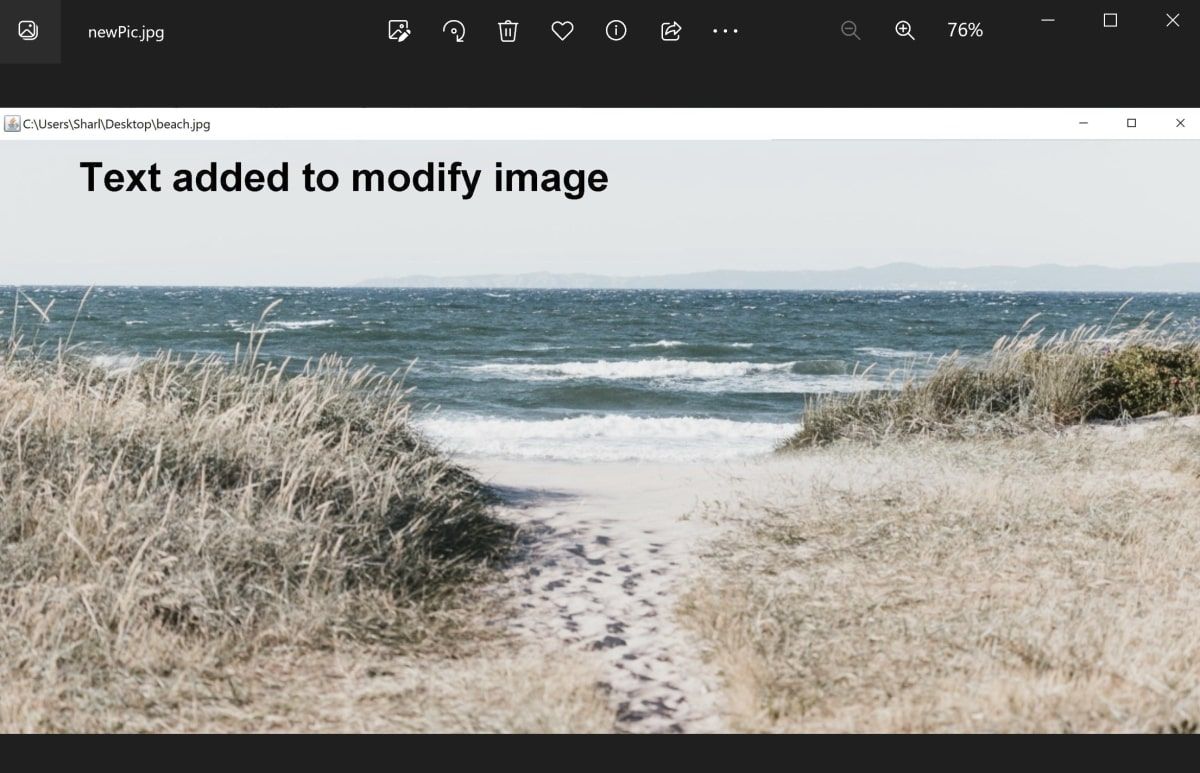
- Điều hướng đến màn hình của bạn để xem tệp hình ảnh mới của bạn, với các sửa đổi được thêm vào ảnh.


Chỉnh sửa hình ảnh bằng JES
JES giúp dễ dàng thực hiện các thay đổi đơn giản đối với hình ảnh theo chương trình, sau đó lưu kết quả. Môi trường cung cấp nhiều kỹ thuật thú vị để xử lý ảnh.