
Cách kiểm tra tình trạng pin của MacBook của bạn
Nếu bạn thấy mình sạc MacBook thường xuyên hơn trước đây, rất có thể, tình trạng pin của nó đã bị ảnh hưởng. Đây là cách để kiểm tra nó.
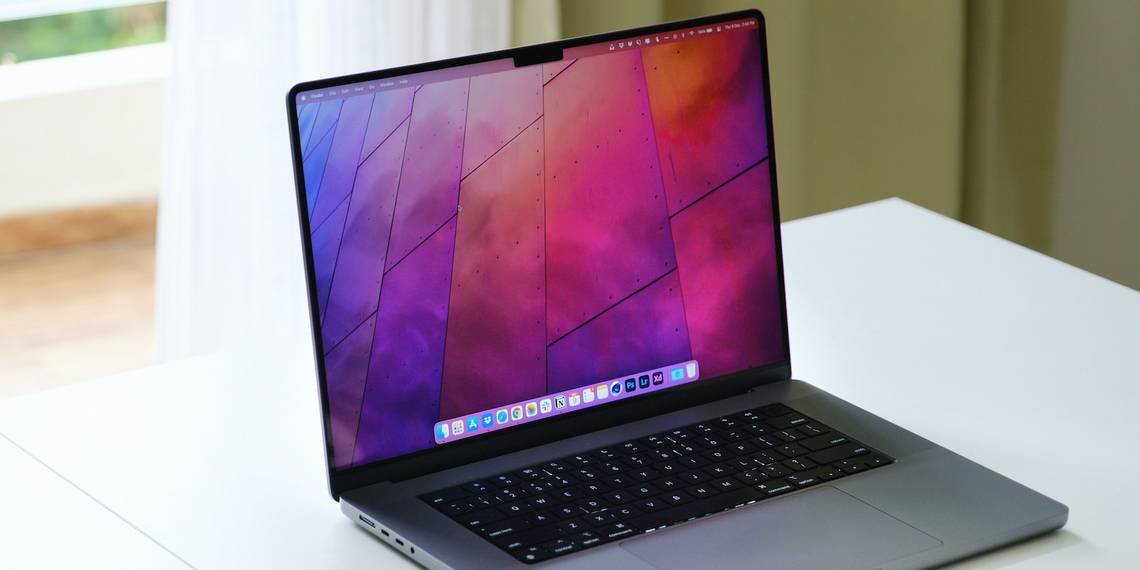
Giữ cho pin MacBook của bạn khỏe mạnh là một cách tuyệt vời để kéo dài tuổi thọ của thiết bị. Tuy nhiên, nhiều người dùng Mac không biết cách kiểm tra tình trạng pin thực tế của MacBook trong macOS.
Vì vậy, chúng tôi sẽ chỉ cho bạn cách xem tình trạng pin của bạn trong nhiều phiên bản macOS vì quá trình này hơi khác nhau tùy thuộc vào hệ điều hành được cài đặt trong MacBook của bạn.
Mục Lục
Cách kiểm tra tình trạng pin của máy Mac trong macOS Ventura
Cách kiểm tra tình trạng pin của MacBook rất đơn giản trong macOS Ventura. Nó tương tự như xem nó trên iPhone; bạn có thể làm điều đó thông qua ứng dụng Cài đặt hệ thống. Đây là những gì bạn cần làm:
- Mở ra Cài đặt hệ thống từ Dock hoặc thanh menu (Menu Apple > Cài đặt hệ thống).
- Cuộn xuống và nhấp vào Pin trong ngăn bên trái.

Sau đó bạn sẽ thấy Tình trạng pin được liệt kê trong cửa sổ. Nếu “Bình thường” xuất hiện trong trường này, pin MacBook của bạn đang hoạt động như mong đợi. Tuy nhiên, nếu trường Tình trạng pin hiển thị “Dịch vụ được đề xuất” thay vào đó, bạn nên thay pin MacBook của mình.
Ngoài ra, bạn có thể bấm vào Thông tin (i) nút để đo lường cụ thể hơn. Tại đây, bạn sẽ thấy dung lượng tối đa của pin theo tỷ lệ phần trăm và bật Sạc pin được tối ưu hóa. Kích hoạt tính năng này là một ý tưởng hay vì việc giữ cho MacBook của bạn luôn được cắm điện sẽ không tốt cho pin.
Ngoài việc kiểm tra tình trạng của pin, bạn cũng nên kiểm tra số chu kỳ pin của MacBook. Đó là một cách khác để bạn có thể biết pin của mình đã già đi bao nhiêu và tìm ra cách sạc của bạn tốt hay xấu.
Cách kiểm tra tình trạng pin trong macOS Monterey và các phiên bản cũ hơn

Việc tìm kiếm tình trạng pin của MacBook của bạn trong macOS Monterey và các phiên bản trước đó hơi khác một chút do bảng Tùy chọn hệ thống cũ hơn mà Apple đã loại bỏ với macOS Ventura. Vì vậy, hãy làm theo các hướng dẫn đơn giản sau:
- Đi đến Tùy chọn hệ thống từ Dock hoặc thanh menu (Menu Apple > Tùy chọn hệ thống).
- Bấm vào Pinsau đó nhấn vào Pin lần nữa.
- Bây giờ, bấm vào Tình trạng pin ở góc dưới cùng bên phải.
Bây giờ, bạn sẽ có thể xem tình trạng pin của MacBook trong cửa sổ. Nếu bạn đang sử dụng phiên bản cũ hơn, chẳng hạn như macOS Catalina, có một cách nhanh hơn để kiểm tra tình trạng pin của bạn. Bạn có thể nhấp và giữ nút biểu tượng pin trong thanh menu và tình trạng pin của MacBook của bạn sẽ được liệt kê bên dưới.
Tỷ lệ phần trăm sức khỏe pin lý tưởng là gì?

Pin là thành phần không còn được dùng trong thiết bị điện tử, nghĩa là theo thời gian, chúng sẽ không thể giữ được nhiều điện tích ban đầu như khi còn mới. Pin lão hóa có thể dẫn đến tuổi thọ pin ít hơn. Vì vậy, tỷ lệ phần trăm tình trạng pin tối ưu cho MacBook của bạn là bao nhiêu?
Lý tưởng nhất là bạn muốn pin của mình giữ được ít nhất 80% dung lượng ban đầu. Nếu dung lượng tối đa của pin dưới 80%, bạn sẽ thấy sự khác biệt rõ rệt về thời lượng pin khi sử dụng MacBook. Do đó, hãy xem xét đưa nó vào dịch vụ.
Trong điều kiện sử dụng thường xuyên, bạn có thể thấy MacBook của mình giảm 10% công suất tối đa mỗi năm, nhưng bạn có thể làm chậm tốc độ xuống cấp này bằng thói quen sạc pin tốt.
Theo dõi pin MacBook của bạn
Giờ đây, bạn đã biết cách kiểm tra tình trạng pin của MacBook bất kể phiên bản macOS đang chạy, bạn nên kiểm tra ít nhất mỗi năm một lần khi sở hữu MacBook.
Trong trường hợp dung lượng pin thấp hơn mức Apple khuyến nghị, hãy liên hệ với bộ phận Hỗ trợ của Apple để được thay thế. Nhưng nếu tình trạng pin ổn định và bạn đang gặp sự cố với thời lượng pin của MacBook, thì bạn có thể thử một số thủ thuật để cải thiện tình trạng này.