
Cách cài đặt và sử dụng HACS trong Home Assistant
Việc thêm Cửa hàng cộng đồng trợ lý gia đình (HACS) vào máy chủ Trợ lý gia đình cho phép bạn sử dụng nhiều tiện ích bổ sung tùy chỉnh.

Home Assistant Community Store, hay HACS, là một tích hợp mạnh mẽ dành cho Home Assistant, cho phép người dùng tải xuống và cài đặt các tiện ích bổ sung, tích hợp, chủ đề, thành phần tùy chỉnh, v.v. Khám phá cách cài đặt HACS trên cả máy chủ Supervised Home Assistant đang chạy trên một Raspberry Pi HASS OS và Home Assistant Server không được giám sát chạy trong bộ chứa Docker trên HĐH Linux.
Mục Lục
Cài đặt HACS trên Máy chủ hỗ trợ tại nhà được giám sát (HASS OS/Linux OS)
Làm theo các bước bên dưới để tải xuống, cài đặt và thiết lập HACS trên Máy chủ hỗ trợ tại nhà được giám sát chạy trên Hệ điều hành hỗ trợ tại nhà (HASS OS) hoặc Linux.
- Trong Home Assistant Server của bạn, điều hướng đến Cài đặt > Tiện ích bổ sung.
- Nhấn vào CỬA HÀNG BỔ SUNG nút và sau đó tìm kiếm Thiết bị đầu cuối & SSH thêm vào.
- bấm vào Thiết bị đầu cuối & SSH tiện ích bổ sung trong kết quả tìm kiếm rồi nhấp vào Cài đặt.
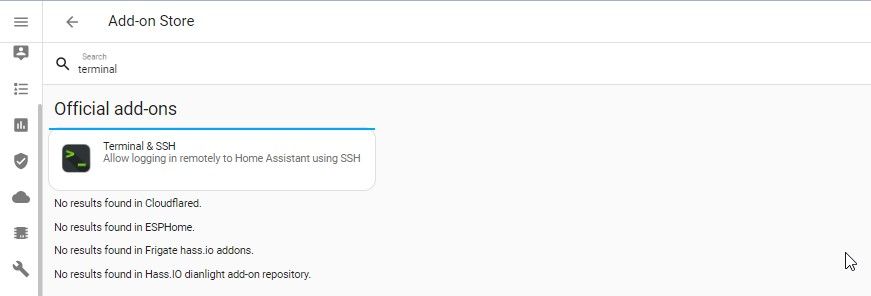
- Sau khi cài đặt, nhấp vào Bắt đầu và sau đó bấm MỞ GIAO DIỆN WEB. Điều này sẽ mở một cửa sổ đầu cuối.
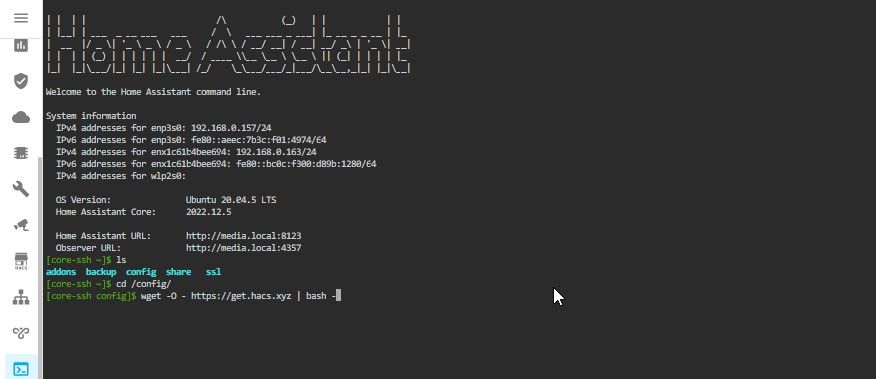
- Trong cửa sổ terminal, nhập các lệnh sau:
 cd /config
wget -O - https: - Thao tác này sẽ tải xuống HACS trong cấu hình danh mục.
- Đi đến Những công cụ phát triển và nhấp chuột Khởi động lại để khởi động lại Home Assistant Server.
- Sau khi khởi động lại, hãy truy cập Cài đặt > Thiết bị & Dịch vụ và nhấp vào THÊM TÍCH HỢP cái nút.
- Tìm kiếm HACS và bấm vào nó.
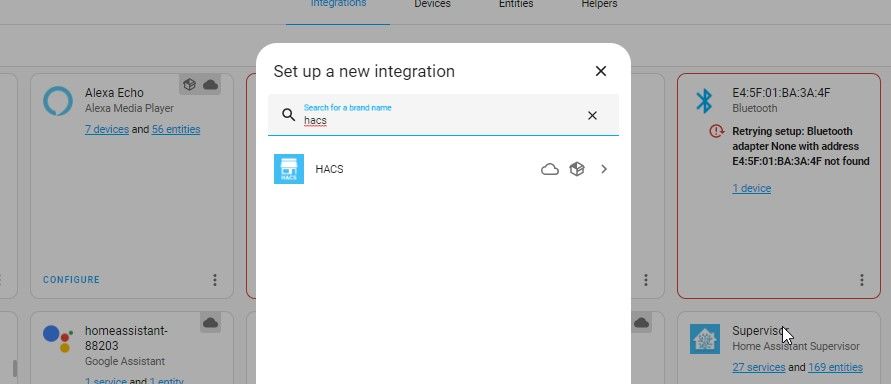
- Kiểm tra tất cả các mục và nhấp vào Gửi đi. Bạn sẽ thấy một URL và một mã.
- Nhấp vào URL được hiển thị và đăng nhập vào tài khoản GitHub của bạn để ủy quyền. Nếu bạn không có tài khoản GitHub, hãy đăng ký và sau đó cấp quyền.
- Trong màn hình tiếp theo, hãy nhập mã được hiển thị cho bạn trong máy chủ Home Assistant.
- Nhấp chuột Cho phép HACS.
- Quay lại máy chủ Home Assistant của bạn, nhấp vào Gửi đi.
- Nếu mọi thứ suôn sẻ, bạn sẽ thấy Sự thành công màn hình. Chọn phòng và bấm Hoàn thành.
- bên trong Cài đặt > Thiết bị & Dịch vụ bảng điều khiển, bạn sẽ thấy HACS.
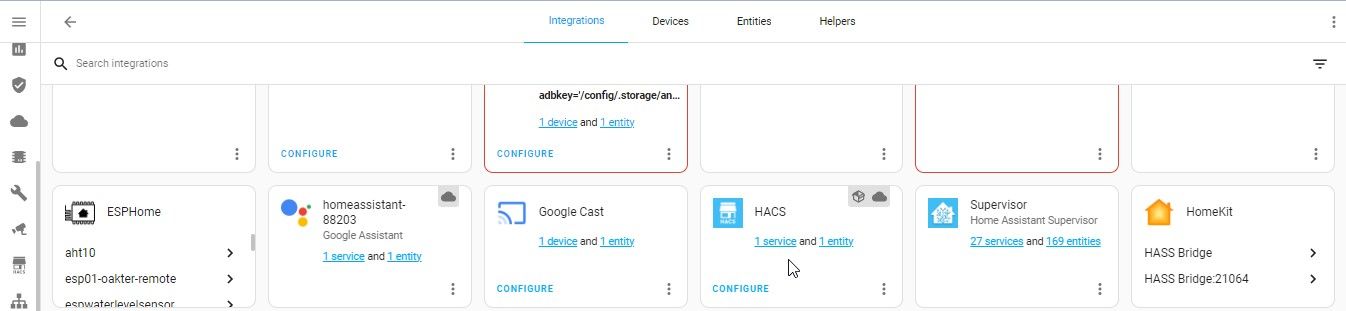
- Nhấp chuột Tùy chọn hoặc là định cấu hình rồi nhập tên và số vào ô Số lượng phát hành để hiển thị đồng ruộng.
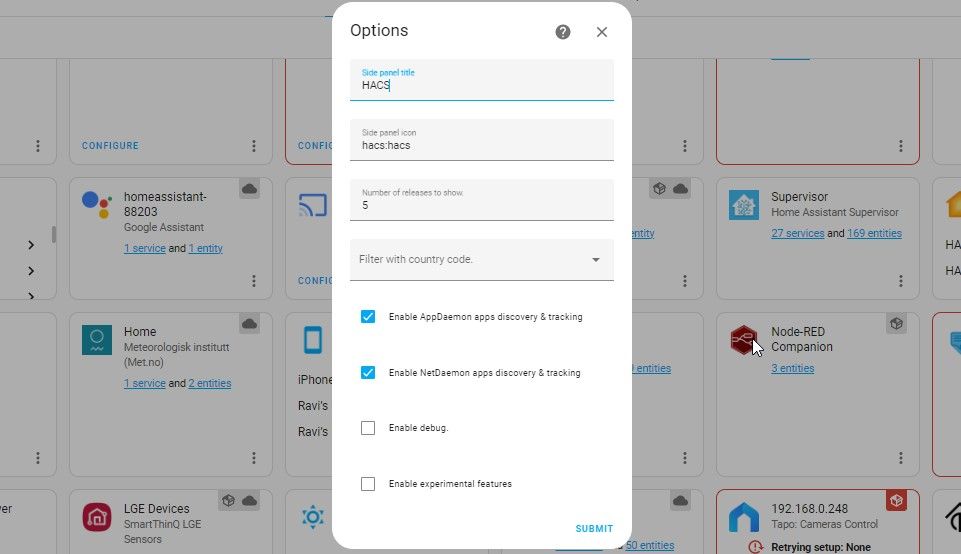
- Kích hoạt Ứng dụngDaemon và NetDaemon tùy chọn khám phá và nhấp vào Gửi đi.


Trong trường hợp xảy ra sự cố, bạn sẽ được đưa trở lại màn hình thiết lập cấu hình, nơi bạn có thể tiếp tục thiết lập HACS.
Cài đặt HACS trên Máy chủ hỗ trợ tại nhà không được giám sát (Docker trên hệ điều hành Linux)
Vì không có tùy chọn cài đặt tiện ích bổ sung trong máy chủ Home Assistant không được giám sát, chúng tôi cần điều hướng thủ công đến thư mục Home Assistant trong cửa sổ terminal để tải xuống và cài đặt HACS. Các bước thực hiện như sau:
- Trong cửa sổ thiết bị đầu cuối SSH, điều hướng đến trợ lý tại nhà thư mục bằng cách sử dụng lệnh sau,
cd /home/UserName/docker/home-assistant - Sau đó chạy lệnh sau để tải xuống HACS.
wget -O - https: - Thao tác này sẽ tải xuống HACS trong thư mục chứa ổ Home Assistant được ánh xạ.
- Bây giờ khởi động lại hệ thống.
sudo reboot - Mở cửa sổ trình duyệt web và đăng nhập vào máy chủ Home Assistant của bạn.
- Đi đến Cài đặt > Thiết bị & Dịch vụ và sau đó nhấp vào Thêm tích hợp cái nút.
- Sử dụng thanh tìm kiếm để tìm “hacs”. Bấm vào HACS.
- Kiểm tra mọi thứ (không bắt buộc) và nhấp vào Gửi đi.
- Bạn sẽ thấy một mã. Ghi lại hoặc sao chép nó và nhấp vào URL được hiển thị.
- Đăng nhập vào hồ sơ GitHub của bạn và dán hoặc nhập mã. Nhấp chuột Tiếp tục.
- Nhấn vào Cho phép HACS cái nút.
- Sau khi ủy quyền thành công, bạn có thể khởi động lại Docker hoặc hệ thống.
- Sau khi hệ thống khởi động lại, bạn sẽ thấy rằng HACS đã được cấu hình và sẵn sàng sử dụng.
Giờ đây, bạn có thể truy cập cửa hàng HACS từ thanh bên và bắt đầu cài đặt tích hợp tùy chỉnh, thẻ và chủ đề tùy chỉnh giao diện người dùng.
Cài đặt chủ đề và tích hợp tùy chỉnh bằng HACS
Sau khi cài đặt và định cấu hình HACS thành công trên máy chủ Home Assistant được giám sát hoặc không được giám sát, bạn có thể sử dụng cửa hàng cộng đồng để tìm kiếm và cài đặt các tích hợp và chủ đề tùy chỉnh. Các bước thực hiện như sau:
- bấm vào HACS tùy chọn trong thanh bên và sau đó bấm vào tích hợp.
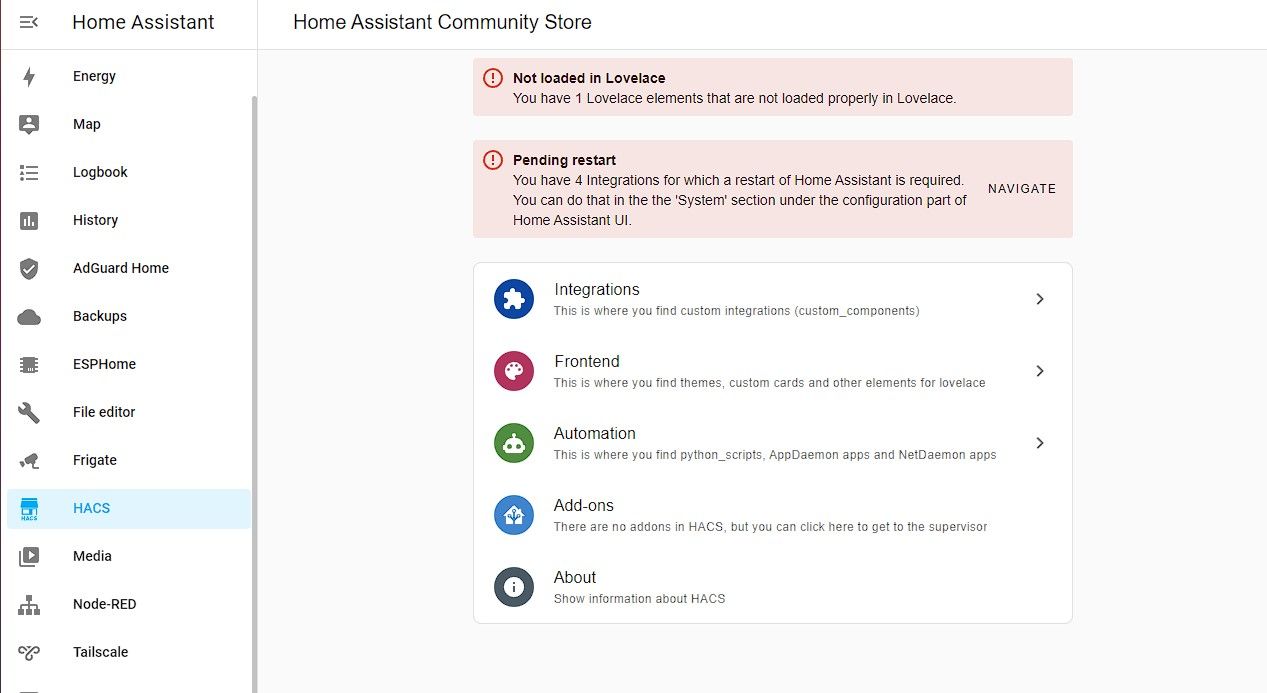
- Nhấn vào Khám phá và tải xuống kho lưu trữ cái nút.
- Tìm kiếm tích hợp cần thiết mà bạn muốn cài đặt. Chẳng hạn, chúng tôi đã cài đặt Bộ điều khiển Tapo giúp bạn tích hợp hoặc thêm các camera quan sát TP-Link Tapo IP (Wi-Fi) của mình vào Home Assistant Server.
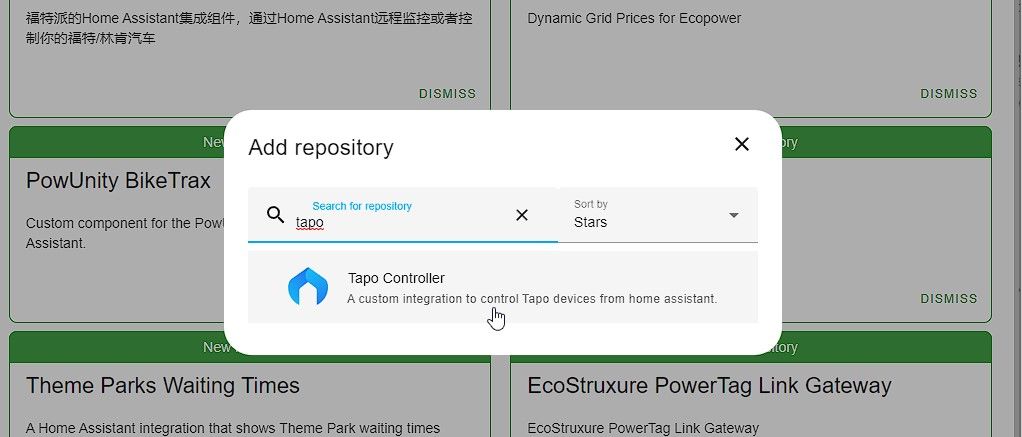
- Khi bạn đã tìm thấy tích hợp cần thiết mà mình cần, hãy nhấp vào nó rồi nhấp vào nút Tải xuống cái nút.
- Sau khi tích hợp được tải xuống, hãy chuyển đến Những công cụ phát triển và bấm vào Khởi động lại. Bạn cần khởi động lại máy chủ Home Assistant để các thay đổi có hiệu lực.
- Tương tự, bạn có thể nhấp vào HACS > Giao diện người dùng để tìm và cài đặt các chủ đề và thẻ tùy chỉnh nhằm tùy chỉnh giao diện của trang tổng quan, công tắc và thực thể của Trợ lý gia đình.


Sau đây là một số tích hợp HACS rất được khuyến nghị và các chủ đề cũng như thẻ tùy chỉnh giao diện người dùng mà bạn có thể cài đặt qua HACS:
- thẻ nấm: Một trong những tích hợp giao diện người dùng phổ biến nhất, nó giúp bạn tạo các công tắc hoặc nút điều khiển thiết bị với giao diện người dùng tuyệt vời.
- thẻ lập lịch trình: Cho phép bạn tạo lịch trình cho các thiết bị thông minh được tích hợp vào máy chủ Home Assistant của bạn dựa trên các quy tắc.
- Trình phát đa phương tiện nhỏ: Để thêm thẻ trình phát đa phương tiện tùy chỉnh trong bảng điều khiển Home Assistant.
- tàu khu trục: Để sử dụng máy chủ Home Assistant của bạn, một NVR cục bộ với khả năng phát hiện đối tượng AI theo thời gian thực bằng OpenCV và TensorFlow cho camera quan sát IP.
- Trình phát đa phương tiện Alexa: Giúp tích hợp và sử dụng Alexa Echo và FireTV của bạn trong Home Assistant.
- Cảm biến SmartThinQ LGE: Nếu bạn sử dụng các thiết bị LG thông minh, chẳng hạn như LG HVAC Wi-Fi thông minh (máy điều hòa không khí), bạn có thể tải xuống phần tích hợp để điều khiển và tự động hóa các thiết bị này thông qua Home Assistant.
- tuya địa phương: Để điều khiển cục bộ các thiết bị nhà thông minh Tuya (qua mạng cục bộ) mà không cần kết nối internet.
Có rất nhiều tích hợp khác mà bạn có thể cài đặt để thêm các thiết bị nhà thông minh của mình vào máy chủ Home Assistant.
Tùy chỉnh Home Assistant theo lựa chọn của bạn
Với HACS, bạn có quyền truy cập vào một loạt các chủ đề và tích hợp tùy chỉnh mà bạn có thể cài đặt để tùy chỉnh máy chủ Home Assistant theo nhu cầu của mình. Chẳng hạn, chúng tôi đã thêm bộ điều khiển LG AC từ cửa hàng HACS để điều khiển thiết bị AC cửa sổ hỗ trợ Wi-Fi bằng Home Assistant. Chúng tôi cũng đã cài đặt Alexa Media Player để thêm và điều khiển các thiết bị Alexa của mình, chẳng hạn như Echo Dot và Fire TV.