
Cách khắc phục lỗi Bootrec /Fixboot Access Is Denied trên Windows
Dưới đây là cách sửa chữa tiện ích sửa chữa này.
Bootrec là một tiện ích sửa chữa dòng lệnh có sẵn trong Windows Recovery Môi trường. Bạn có thể sử dụng lệnh Bootrec /fixboot để sửa lỗi khởi động hệ thống và lỗi khởi động trên Windows 10 và 11.
Tuy nhiên, khi bạn thực hiện lệnh, bạn có thể gặp phải lỗi “Quyền truy cập Bootrec /Fixboot bị từ chối”. Lỗi này có thể xảy ra nếu cấu trúc EFI bị hỏng. Một lý do khác là sự cố tệp Dữ liệu cấu hình khởi động (BCD).
Bạn có thể sử dụng tiện ích sửa lỗi khởi động hoặc tạo lại cấu trúc EFI và cấu hình lại các tệp khởi động để khắc phục lỗi này trên Windows. Đây là cách.
Mục Lục
1. Thực hiện sửa chữa tự động
Một cách để khắc phục lỗi này là thực hiện sửa chữa tự động từ Môi trường khôi phục Windows. Công cụ sửa chữa tự động có thể khắc phục các sự cố ngăn không cho Windows tải.
Bạn có thể thực hiện sửa chữa tự động mà không cần phương tiện cài đặt. Tuy nhiên, nếu không thành công, hãy tạo một phương tiện cài đặt mới với phiên bản Windows mới nhất rồi thử lại.
Để thực hiện Sửa chữa khởi động:
- Tắt PC của bạn.
- Tiếp theo, nhấn nút nguồn và bắt đầu nhấn nút F11 key để khởi động vào Windows Recovery Environment (WinRE). Lưu ý rằng mặc dù F11 là cách phổ biến nhất để khởi động vào WinRE nhưng nó vẫn có thể khác nhau tùy thuộc vào nhà sản xuất máy tính. Kiểm tra hướng dẫn sử dụng máy tính của bạn để xác nhận.
- Đợi PC khởi động vào Môi trường phục hồi Windows.
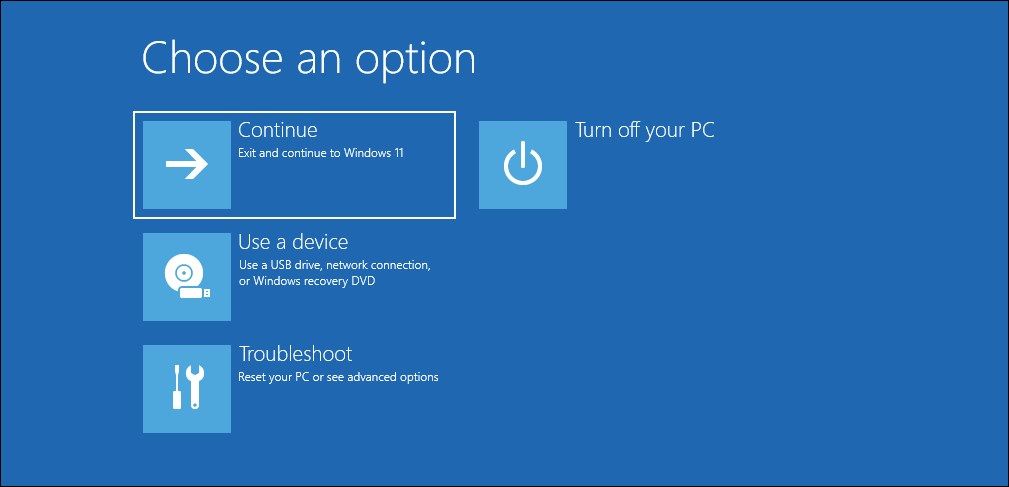
- Dưới Chọn một sự lựa chọnbấm vào khắc phục sự cố.
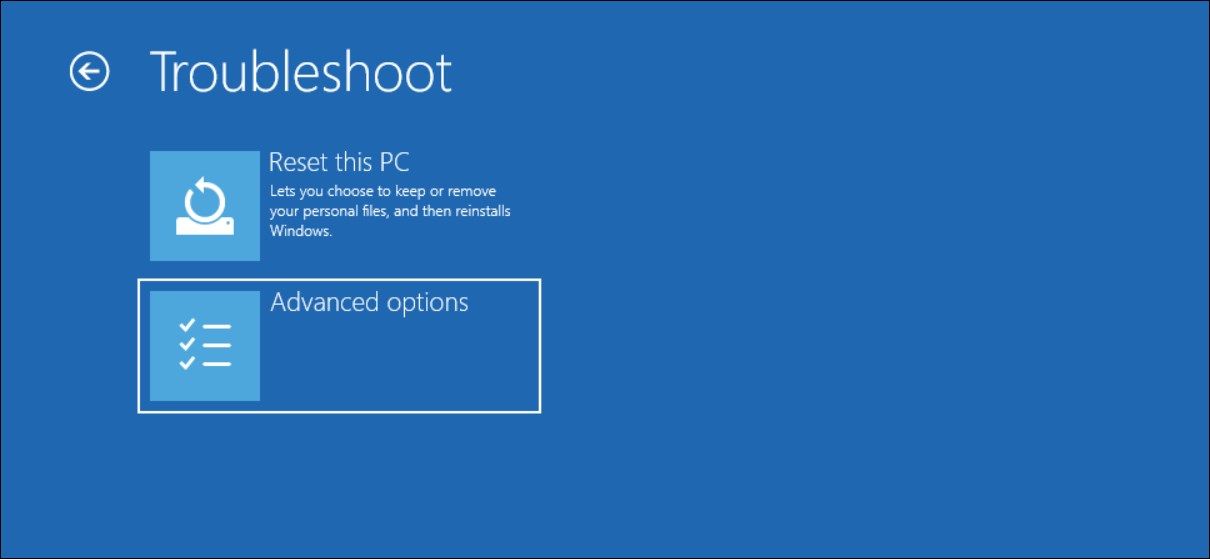
- Bấm vào Tùy chọn nâng cao.
- Bấm vào Bắt đầu sửa chữa Dưới Tùy chọn nâng cao.
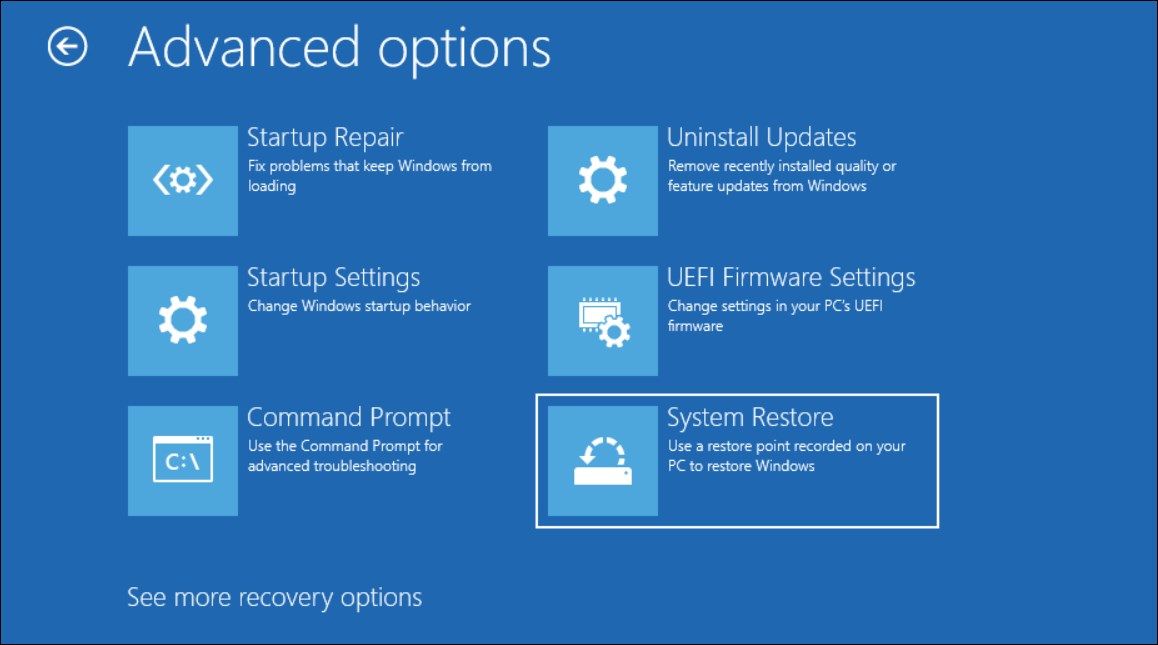
- Máy tính của bạn sẽ khởi động lại và khởi động vào Bắt đầu sửa chữa thực đơn.
- Chọn tài khoản người dùng cục bộ của bạn từ các tùy chọn có sẵn.
- Nhập mật khẩu cho tài khoản và nhấp vào Tiếp tục. Để trống nếu tài khoản của bạn không có mật khẩu.
- Windows sẽ chẩn đoán PC của bạn để tìm các sự cố có thể khiến Windows không tải được và áp dụng các bản sửa lỗi cần thiết để giải quyết sự cố. Sau đó, làm theo bất kỳ hướng dẫn nào trên màn hình và đợi PC khởi động lại.


2. Cấu hình lại các tập tin khởi động
Nếu sửa chữa tự động không khắc phục được sự cố, bạn có thể tạo lại cấu trúc EFI và định cấu hình lại các tệp khởi động để thực thi lệnh bootrec /fixboot thành công. Quá trình này liên quan đến việc sử dụng Môi trường khôi phục Windows để truy cập Dấu nhắc Lệnh và khởi chạy tiện ích diskpart. Đây là cách để làm điều đó.
Các bước bên dưới sử dụng một phương pháp khác để truy cập Môi trường khôi phục Windows so với phương pháp chúng tôi đã trình bày trước đó. Tuy nhiên, nếu bạn có thể truy cập WinRE bằng F11 phím, chuyển đến bước 5 và tiếp tục.
- Tắt PC của bạn.
- Tiếp theo, nhấn nút Quyền lực và khi hệ thống bắt đầu khởi động, hãy nhấn và giữ nút Quyền lực nút một lần nữa để tắt máy tính.
- Nhấn nút nguồn một lần nữa để bắt đầu và giữ nút nguồn để buộc tắt máy tính của bạn. Sau đó, lặp lại bước này một lần nữa.
- Sau khi hoàn tất, nhấn lại nút nguồn và để PC khởi động hoàn toàn.
- Một lần trong Sửa chữa tự động màn hình, bấm vào Tùy chọn nâng cao.
- Bấm vào khắc phục sự cố.
- Lựa chọn Tùy chọn nâng cao ở dưới cái khắc phục sự cố tiết diện.
- Bấm vào Dấu nhắc lệnh.
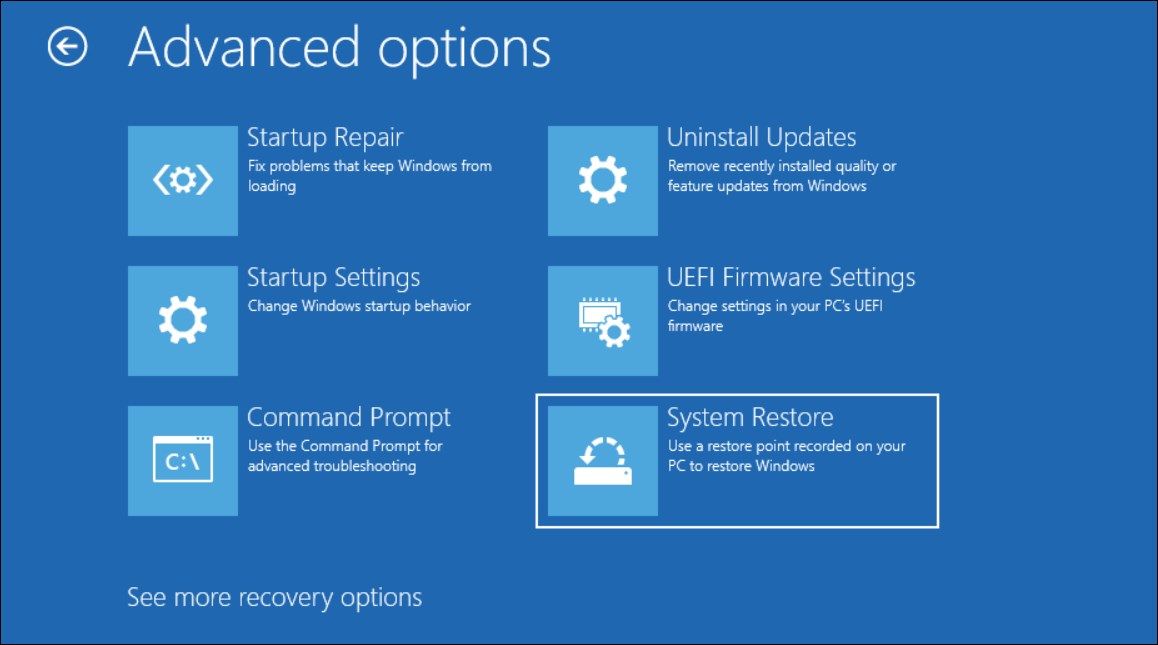
- Trong cửa sổ Dấu nhắc Lệnh, gõ lệnh sau để khởi chạy tiện ích diskpart và nhấn Enter:
diskpart - Tiếp theo, gõ lệnh sau để liệt kê tất cả các đĩa được kết nối với PC của bạn:
list disk - Từ danh sách, tìm đĩa cài đặt Windows. Ví dụ: trong trường hợp này, ổ đĩa hệ thống của chúng tôi (trên đó hệ điều hành Windows được cài đặt) là Đĩa 1.
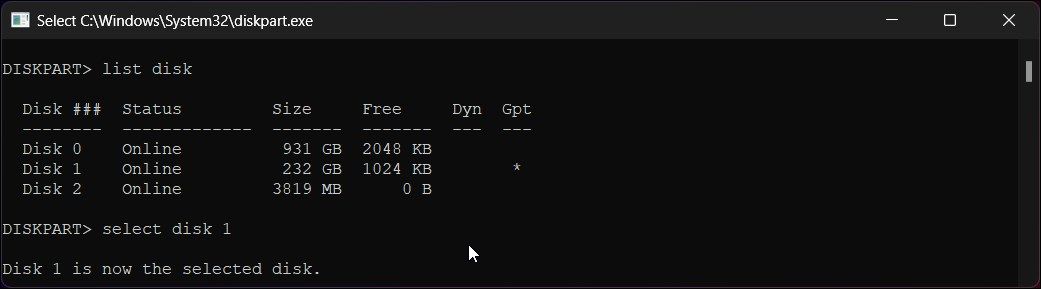
- Tiếp theo, gõ lệnh sau để chọn ổ đĩa hệ thống của bạn:
select disk 1 - Trong lệnh trên, thay thế 1 với số đĩa của ổ đĩa hệ thống của bạn.
- Tiếp theo, gõ lệnh sau để liệt kê tất cả các ổ đĩa trong Đĩa 1:
list vol - Tại đây, xác định vị trí phân vùng có EFI (Giao diện phần sụn mở rộng). Nó thường có kích thước nhỏ hơn và được định dạng ở định dạng hệ thống tệp FAT32.
- Đối với PC này, phân vùng EFI là tập 7.
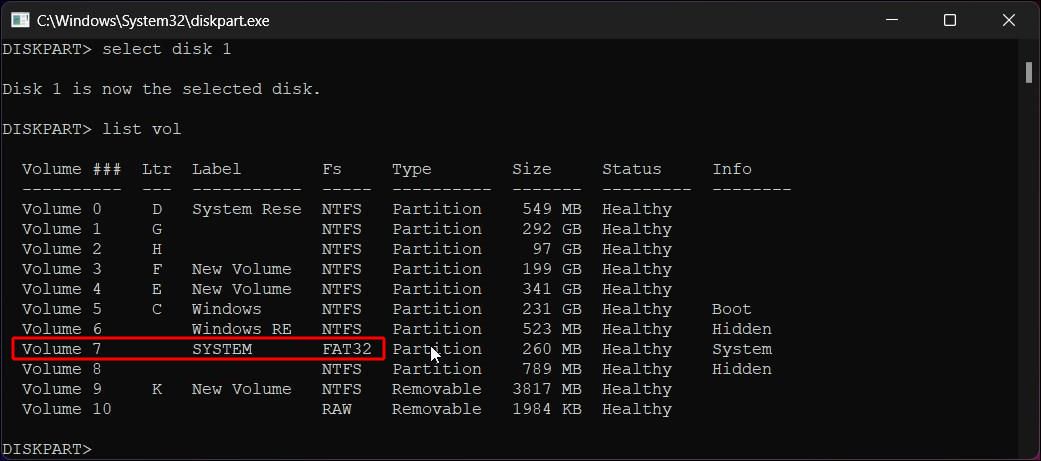
- Tiếp theo, gõ lệnh sau để chọn phân vùng EFI:
select vol 7 - Trong lệnh trên, thay thế 7 với số âm lượng chính xác cho PC của bạn.
- Bạn sẽ cần gán một chữ cái mới cho ổ đĩa đã chọn. Vì vậy, hãy gõ lệnh sau và nhấn enter:
assign letter=N: - Đảm bảo rằng không có tập nào khác có cùng một chữ cái được gán cho nó. Nếu có, hãy sử dụng một chữ cái khác để thay thế.
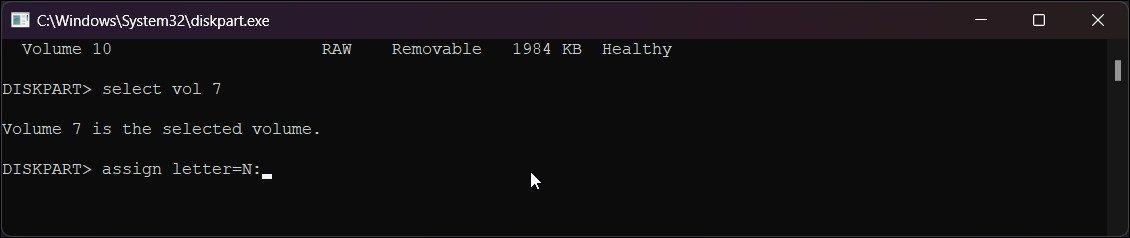
- Gõ lệnh sau để thoát diskpart:
exit - Nhập lệnh sau để chọn âm lượng mới được gán:
N: - Trong lệnh trên, thay thế N bằng chữ cái đúng nếu bạn đã sử dụng một chữ cái khác cho Bước 20.
- Tiếp theo, gõ lệnh sau để sao chép các tệp khởi động vào phân vùng EFI trong ổ đĩa V:
bcdboot C:windows /s V: /f UEFI - Sau khi thực hiện, gõ lối ra để đóng Dấu nhắc Lệnh.
- quay trở lại Menu khôi phục Windows và bấm vào Tiếp tục. Đợi PC khởi động lại.
- Hãy thử chạy lệnh bootrec /fixboot để xem lỗi đã được khắc phục chưa.


Lỗi truy cập lệnh bootrec /fixboot bị từ chối có thể xảy ra do tệp hệ thống bị hỏng. Trong trường hợp này, bạn có thể sử dụng phương tiện cài đặt với phiên bản HĐH Windows mới nhất để chạy lệnh bootrec /fixboot và khắc phục sự cố khởi động.
Để thực hiện việc này, bạn phải có ổ đĩa flash USB với ít nhất 8 GB dung lượng lưu trữ và hình ảnh ISO Windows 11 được tải xuống hợp pháp để tạo ổ đĩa có thể khởi động. Bạn cũng có thể định dạng lại ổ flash USB của mình bằng công cụ Quản lý đĩa. Nếu PC của bạn ở trạng thái không thể khởi động, hãy sử dụng một máy tính khác để chuẩn bị phương tiện cài đặt.
- Tạo bản sao lưu của bất kỳ dữ liệu nào trên ổ lưu trữ USB và kết nối nó với PC của bạn.
- Tiếp theo, gõ phần đĩa và bấm vào phần đĩa để mở công cụ dòng lệnh. Nhấp chuột Đúng nếu được nhắc bởi UAC.
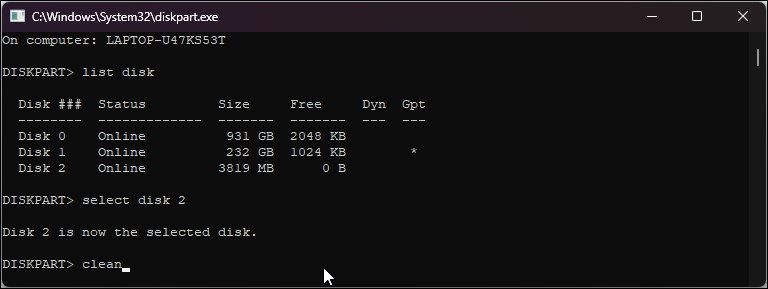
- Trong cửa sổ Dấu nhắc Lệnh, gõ lệnh sau và nhấn enter:
list disk - Thao tác này sẽ hiển thị tất cả các ổ đĩa được kết nối với PC của bạn, bao gồm cả ổ USB. Ghi lại số đĩa cho ổ USB của bạn.
- Tiếp theo, gõ lệnh sau để chọn ổ USB của bạn.
select disk - Trong lệnh trên, thay thế # với số đĩa của bạn. Bắt buộc phải chọn đúng đĩa vì bạn sẽ xóa tất cả dữ liệu khỏi ổ đĩa. Vì chúng tôi có ba đĩa được kết nối với hệ thống, nên ổ USB hiển thị là Đĩa 2. Vì vậy, lệnh đầy đủ sẽ giống như sau:
select disk 2 - Tiếp theo, gõ lệnh sau để xóa tất cả dữ liệu khỏi ổ USB của bạn:
clean - Điều này có thể mất một chút thời gian. Khi mà DiskPart thành công trong việc làm sạch đĩa thông báo xuất hiện, đóng diskpart.
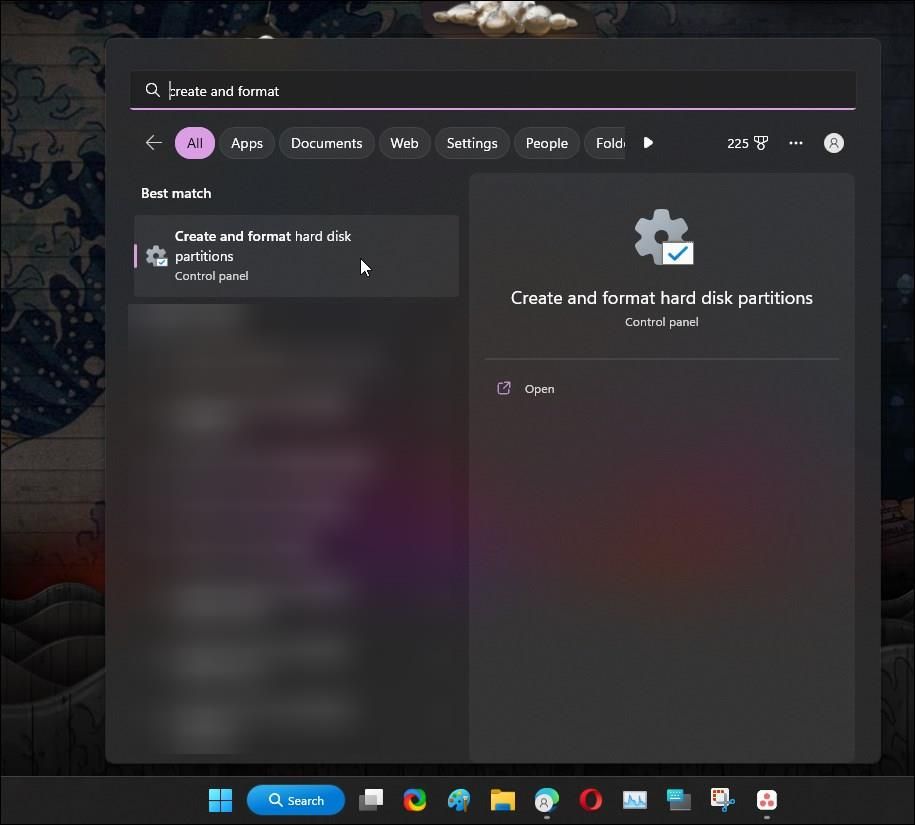
- Tiếp theo, nhấn nút các cửa sổ phím và loại quản lý đĩa. Bấm vào Tạo và định dạng phân vùng đĩa cứng tùy chọn từ kết quả tìm kiếm.
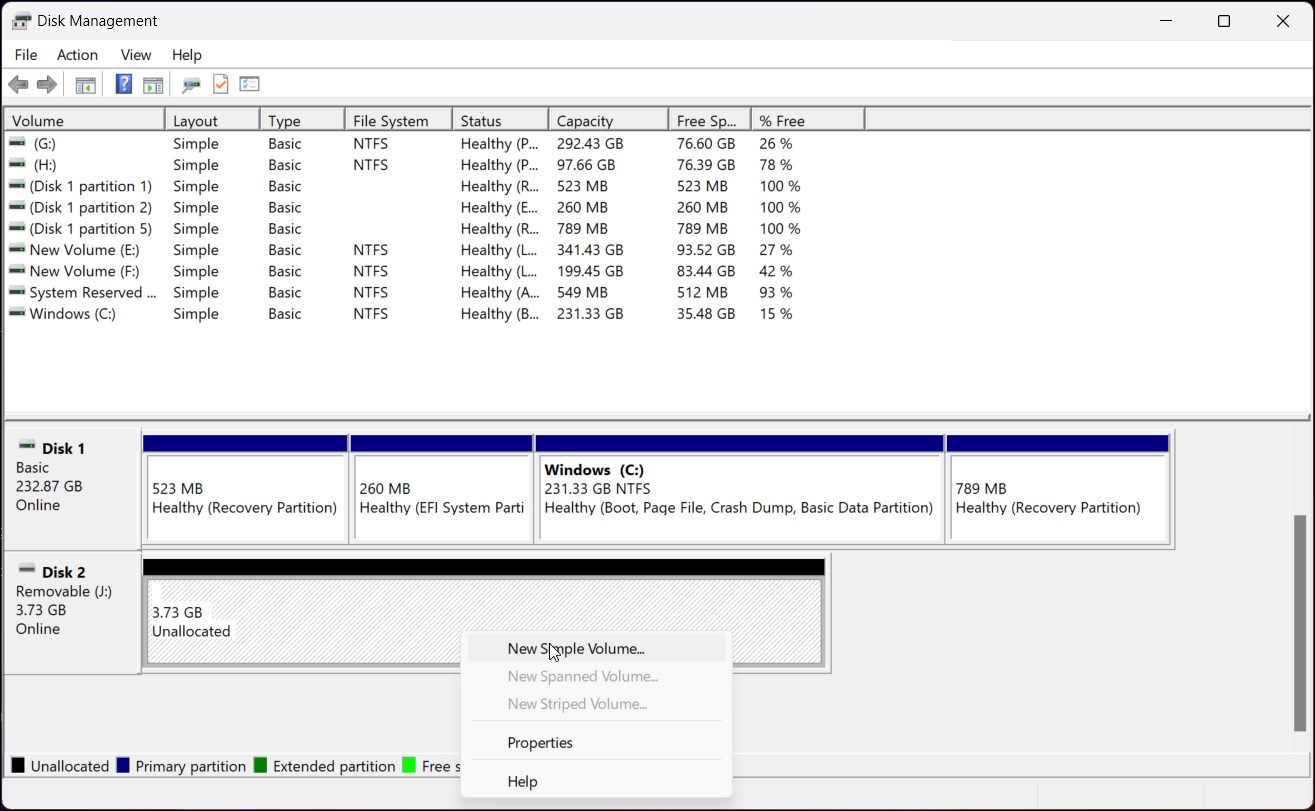
- bên trong Quản lý đĩa công cụ, xác định vị trí ổ USB của bạn.
- Nhấp chuột phải vào ổ USB của bạn và chọn Khối lượng đơn giản mới.
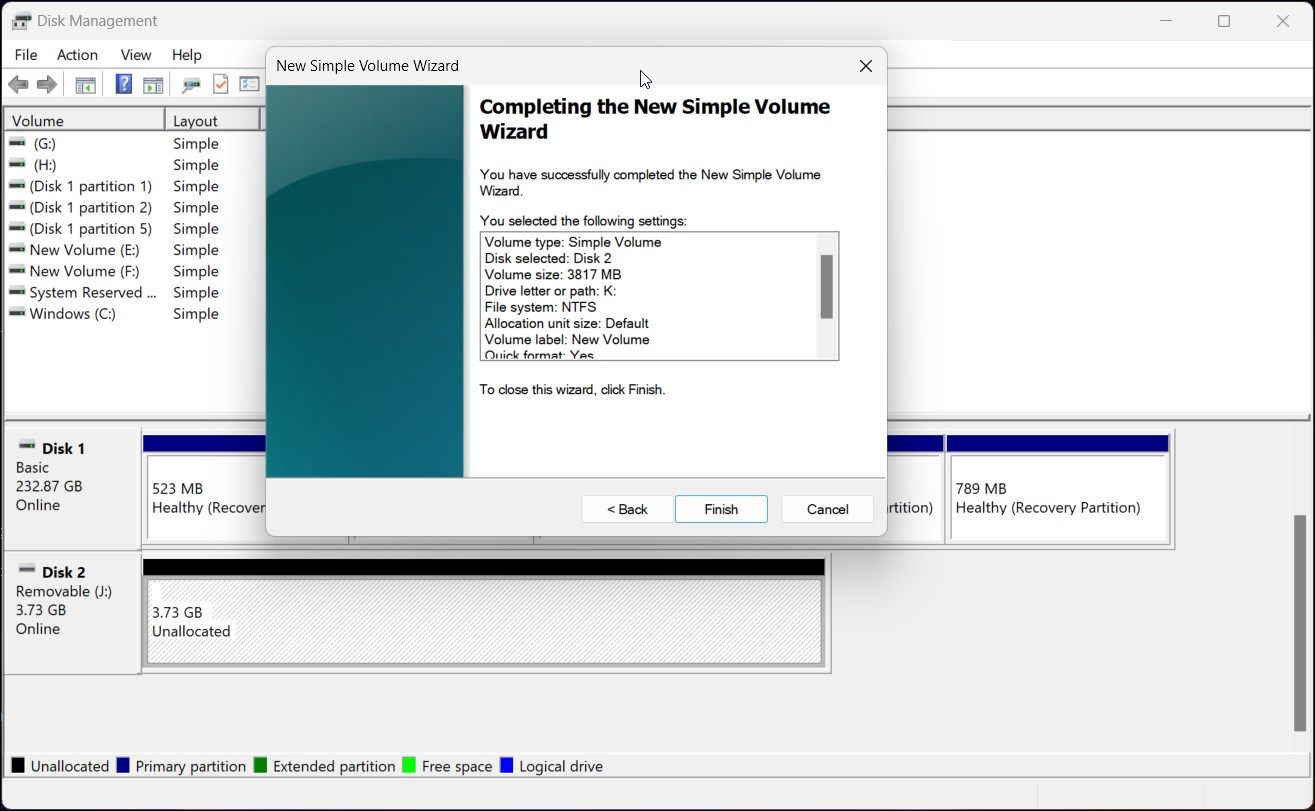
- Trong Trình hướng dẫn âm lượng đơn giản mới, nhấp chuột Tiếp theo > Tiếp theo > Tiếp theo > Kết thúc để định dạng và tạo một ổ đĩa mới. Quá trình này có thể mất chút thời gian, vì vậy hãy đợi cho đến khi ổ USB được gán một ký tự mới.
- Tiếp theo, nhấp chuột phải vào ổ USB và chọn Đánh dấu phân vùng hoạt động. Nếu PC của bạn được đặt thành UEFI, thì bạn không cần đánh dấu phân vùng là đang hoạt động.
- Tiếp theo, hãy làm theo các bước sau để tạo ổ đĩa khởi động USB.
- Khi phương tiện cài đặt đã sẵn sàng, hãy kết nối nó với PC của bạn.
- bên trong cài đặt Windows màn hình, bấm vào Kế tiếp.
- Bấm vào Sửa máy tính của bạn.
- Bấm vào khắc phục sự cố.
- Lựa chọn Dấu nhắc lệnh.
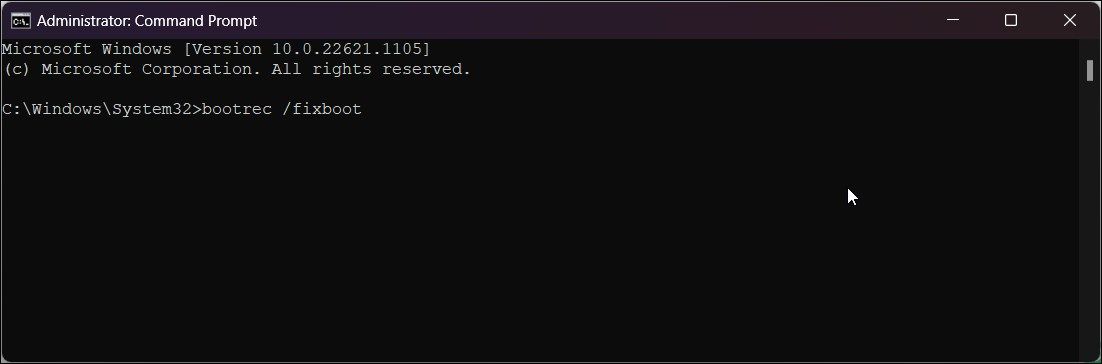
- Trong cửa sổ Dấu nhắc Lệnh, gõ lệnh sau và nhấn đi vào:
Bootrec /fixboot - Chờ Hoạt động thành công thông báo này sẽ khắc phục mọi sự cố khi khởi động hệ thống của bạn.
- Loại lối ra và nhấn Enter để đóng Dấu nhắc Lệnh.
- Ngắt kết nối ổ USB của bạn và khởi động lại PC của bạn. Máy tính của bạn sẽ khởi động lại bình thường mà không gặp sự cố khởi động.


Sửa lỗi Bootrec Fixboot Access Denied trên Windows
Sửa lỗi từ chối truy cập bootrec fixboot có thể hơi phức tạp. Bắt đầu với việc chạy công cụ sửa chữa khởi động tích hợp sẵn trong Môi trường khôi phục Windows. Nếu sự cố vẫn tiếp diễn, bạn có thể tạo cấu trúc EFI hoặc chạy lệnh bootrec fixboot bằng phương tiện cài đặt.