
Internet của bạn có chậm trên máy tính xách tay Windows của bạn, nhưng không phải trên điện thoại của bạn không? Đây là cách khắc phục
Kết nối internet của bạn có siêu nhanh trên điện thoại nhưng hoạt động như một con rùa lười biếng trên máy tính xách tay của bạn không? Bạn có thể phát liên tục các video HD trên thiết bị di động của mình mà không bị giật nhưng phải vật lộn ngay cả khi mở một trang web trên trình duyệt máy tính xách tay của mình không? Lý do khiến Internet của bạn bị coi thường như vậy đối với các thiết bị khác nhau là gì?
Trong bài viết này, chúng tôi sẽ thảo luận về lý do tại sao internet lại quá nhanh trên thiết bị di động của bạn nhưng không phải trên máy tính xách tay của bạn. Ngoài ra, chúng tôi sẽ thảo luận về các phương pháp để tăng tốc độ kết nối internet của bạn.
Mục Lục
Tại sao Internet chậm trên máy tính xách tay của bạn so với thiết bị di động?
Lý do chính khiến internet chậm trên máy tính xách tay có thể là do băng thông của cùng một điện thoại di động mà bạn đang so sánh tốc độ. Các nguyên nhân khác bao gồm tài nguyên mạng được sử dụng bởi các ứng dụng và quy trình trên thiết bị của bạn, sự cố phần cứng, trình điều khiển mạng lỗi thời hoặc hạn chế do nhà cung cấp dịch vụ internet của bạn áp đặt.
Cách khắc phục Internet chậm trên máy tính xách tay của bạn
Để máy tính xách tay của bạn khớp với tốc độ internet mà bạn nhận được trên điện thoại di động, hãy cung cấp cho nó băng thông tối đa, cập nhật trình điều khiển mạng, đóng các quy trình ngốn tài nguyên mạng, thay đổi DNS, kiểm tra sự cố phần cứng hoặc tạm dừng các bản cập nhật Windows. Nếu vẫn thất bại, bạn nên chọn gói internet nhanh hoặc thay thế card mạng.
Bây giờ chúng ta hãy xem cách áp dụng các cách khắc phục trên để tăng tốc kết nối internet của bạn.
1. Đảm bảo Internet của bạn thực sự chậm

Bạn có cho rằng máy tính xách tay của mình có tốc độ internet chậm hơn điện thoại không? Nếu vậy, bạn nên kiểm tra giả thuyết của mình bằng cách đo tốc độ internet. Để làm như vậy, hãy ngắt kết nối tất cả các thiết bị ngoại trừ thiết bị bạn đang kiểm tra. Chẳng hạn, khi bạn kiểm tra Internet trên thiết bị di động của mình, mọi thiết bị, bao gồm cả máy tính xách tay mà bạn muốn kiểm tra sau này, không được chia sẻ cùng một kết nối.
Truy cập cùng một trang web kiểm tra tốc độ, chẳng hạn như Speedtest của Ookla và chạy kiểm tra từ cả hai thiết bị. Ngoài ra, hãy kiểm tra kết nối internet của bạn trên một máy tính xách tay khác để loại bỏ sự cố với nhà cung cấp dịch vụ internet của bạn.
- Nếu tốc độ internet gần như giống nhau trên cả hai thiết bị nhưng vẫn xuất hiện chậm trên máy tính xách tay của bạn, thì đó là sự cố cấp hệ điều hành.
- Nếu Internet cũng chậm trên máy tính xách tay kia, thì đó có thể là hạn chế từ ISP của bạn.
- Nếu tốc độ internet của máy tính xách tay của bạn khác biệt đáng kể so với thiết bị di động, thì đó có thể là sự cố phần cứng.
Xác định vấn đề của bạn phù hợp với tình huống nào và chỉ áp dụng các bản sửa lỗi có liên quan:
2. Loại trừ các vấn đề về phần cứng
Để loại trừ các sự cố phần cứng, hãy tự hỏi mình những câu hỏi sau:
- Bạn có sử dụng cả hai thiết bị ở cùng một khoảng cách với bộ định tuyến của mình không? Nếu không, hãy mang máy tính xách tay của bạn đến nơi điện thoại di động của bạn cung cấp cho bạn tốc độ tốt nhất. Kiểm tra tốc độ tại các địa điểm khác nhau cũng có thể hữu ích.
- Có bất kỳ đồ vật hoặc dụng cụ nào truyền sóng vô tuyến gần nơi bạn sử dụng máy tính xách tay của mình không? Nếu vậy, loại bỏ sự can thiệp của họ.
- Bạn đã khởi động lại bộ định tuyến của mình kể từ khi gặp sự cố này chưa? Làm như vậy nếu bạn chưa có.
3. Loại bỏ các vấn đề về ISP
Tốc độ internet có chậm trên mọi máy tính xách tay bạn có ở nhà không? Nếu vậy, đó có thể là lỗi của ISP của bạn. Để chống lại điều này, hãy thay đổi cài đặt DNS trên thiết bị Windows của bạn. Nếu nó cải thiện tốc độ, hãy giữ nguyên DNS, nhưng nếu nó không có tác dụng, hãy báo cáo vấn đề với ISP của bạn. Nếu bạn có thể chuyển sang một ISP khác, bạn nên làm như vậy.
4. Ngắt kết nối các thiết bị khác

Mọi thiết bị bạn kết nối với mạng đều tiêu tốn băng thông. Khi số lượng thiết bị tăng lên, băng thông khả dụng cho các thiết bị đã được kết nối của bạn sẽ giảm xuống. Một lý do khác khiến internet chậm trên máy tính xách tay có thể là gánh nặng tài nguyên mạng do các thiết bị khác cung cấp, bao gồm cả điện thoại mà bạn đang so sánh.
Bạn nên ngắt kết nối các thiết bị khác được kết nối với internet của mình và xem liệu điều đó có giúp cải thiện tốc độ của máy tính xách tay của bạn hay không. Tiếp tục với cách khắc phục tiếp theo nếu cách này không hiệu quả.
5. Đóng các dịch vụ và quy trình nền không cần thiết
Thiết bị Windows của bạn chạy hai loại quy trình hoặc dịch vụ; các quy trình hệ điều hành mà Windows cần để hoạt động và các quy trình hoặc dịch vụ của bên thứ ba, mặc dù hữu ích nhưng lại đánh thuế quá mức tài nguyên mạng của bạn. Do đó, bạn nên đóng chúng lại để có tốc độ tốt hơn. Dưới đây là các bước bạn cần thực hiện:
- Nhấp chuột phải vào cửa sổ Bắt đầu nút và chọn Quản lý công việc.
- Đầu tiên, đi đến quy trình chuyển hướng.
- Bấm vào trên cùng của Mạng để sắp xếp các quy trình theo mức tiêu thụ mạng của chúng.
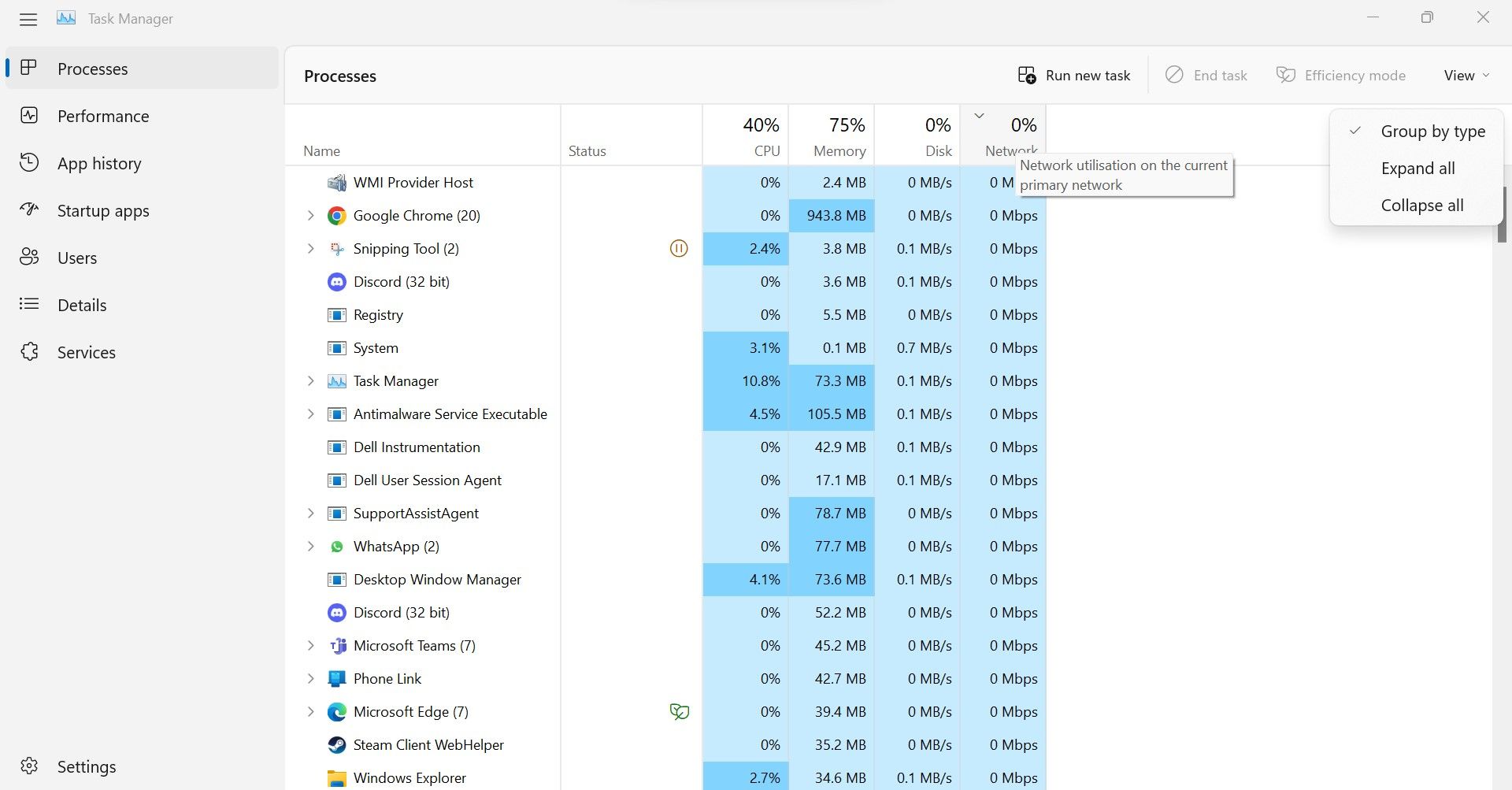
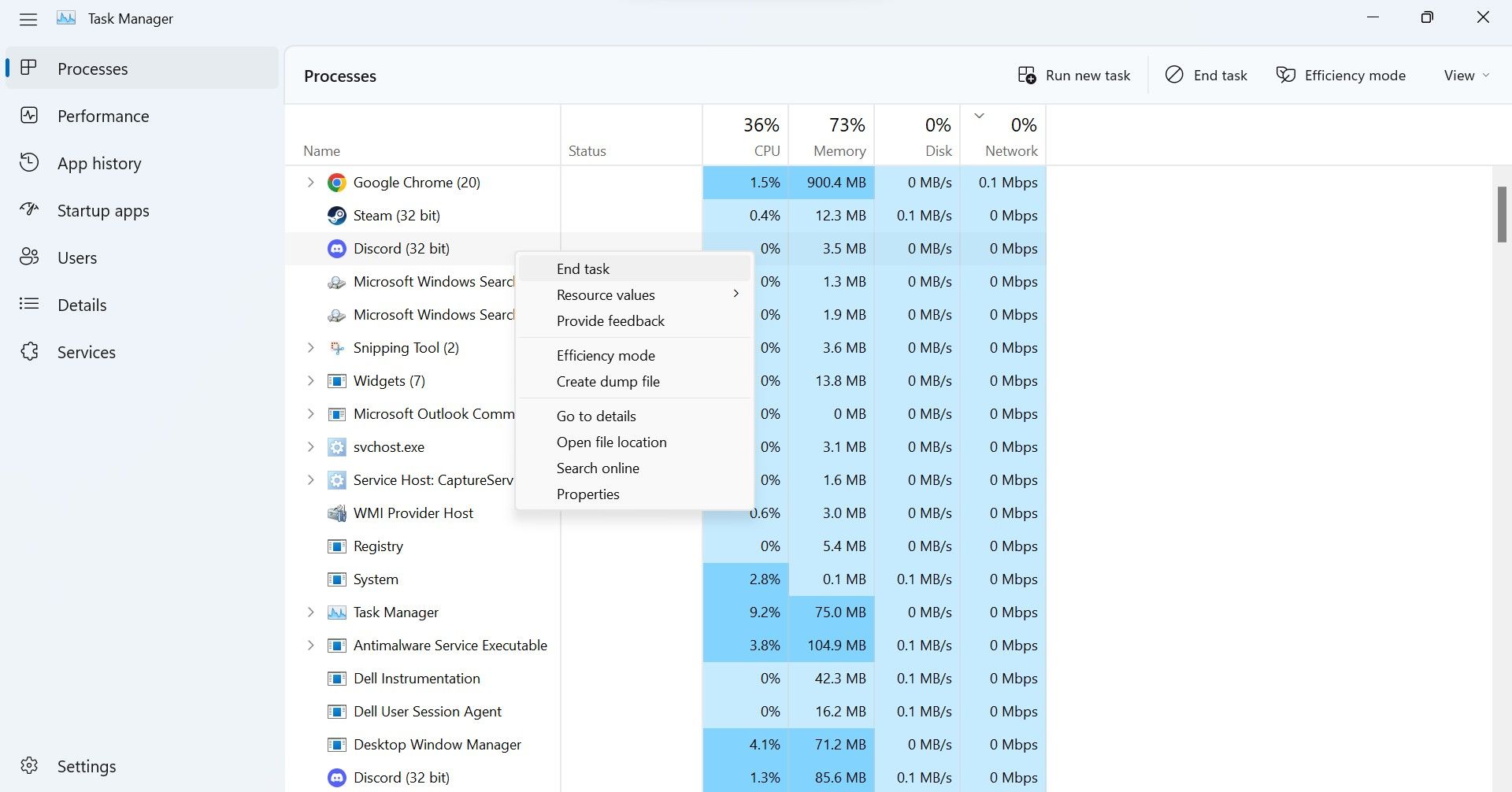
- Nhấp chuột phải vào các quy trình vô dụng đang ăn cắp tài nguyên của bạn và nhấp vào Kết thúc nhiệm vụ.
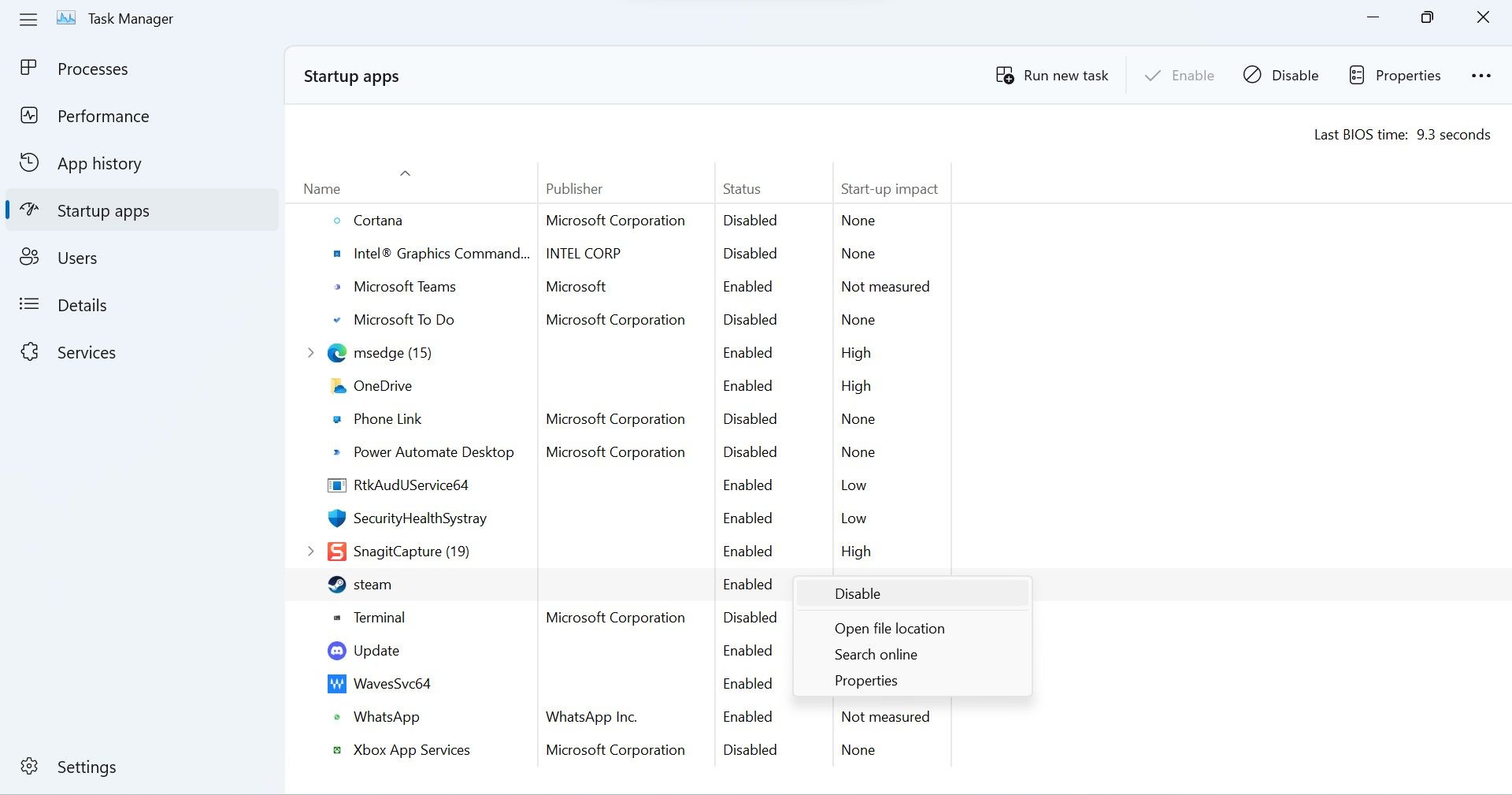
- Tiếp theo, nhấp vào ứng dụng khởi động chuyển hướng.
- Nếu bạn cho rằng bất kỳ tác vụ nào không cần thiết, hãy nhấp chuột phải vào chúng và nhấp vào Vô hiệu hóa.
- Khi đã xong, nhấn Thắng + R để mở Chạy ứng dụng.
- Sau đó gõ “msconfig” và bấm vào VÂNG.
- đi đến Dịch vụ tab trong Cấu hình hệ thông cửa sổ.
- Kiểm tra hộp cho Ẩn tất cả Dịch vụ của Microsoft.
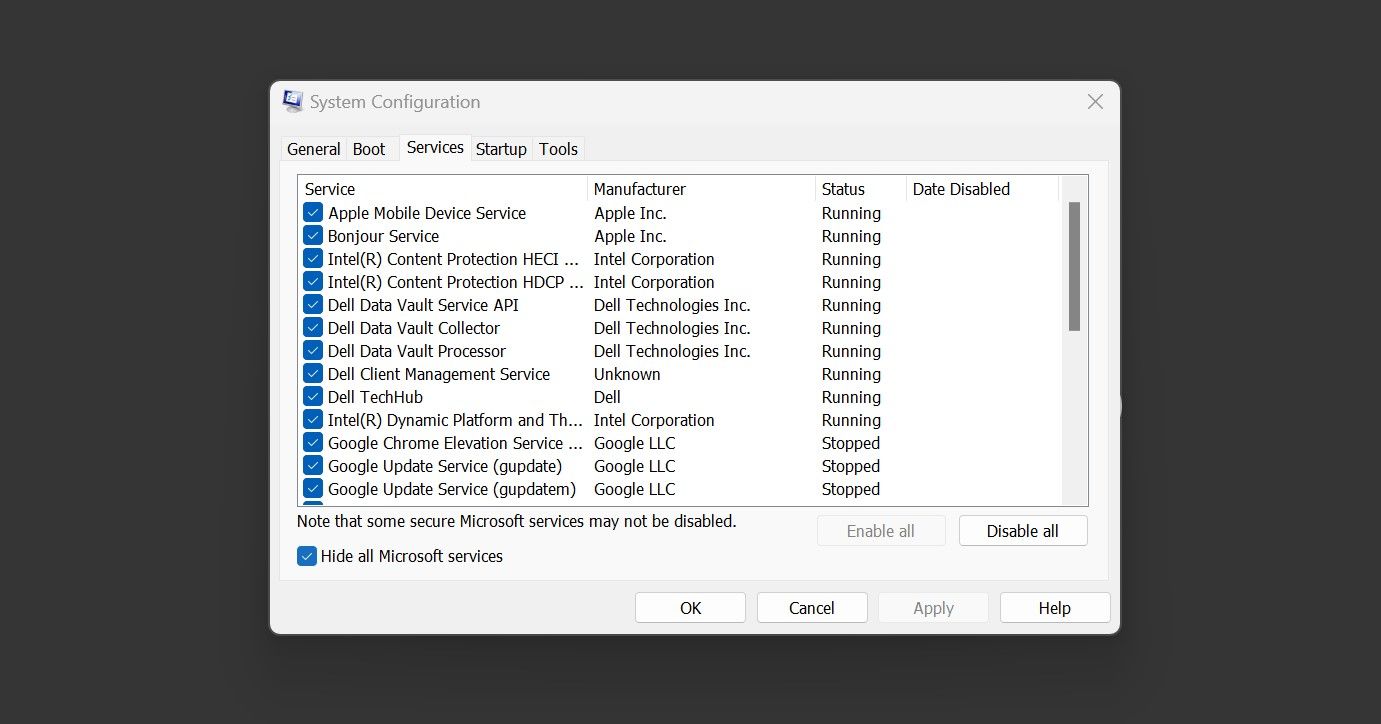
- Nhấp chuột Vô hiệu hóa tất cả để vô hiệu hóa tất cả các dịch vụ hoặc vô hiệu hóa có chọn lọc các dịch vụ mà bạn không cần nữa.


6. Vô hiệu hóa Windows và cập nhật ứng dụng
Để giữ cho hệ thống của chúng tôi không có vi-rút và truy cập tất cả các tính năng mới, cần phải cập nhật HĐH thường xuyên. Tuy nhiên, nếu các bản cập nhật áp đảo tài nguyên của bạn, chúng sẽ không mang lại lợi ích gì cho bạn. Do đó, bạn nên tạm thời vô hiệu hóa chúng và xem điều đó có giúp ích gì không. Hướng dẫn của chúng tôi về cách dừng cập nhật Windows sẽ chỉ cho bạn cách thực hiện.
Ngoài ra, trong khi tắt các dịch vụ, như được mô tả ở trên, có thể sẽ ngừng cập nhật ứng dụng của bên thứ ba, bạn vẫn có thể cần phải tắt các bản cập nhật ứng dụng riêng lẻ nếu chúng gây quá tải cho mạng của bạn. Làm thế nào bạn có thể kiểm tra điều đó? Theo dõi định kỳ các quy trình ngốn tài nguyên mạng trong Trình quản lý tác vụ và tắt mọi quy trình liên quan đến cập nhật ứng dụng mà bạn thấy đang chạy.
Hơn nữa, bạn nên tắt các bản cập nhật tự động của Microsoft Store vì trước đây chúng tôi đã bỏ qua việc tắt các dịch vụ của Microsoft. Để làm như vậy, hãy mở Microsoft Store, nhấp vào biểu tượng hồ sơ của bạn ở góc trên cùng bên phải và chọn Cài đặt ứng dụng. Nhấn vào nút bật tắt bên cạnh cập nhật ứng dụng để tắt nó đi.
7. Cập nhật trình điều khiển mạng
Bạn đã bao giờ tự hỏi làm thế nào thiết bị của bạn diễn giải tín hiệu từ bộ định tuyến hoặc modem của bạn chưa? Chính các trình điều khiển mạng giúp tương tác giữa phần cứng và phần mềm có thể thực hiện được. Nếu trình điều khiển của bạn đã lỗi thời, bạn có thể sẽ không nhận được thông tin liên lạc tốt nhất, điều đó có nghĩa là bạn đang mất đi một số tốc độ tiềm năng.
Để cập nhật trình điều khiển mạng, hãy làm theo các bước sau:
- Nhấp chuột phải vào cửa sổ Bắt đầu nút và bấm Quản lý thiết bị.
- Mở rộng danh mục cho bộ điều hợp mạng.
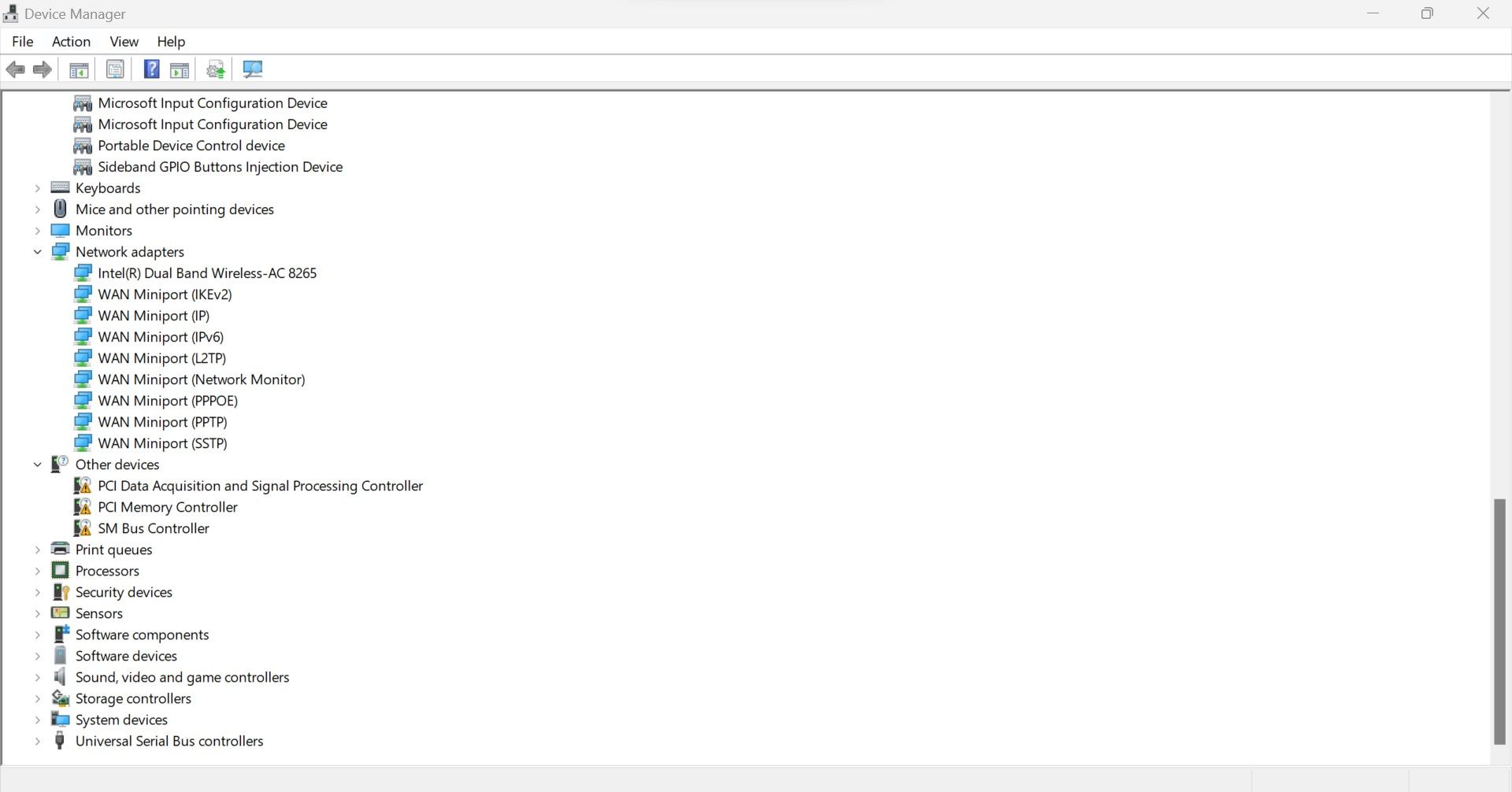
- Nhấp chuột phải vào trình điều khiển bạn muốn cập nhật và nhấp vào Cập nhật driver.
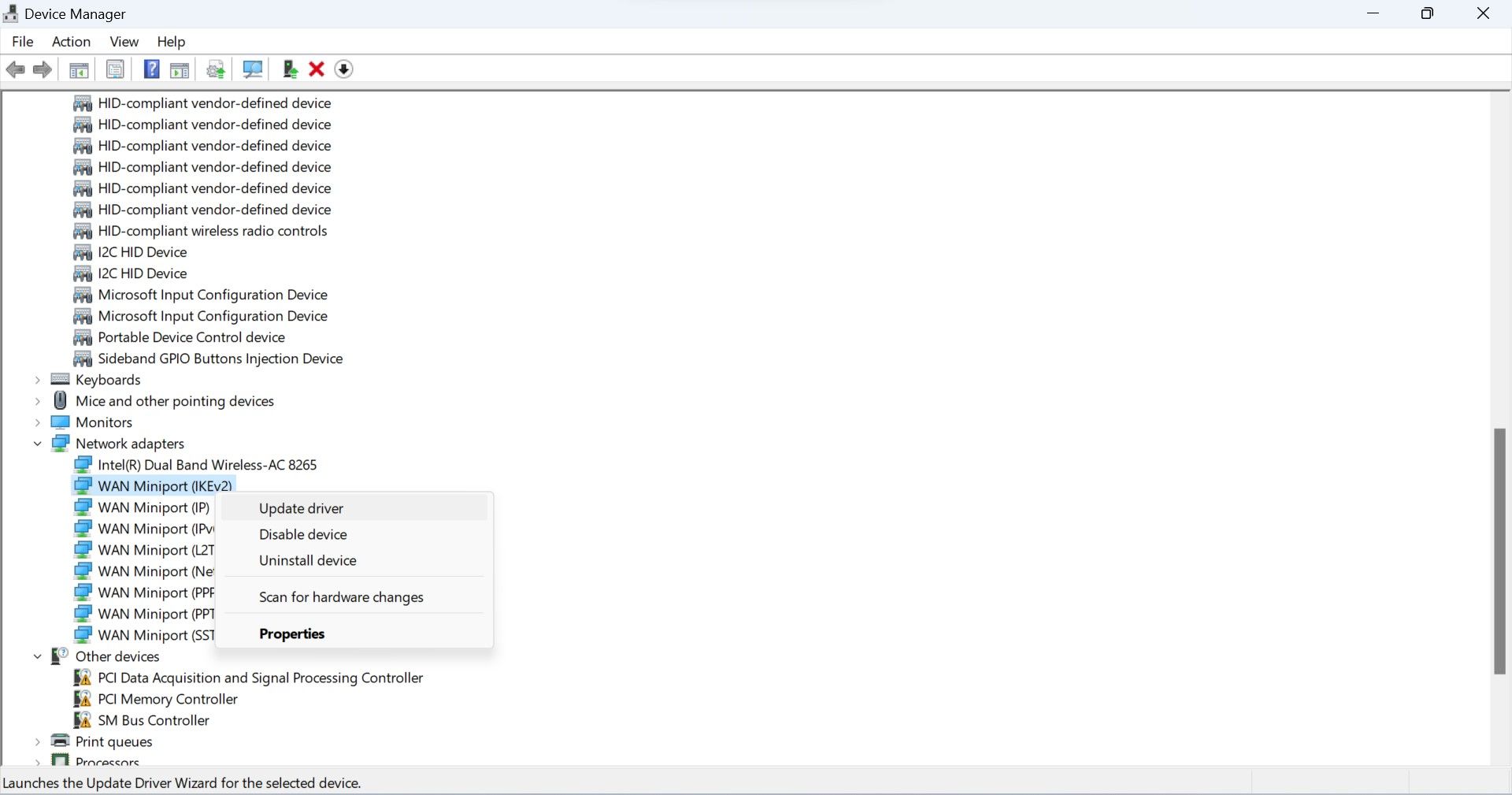


Nếu bạn không biết nên cập nhật cái nào, bạn chỉ cần cập nhật tất cả chúng.
8. Khi tất cả những thứ khác đều thất bại…
Nếu bạn chỉ gặp sự cố này trên một thiết bị máy tính xách tay, đã loại bỏ phần cứng và ISP của bạn là thủ phạm và không có giải pháp nào ở trên hiệu quả, hãy làm như sau:
- Sử dụng kết nối Ethernet để có tốc độ nhanh hơn.
- Nhận gói internet nhanh hơn.
- Cài đặt một card mạng không dây mới trên máy tính xách tay của bạn.
- Thay đổi kênh Wi-Fi của bộ định tuyến.
Tăng tốc Internet cho máy tính xách tay của bạn
Nếu điện thoại của bạn có kết nối Internet nhanh như chớp, nhưng máy tính xách tay của bạn gặp khó khăn khi tải xuống một tệp nhỏ, bạn có thể cảm thấy nản lòng. Sau khi đọc bài viết của chúng tôi, bây giờ bạn sẽ hiểu rõ hơn lý do tại sao bạn nhận được tốc độ internet khác nhau trên các thiết bị. Hơn nữa, giờ đây bạn sẽ dễ dàng hơn trong việc sửa chữa mạng internet chậm và loại bỏ sự phân biệt đối xử này.