
Cách khắc phục AnyDesk không hoạt động trên Windows 11
AnyDesk là một ứng dụng máy tính từ xa phổ biến cho phép người dùng kết nối và sử dụng máy tính từ xa. Tuy nhiên, người dùng không thể sử dụng ứng dụng đó khi nó không hoạt động. Nhiều người dùng đã báo cáo trên các diễn đàn cộng đồng rằng họ cần sửa ứng dụng AnyDesk không khởi chạy trong Windows.
Vì vậy, nếu ứng dụng AnyDesk chạy chậm hoặc hoàn toàn không khởi chạy trong Windows 11, hãy thử triển khai các bản sửa lỗi tiềm năng này để khởi động ứng dụng.
Mục Lục
Tại sao AnyDesk không hoạt động trong Windows 11
Thông thường, ứng dụng AnyDesk hoạt động tốt trong Windows 11, nhưng nếu nó không hoạt động, thì những lý do sau đây có thể là:
- Máy chủ AnyDesk hiện đang ngừng hoạt động hoặc đang được bảo trì.
- Bạn đang sử dụng phiên bản cũ của ứng dụng trên máy tính của mình.
- Cài đặt ứng dụng bị hỏng do tắt hệ thống đột ngột hoặc bị tấn công bởi các tác nhân độc hại.
Bây giờ bạn đã biết những lý do chính đằng sau vấn đề, hãy đi sâu vào các giải pháp bạn có thể thử trong tình huống này.
1. Khởi động lại máy tính của bạn
Nếu ứng dụng AnyDesk không hoạt động, thì cổng cuộc gọi đầu tiên của bạn phải khởi động lại máy tính. Các chương trình của bên thứ ba dựa vào nhiều dịch vụ hệ thống để chạy chính xác. Thông thường, các ứng dụng không thể truy cập tất cả các dịch vụ quan trọng cần thiết này để mở ứng dụng.
Khởi động lại máy tính của bạn sẽ giải phóng tài nguyên hệ thống và khởi động lại tất cả các dịch vụ. Lưu công việc của bạn trong bất kỳ ứng dụng đang mở nào và sau đó khởi động lại máy tính của bạn.
Sau khi khởi động lại, hãy mở ứng dụng AnyDesk và kiểm tra xem sự cố có tiếp diễn không.
2. Kiểm tra trạng thái máy chủ ứng dụng AnyDesk

Giống như bất kỳ dịch vụ trực tuyến nào khác, AnyDesk có thể gặp sự cố ngừng hoạt động của máy chủ bất kỳ lúc nào. Khi máy chủ ngừng hoạt động, bạn sẽ không thể sử dụng hoặc mở ứng dụng.
Bạn có thể kiểm tra trạng thái máy chủ AnyDesk bằng cách truy cập trang web trạng thái AnyDesk của nó. Ở đó, hãy kiểm tra trạng thái mạng của lục địa của bạn.
Nếu máy chủ ngừng hoạt động, bạn không thể làm gì khác ngoài việc kiên nhẫn chờ đợi trong khi AnyDesk khắc phục sự cố.
3. Cho phép AnyDesk Giao tiếp thông qua Tường lửa của Bộ bảo vệ Windows
Đôi khi, Tường lửa của Windows có thể coi AnyDesk là một ứng dụng độc hại và ngăn ứng dụng này mở trên máy tính của bạn. Điều này thường xảy ra khi một ứng dụng bị chặn trong cài đặt Tường lửa.
Để khắc phục điều này, bạn sẽ phải cho phép AnyDesk chạy qua Tường lửa của Bộ bảo vệ Windows. Đây là cách thực hiện:
- Nhấn nút Thắng + S để mở trình đơn tìm kiếm.
- Trong thanh tìm kiếm, gõ Bảng điều khiển và hãy nhấn đi vào.
- Thay đổi Xem theo đến Loại.
- Lựa chọn Hệ thống và Bảo mật.
- chọn Cho phép một ứng dụng thông qua Windows Firewall tùy chọn dưới Tường lửa bảo vệ Windows tiết diện.
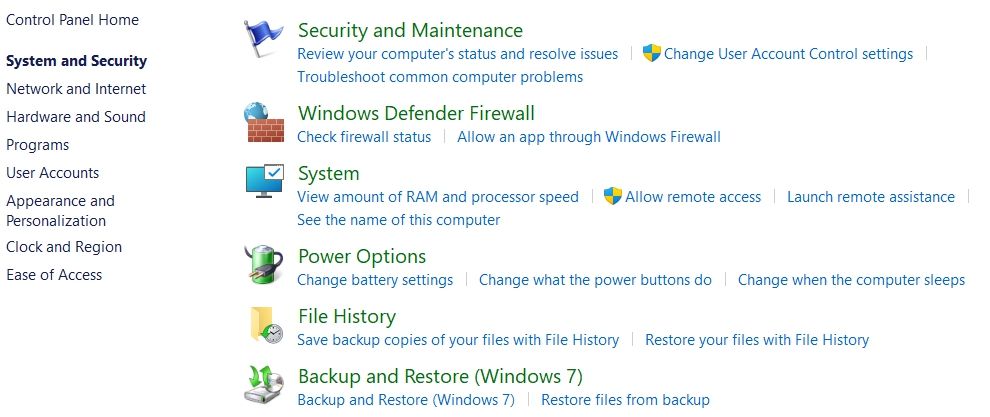
- Nhấn vào Thay đổi cài đặt cái nút.
- bên trong Các ứng dụng và tính năng được phép danh sách, tìm kiếm HỏiBàn ứng dụng.
- Kiểm tra Riêng tư và Công cộng hộp kiểm cho ứng dụng AnyDesk.
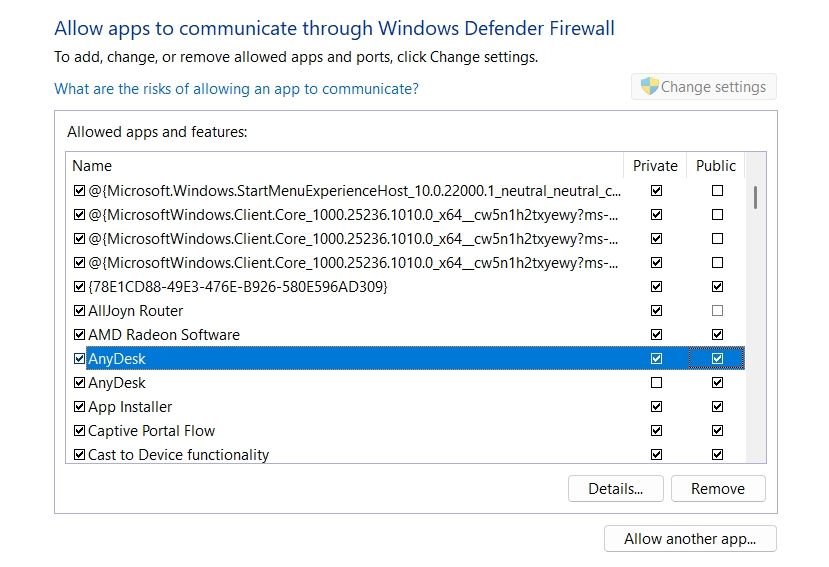
- Nhấp chuột VÂNG để lưu các thay đổi.


Đó là nó. Bây giờ hãy khởi động lại máy tính của bạn và kiểm tra xem sự cố vẫn tiếp diễn.
4. Thay đổi ngày giờ hệ thống
Nếu máy tính chủ hoặc thiết bị khách hiển thị ngày giờ không chính xác, điều này có thể gây ra sự cố kết nối và khiến AnyDesk không hoạt động bình thường. Trong trường hợp này, giải pháp là đồng bộ hóa cả hai thiết bị bằng trình tiết kiệm thời gian internet.
Dưới đây là các bước bạn cần làm theo:
- Nhấn nút Thắng + tôi phím nóng để mở ứng dụng cài đặt.
- Chọn Thời gian & ngôn ngữ tùy chọn từ thanh bên trái.
- Ở dưới cái Phần liên kết có liên quan, chọn đồng hồ bổ sung quyền mua.
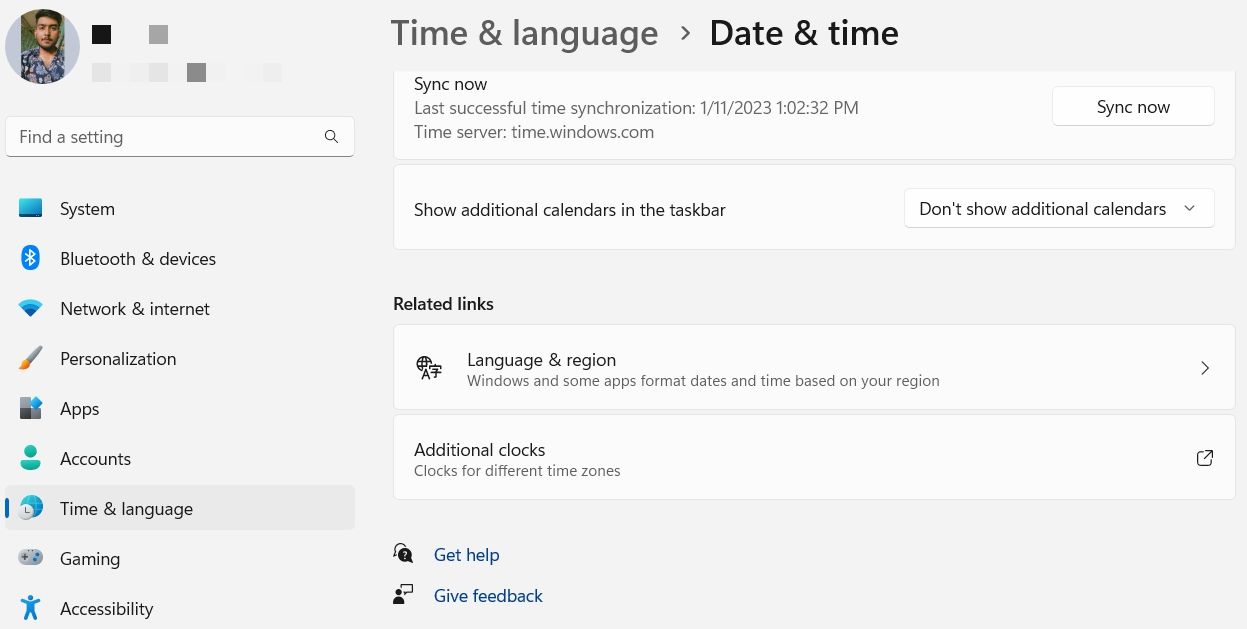
- bên trong Ngày và giờ cửa sổ bật lên, hãy chuyển sang Thời gian Internet chuyển hướng.
- Nhấn vào Thay đổi cài đặt cái nút.
- Kiểm tra Đồng bộ hóa với máy chủ thời gian Internet hộp, và sau đó bấm vào Cập nhật bây giờ cái nút.
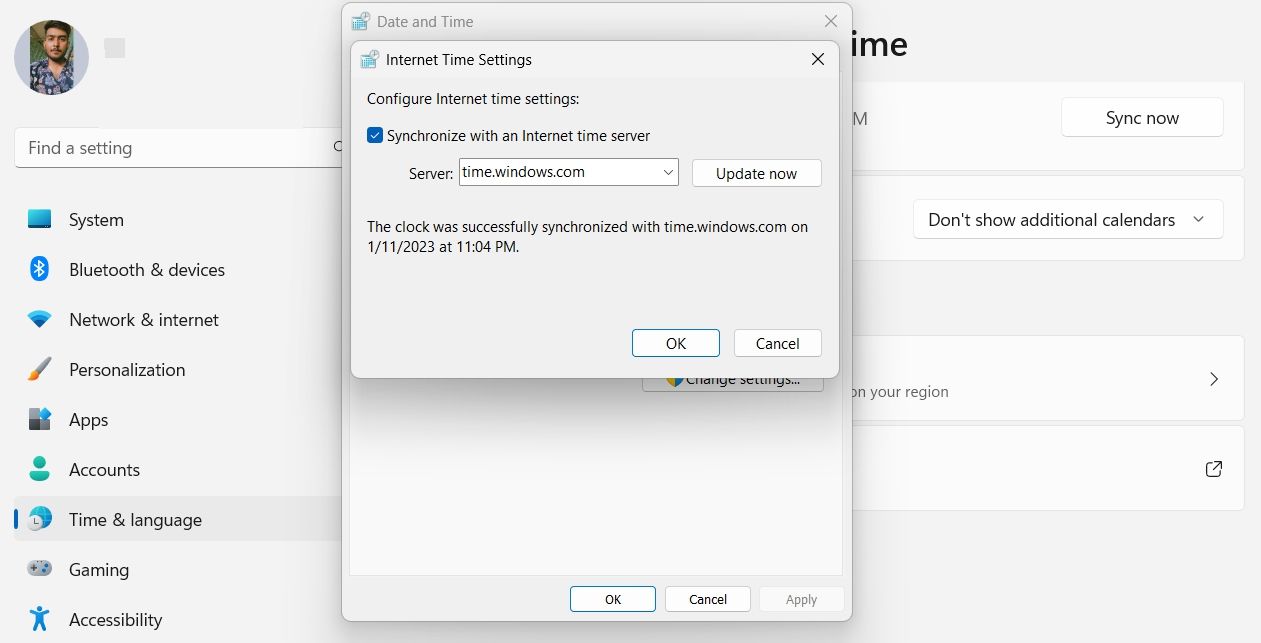
- Nhấp chuột VÂNG để lưu các thay đổi.


5. Hãy thử lệnh Networking Command Prompt
Windows cho phép bạn chạy các lệnh kết nối mạng khác nhau trong Dấu nhắc Lệnh. Bạn nên thử chạy một vài trong số chúng nếu ứng dụng AnyDesk vẫn không chạy trên máy tính của bạn. Để làm điều đó, hãy mở menu Tìm kiếm, gõ cmd trong thanh tìm kiếm và chọn Chạy như người quản lý từ khung bên phải. Nó sẽ mở một cửa sổ Dấu nhắc Lệnh nâng cao.
Để đặt lại các tệp cần thiết để kết nối với internet, hãy sử dụng hai lệnh sau:
 netsh winsock reset
netsh int ip reset
Nếu điều đó không hữu ích, hãy xem xét giải phóng địa chỉ IP của hệ thống của bạn và lấy một địa chỉ mới từ bộ định tuyến bằng cách sử dụng hai lệnh sau, mỗi lần một lệnh:
 ipconfig /release
ipconfig /renew
Cuối cùng, làm mới cài đặt DNS của hệ thống bằng cách thực hiện lệnh này:
ipconfig /flushdns
Đó là nó. Kiểm tra nếu bạn vẫn đang phải đối mặt với vấn đề.
Nếu bạn quan tâm đến các lệnh này, bạn có thể đọc về chúng (và hơn thế nữa) trong hướng dẫn của chúng tôi về các lệnh CMD để quản lý mạng không dây trên Windows.
6. Thực hiện khởi động sạch
Ứng dụng AnyDesk có thể không hoạt động trên máy tính của bạn nếu ứng dụng gặp bất kỳ sự can thiệp nào từ chương trình nền. Giải pháp trong trường hợp này là thực hiện khởi động sạch trên máy tính của bạn. Nó sẽ chỉ tải các trình điều khiển và ứng dụng quan trọng và dừng phần còn lại. Làm điều này sẽ đảm bảo liệu chương trình nền có đang gây rắc rối với ứng dụng AnyDesk hay không.
Để thực hiện khởi động sạch, hãy làm theo các bước dưới đây:
- Trong hộp thoại Run, gõ msconfig và hãy nhấn đi vào.
- Cửa sổ Cấu hình hệ thống sẽ xuất hiện. Chuyển sang Dịch vụ tab và sau đó bấm vào Ẩn tất cả các dịch vụ của Microsoft hộp kiểm.
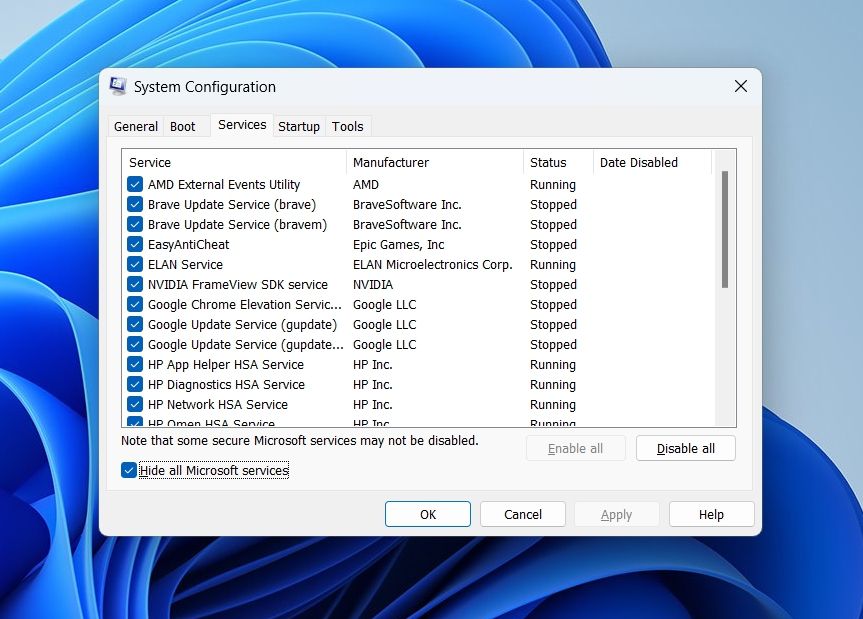
- Nhấn vào Vô hiệu hóa tất cả cái nút.
- Sau đó, chuyển sang khởi động tab và chọn Mở nhiệm vụ Giám đốc quyền mua.
- Trình quản lý tác vụ sẽ xuất hiện cùng với phần Chương trình khởi động. Tìm và nhấp chuột phải vào tất cả các ứng dụng khởi động và chọn Vô hiệu hóa.
- Nhấn vào VÂNG trong cửa sổ Cấu hình Hệ thống. Khởi động lại máy tính của bạn và khởi chạy ứng dụng AnyDesk để kiểm tra xem sự cố có tiếp diễn không.

7 . Cập nhật ứng dụng AnyDesk
Nếu chưa cập nhật ứng dụng AnyDesk trong một thời gian, bạn có thể gặp sự cố khi khởi chạy ứng dụng. Hóa ra, các phiên bản ứng dụng cũ hơn có thể có lỗi cản trở hoạt động và khả năng sử dụng của chúng.
Bạn có thể cập nhật ứng dụng AnyDesk bằng cách làm theo hướng dẫn bên dưới:
- Mở ứng dụng AnyDesk và nhấp vào tùy chọn bánh hamburger ở góc trên bên phải.
- Lựa chọn Cài đặt từ danh sách.
- Lựa chọn Bảo vệ từ thanh bên trái.
- Kiểm tra Bật Tự động cập nhật – Kênh chính tùy chọn dưới Cập nhật tiết diện.
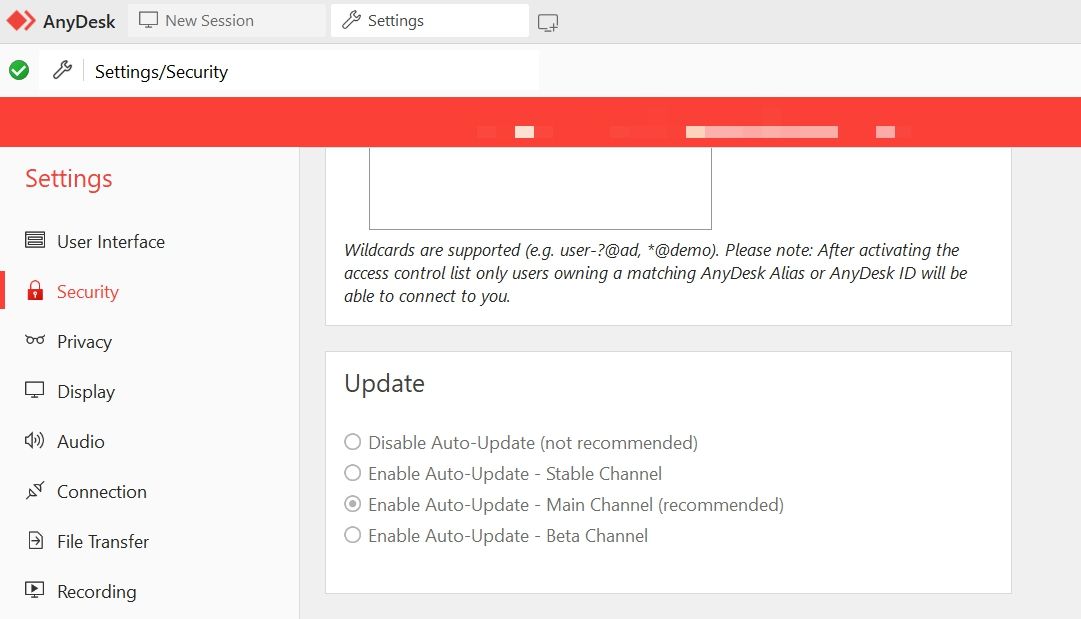

Giờ đây, AnyDesk sẽ tự động tải xuống mọi bản cập nhật có sẵn trên máy tính của bạn.
Tận hưởng công việc từ xa với AnyDesk
Không có gì tệ hơn việc phải đối mặt với sự gián đoạn trong công việc do ứng dụng bị trục trặc. May mắn thay, nếu ứng dụng AnyDesk không hoạt động trên PC Windows của bạn, giờ đây bạn đã biết nguyên nhân gây ra sự cố và cách khắc phục.
Trong khi đó, bạn có thể muốn biết cách sử dụng AnyDesk để kết nối từ xa với PC Windows.