
Cách thêm văn bản vào hình ảnh trong ứng dụng JES
Chú thích hình ảnh của bạn hoặc thêm các loại nhãn văn bản khác với JES.

JES là một môi trường phát triển cho phép bạn xử lý và chỉnh sửa nhiều phương tiện khác nhau. Đối với hình ảnh, điều này bao gồm tải ảnh lên hoặc thêm các hiệu ứng bộ lọc khác nhau.
Nếu bạn đang chỉnh sửa hình ảnh, bạn có thể muốn thêm văn bản vào một tập hợp tọa độ cụ thể. Nếu vậy, bạn có thể sử dụng các hàm JES tích hợp sẵn như addText() hoặc addTextWithStyle(). Các chức năng này cho phép bạn định cấu hình vị trí xuất hiện của văn bản, màu của văn bản và các tùy chọn kiểu dáng khác.
Mục Lục
Cách thêm văn bản vào hình ảnh
Bạn có thể thêm văn bản vào hình ảnh trong JES bằng cách sử dụng hàm addText(). Vì JES sử dụng ngôn ngữ lập trình Jython, hãy đảm bảo rằng bạn đã hoàn thiện cú pháp Python của mình bằng một số ví dụ cơ bản về Python.
- Mở ứng dụng JES trên máy tính của bạn.
- Trong cửa sổ lập trình, tạo một chức năng mới gọi là textOnImage:
def textOnImage(): - Bên trong hàm, sử dụng hàm pickAFile() để yêu cầu người dùng chọn một tệp cục bộ trên máy tính của họ:
file = pickAFile() - Tạo một đối tượng ảnh bằng hàm makePicture():
pic = makePicture(file) - Khai báo chuỗi mà bạn muốn thêm vào hình ảnh:
str = "This is a test." - Sử dụng hàm addText() để thêm văn bản vào hình ảnh. Đối với đối số đầu tiên, hãy nhập hình ảnh. Đối với đối số thứ hai và thứ ba, hãy nhập tọa độ nơi bạn muốn hiển thị văn bản. Truyền biến chuỗi làm đối số cuối cùng:
addText(pic, 50, 50, str) - Theo mặc định, màu của văn bản là màu đen. Bạn có thể thay đổi màu của văn bản bằng cách chuyển tên của màu làm đối số thứ năm:
addText(pic, 100, 100, str, blue) - Hiển thị ảnh bằng hàm show() để hiển thị ảnh trong JES lên màn hình:
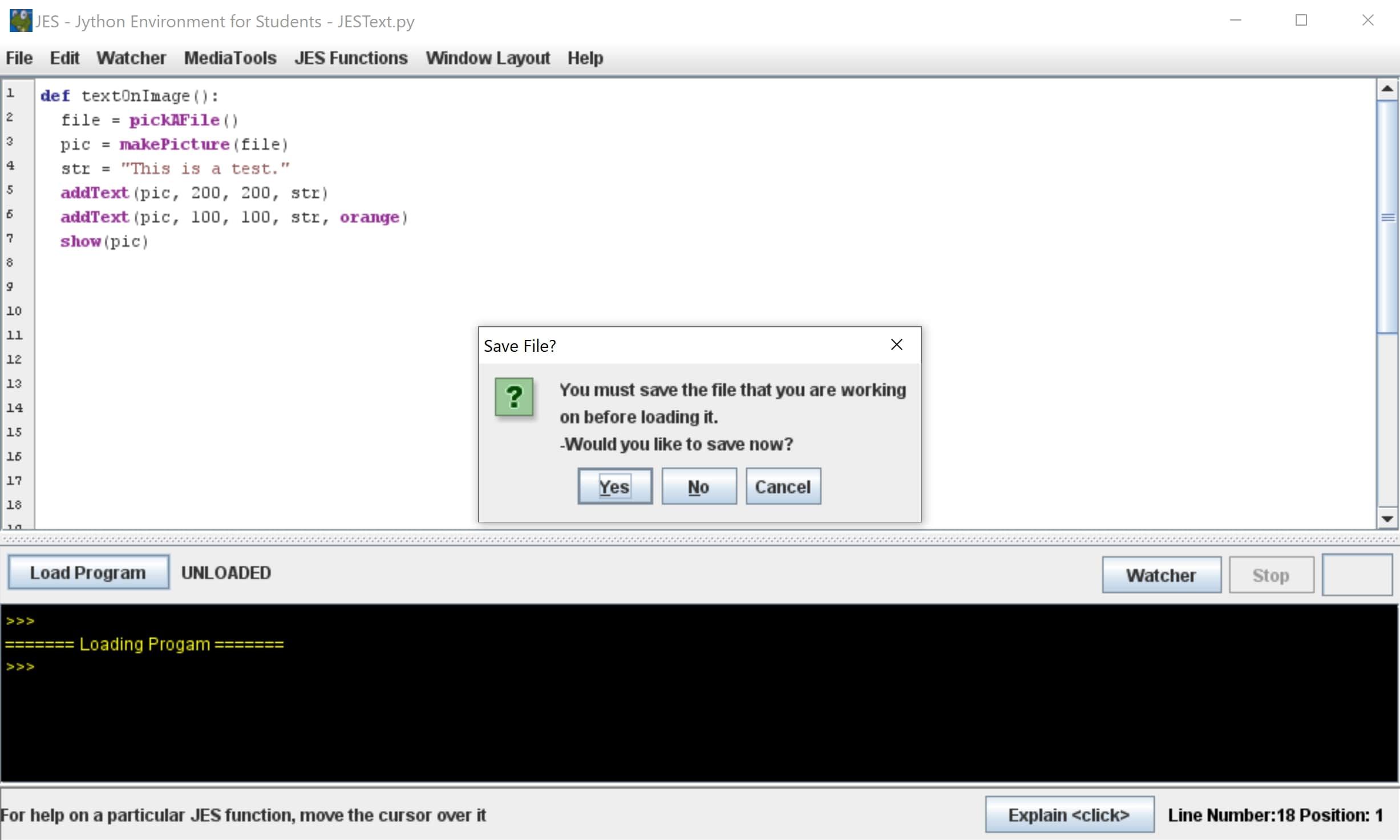
show(pic) - bấm vào Tải chương trình nút, nằm bên dưới khu vực lập trình. Nếu được nhắc lưu tệp, bấm vào Đúng.
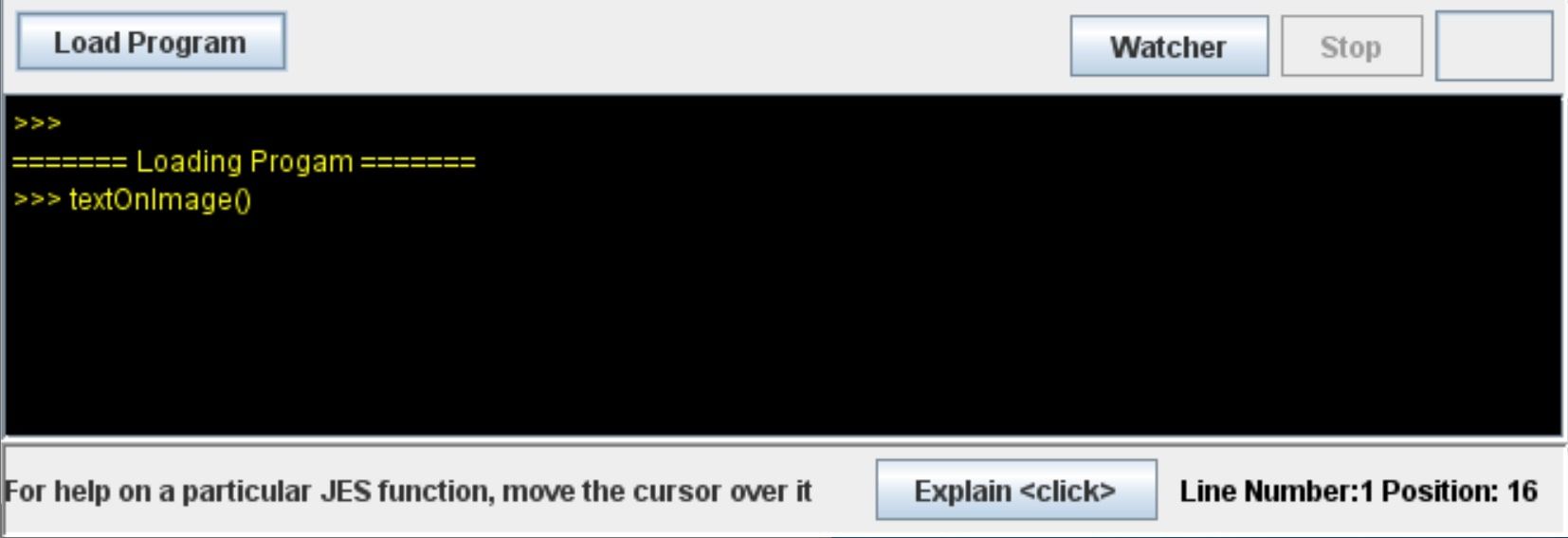
- Nhập hàm textOnImage() vào dòng lệnh để chạy nó:
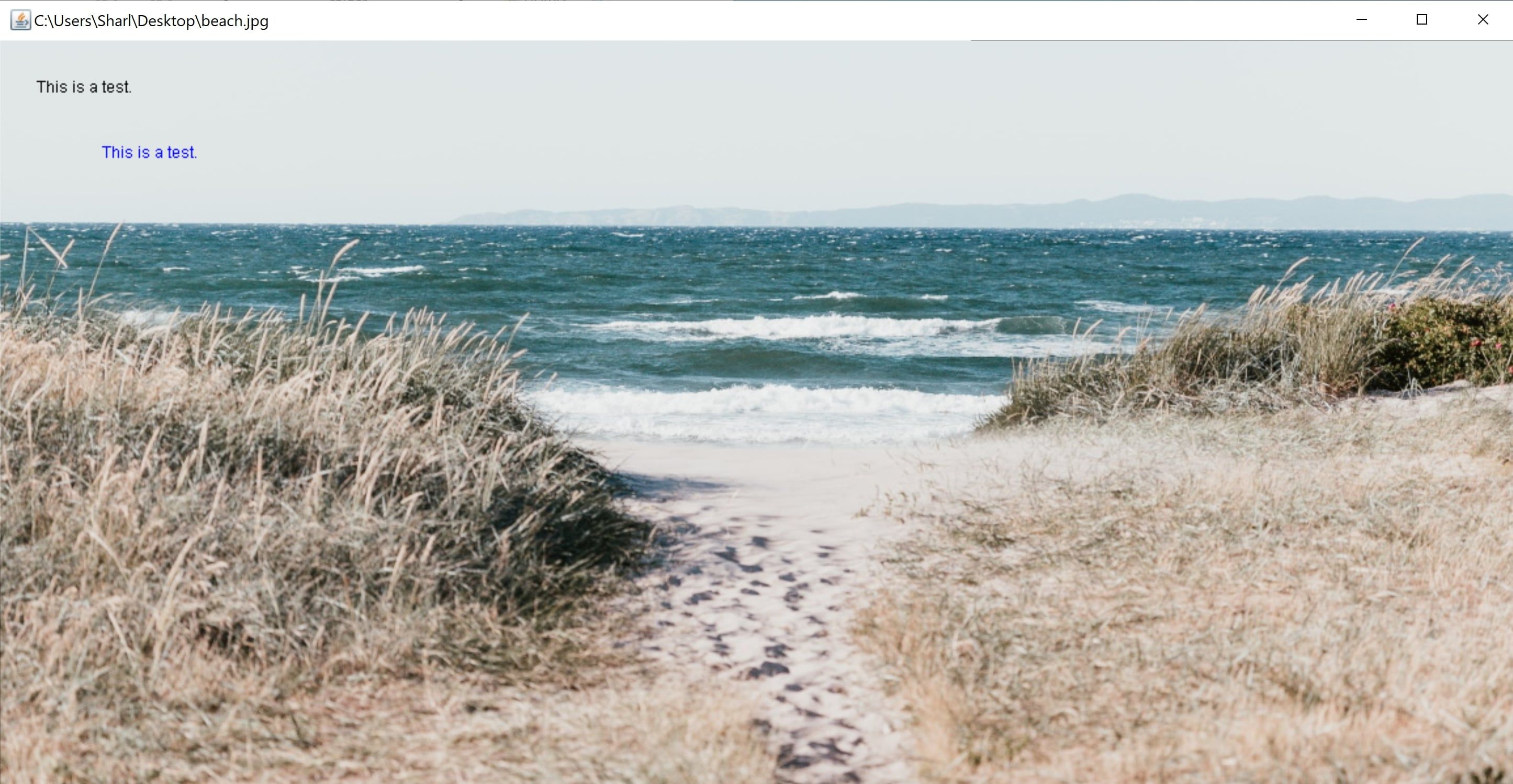
- Đợi chức năng hiển thị hình ảnh với văn bản.


Cách thêm văn bản theo kiểu
Bạn cũng có thể thêm văn bản được tạo kiểu vào hình ảnh trong JES bằng hàm addTextWithStyle().
- Tạo một chức năng mới gọi là StyledTextOnImage:
def StyledTextOnImage(): - Bên trong hàm, nhập “java.awt.Font”. Điều này sẽ cung cấp cho bạn quyền truy cập vào một số kiểu nhất định, chẳng hạn như phông chữ đậm.
import java.awt.Font as Font - Sử dụng hàm pickAFile() để yêu cầu người dùng chọn một tệp cục bộ trên máy tính của họ:
file = pickAFile() - Sử dụng hàm makePicture() để tạo đối tượng ảnh:
pic = makePicture(file) - Khai báo chuỗi mà bạn muốn thêm vào hình ảnh:
str = "This is a test." - Sử dụng hàm makeStyle() để tạo đối tượng kiểu phông chữ. Hàm makeStyle() cho phép bạn thay đổi họ phông chữ và kích thước. Bạn cũng có thể sử dụng nó để làm cho văn bản được in đậm, in nghiêng hoặc gạch chân.
myFont = makeStyle("Arial", Font.BOLD, 64) - Sử dụng hàm addTextWithStyle() để thêm văn bản vào hình ảnh. Như trước đây, các đối số bao gồm chính hình ảnh, tọa độ x và y của vị trí văn bản và chuỗi văn bản. Ngoài ra, hãy nhập kiểu tùy chỉnh làm đối số thứ năm:
addTextWithStyle(pic, 50, 50, str, myFont) - Như với addText(), văn bản có màu đen theo mặc định, nhưng bạn có thể chỉ định một màu khác với tham số thứ sáu bổ sung:
addTextWithStyle(pic, 100, 100, str, myFont, blue) - Hiển thị hình ảnh:
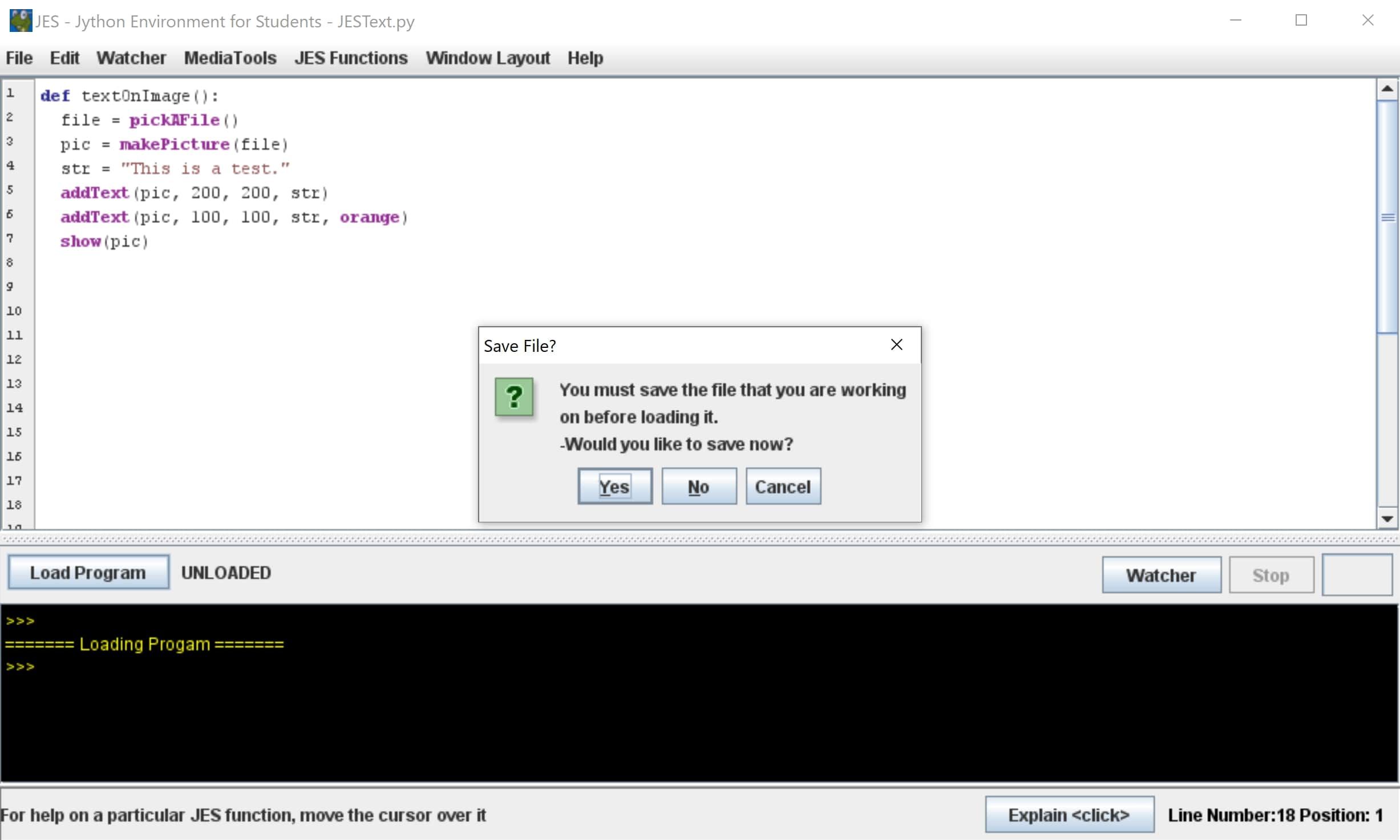
show(pic) - bấm vào Tải chương trình nút, nằm bên dưới khu vực lập trình. Nếu được nhắc lưu tệp, bấm vào Đúng.
- Nhập hàm StyledTextOnImage() vào dòng lệnh để chạy nó:
StyledTextOnImage()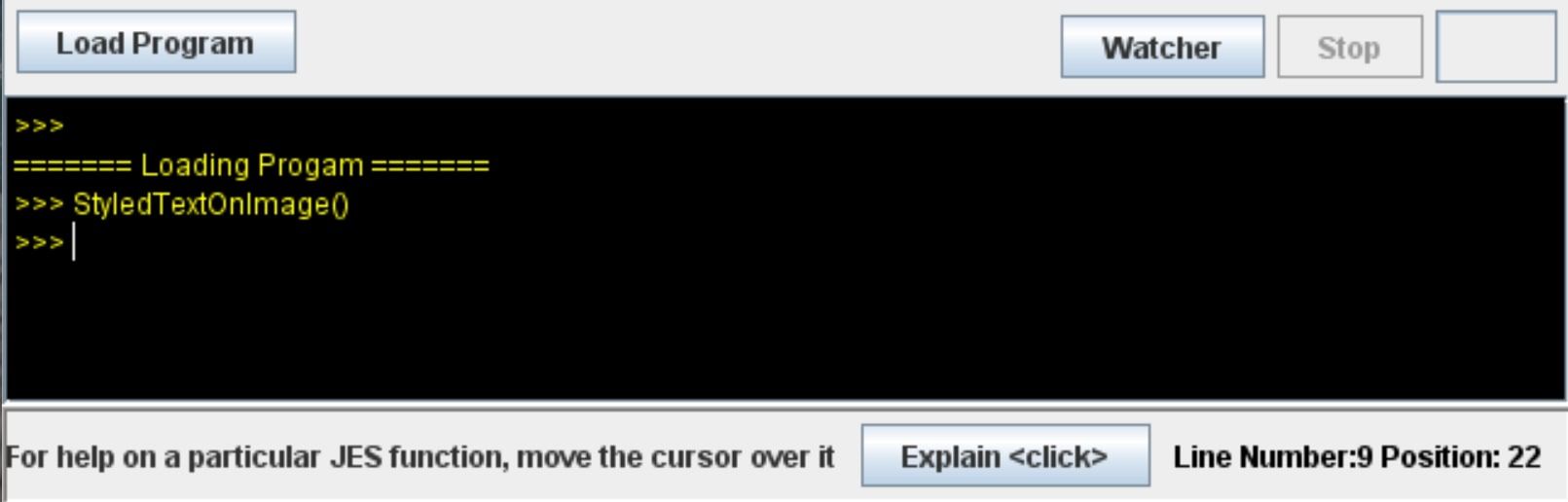
- Đợi chức năng hiển thị hình ảnh với văn bản.
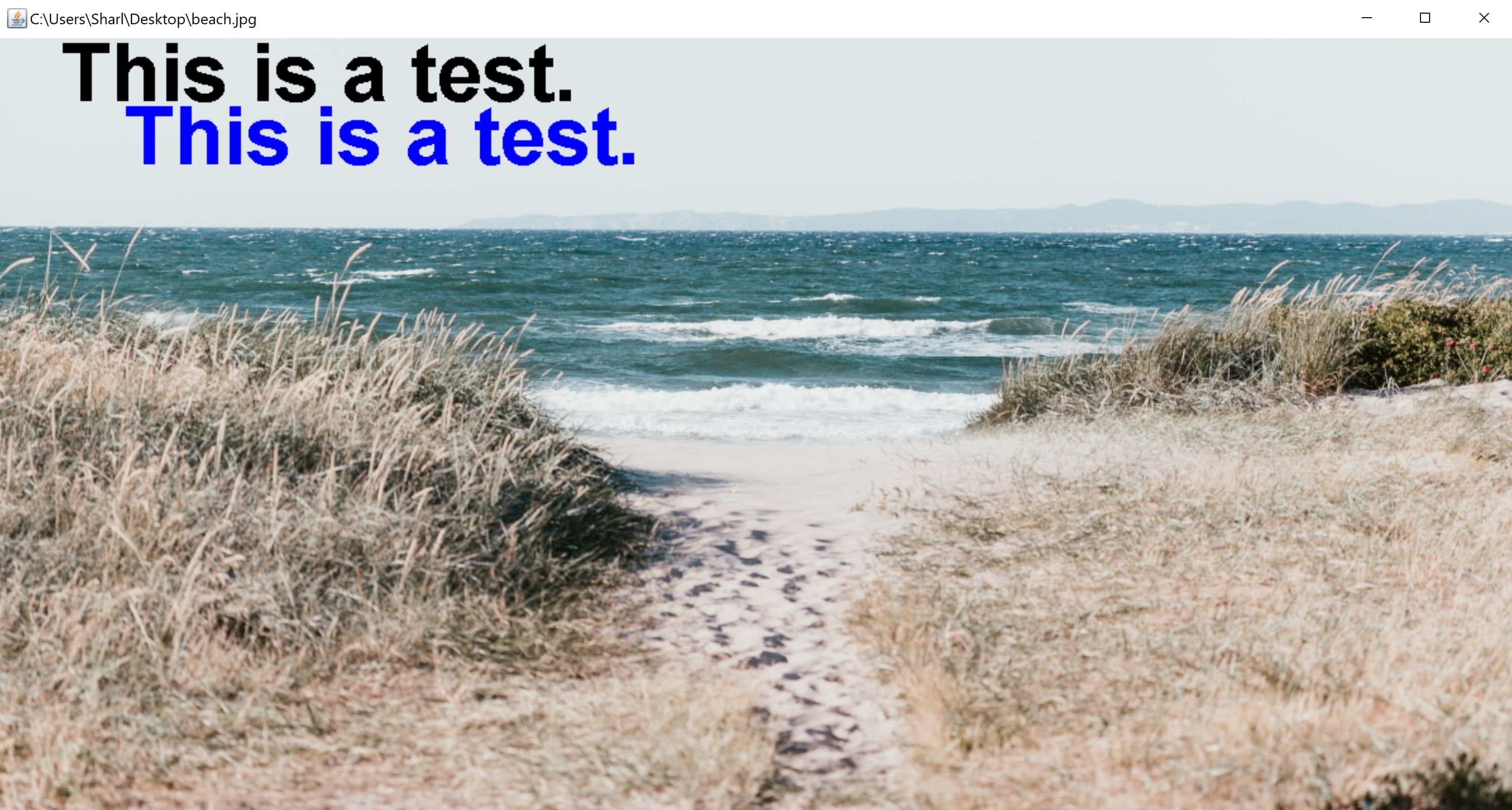


Thêm văn bản vào hình ảnh bằng JES
Bây giờ bạn đã biết cách thêm văn bản vào hình ảnh, bạn có thể xem một số điều thú vị khác mà bạn có thể thực hiện với hình ảnh bằng JES. Môi trường mạnh mẽ này cho phép bạn cắt và chia tỷ lệ hình ảnh, áp dụng bộ lọc và thực hiện chuyển đổi màu sắc.