
Cách luôn mở Windows PowerShell với tư cách Quản trị viên trên Windows
Một số lệnh Windows PowerShell yêu cầu đặc quyền cấp quản trị viên, nhưng thật khó để khởi động thủ công với chúng. Đây là cách để làm điều đó tự động.

Bạn có cảm thấy mệt mỏi khi liên tục nhấp qua các hộp thoại yêu cầu quyền truy cập PowerShell với tư cách quản trị viên không? Sẽ thật tuyệt nếu bạn có thể chạy công cụ dòng lệnh này chỉ bằng một cú nhấp chuột phải không? Vâng, bây giờ bạn có thể.
Hướng dẫn này sẽ chỉ cho bạn cách luôn chạy Windows PowerShell với tư cách quản trị viên mà không cần thực hiện thêm bất kỳ bước nào. Tuy nhiên, trước khi đi sâu vào giải pháp, chúng ta hãy dành một chút thời gian để mô tả công cụ mạnh mẽ này cho những người không quen thuộc với nó.
Mục Lục
Windows PowerShell: Nó làm gì?
Windows PowerShell là một công cụ dòng lệnh mạnh mẽ được thiết kế dành cho quản trị viên hệ thống để giúp tự động hóa các tác vụ và cấu hình hệ thống. Nó cung cấp một loạt các lệnh có thể được sử dụng để thực hiện các thao tác khác nhau, chẳng hạn như quản lý tệp và thư mục, tạo tập lệnh và ứng dụng, v.v. Tuy nhiên, để phát huy hết tiềm năng của Windows PowerShell, nó phải được chạy với tư cách quản trị viên.
Trong hướng dẫn này, chúng tôi sẽ cung cấp các bước cần thiết để luôn mở Windows PowerShell với tư cách quản trị viên trên Windows. Điều này sẽ cho phép người dùng mở khóa toàn bộ các tính năng và khả năng do Windows PowerShell cung cấp. Ngoài ra, điều quan trọng cần lưu ý là việc chạy các lệnh này với quyền quản trị có thể nguy hiểm, vì vậy cần luôn thận trọng.
1. Cách luôn mở Windows PowerShell với tư cách Quản trị viên bằng Cài đặt
Cách đơn giản nhất để luôn mở Windows PowerShell với tư cách quản trị viên trên Windows là điều chỉnh cài đặt PowerShell. Để làm điều này, hãy làm theo các bước sau:
- Nhấn Thắng + X trên bàn phím của bạn, sau đó chọn Phần cuối từ danh sách tùy chọn.
- Ở góc trên cùng bên trái, nhấp vào mũi tên xuống và chọn Cài đặt từ menu xuất hiện.
- Lựa chọn Windows PowerShell từ phần Hồ sơ bên trái.
- Ở phía bên phải của cửa sổ, bật công tắc bật tắt bên cạnh Chạy hồ sơ này với tư cách Quản trị viên quyền mua.
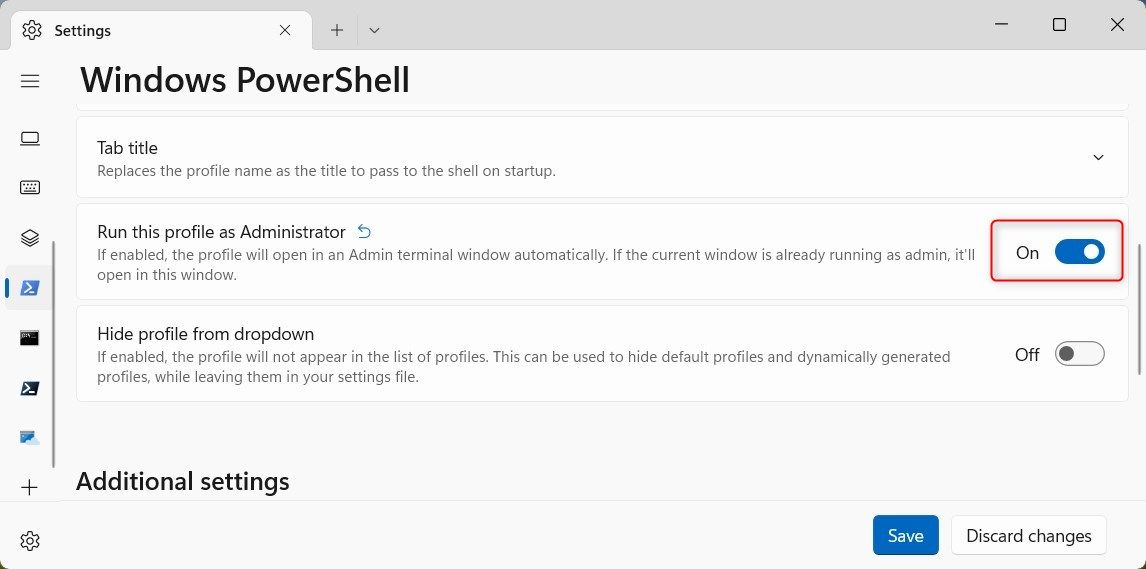
- Sau đó nhấn vào Tiết kiệm để áp dụng các thay đổi.

Khi bạn bật tùy chọn này, mỗi khi bạn truy cập hồ sơ của mình, nó sẽ mở ở chế độ quản trị viên.
2. Cách luôn mở Windows PowerShell với tư cách Quản trị viên bằng Phím tắt trên Màn hình
Ngoài ra, bạn có thể tạo một lối tắt trên màn hình trên Windows cho Windows PowerShell để luôn khởi chạy nó với các đặc quyền quản trị. Điều này có thể hữu ích cho những người dùng thường cần quyền nâng cao để truy cập Windows PowerShell, nhưng không muốn thực hiện thêm các bước mở thủ công.
Để tạo lối tắt trên màn hình, hãy làm như sau:
- Nhấp chuột phải vào một khoảng trống trên Màn hình của bạn và chọn Mới > Lối tắt.
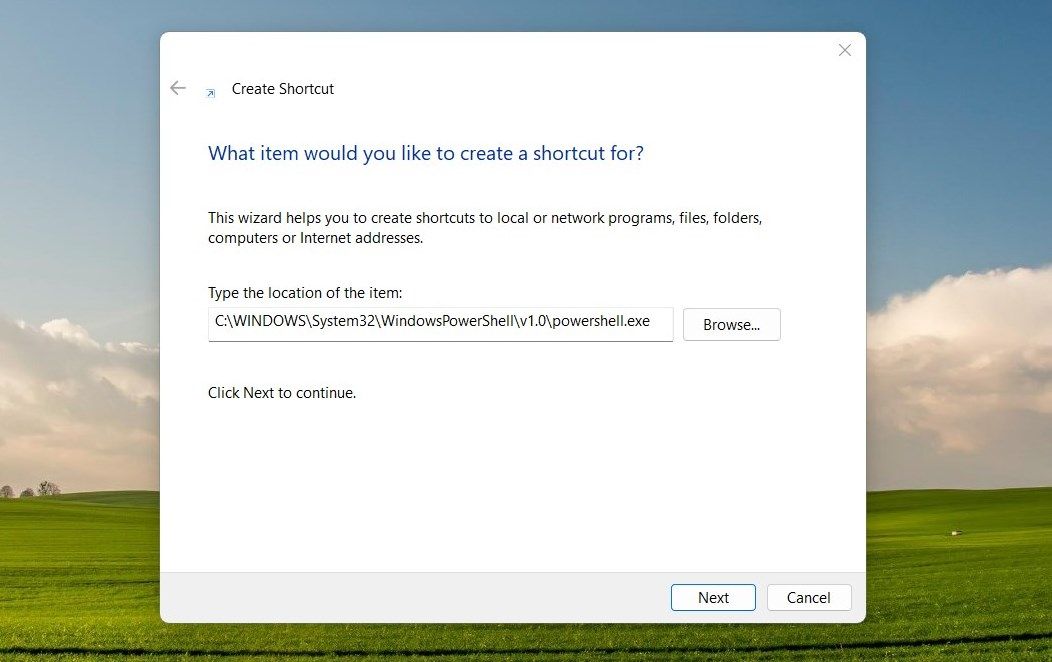
- Trong trường văn bản, nhập nội dung sau rồi nhấn Enter.
C:WINDOWSSystem32WindowsPowerShellv1.0powershell.exe
- Nhấp chuột Kế tiếp và đặt tên có ý nghĩa cho lối tắt này, chẳng hạn như “Chạy PowerShell với tư cách Quản trị viên”.
- Sau đó đánh Hoàn thành để hoàn thành quá trình. Bạn sẽ thấy lối tắt mới của mình đã được tạo trên Màn hình nền.

Lối tắt trên màn hình mà bạn đã tạo giờ đây sẽ mở Windows PowerShell khi bạn bấm đúp vào nó. Tuy nhiên, vẫn còn một số điều bạn phải làm để nó hoạt động với tư cách quản trị viên. Các bước thực hiện như sau:
- Sau đó, nhấp chuột phải vào phím tắt và chọn Của cải.
- Trong cửa sổ Thuộc tính, đảm bảo rằng bạn đang ở trên Đường tắt chuyển hướng.
- Sau đó nhấn vào Nâng cao để mở cửa sổ Thuộc tính nâng cao.
- Tiếp theo, kiểm tra các Chạy như quản trị viên hộp và bấm vào VÂNG.
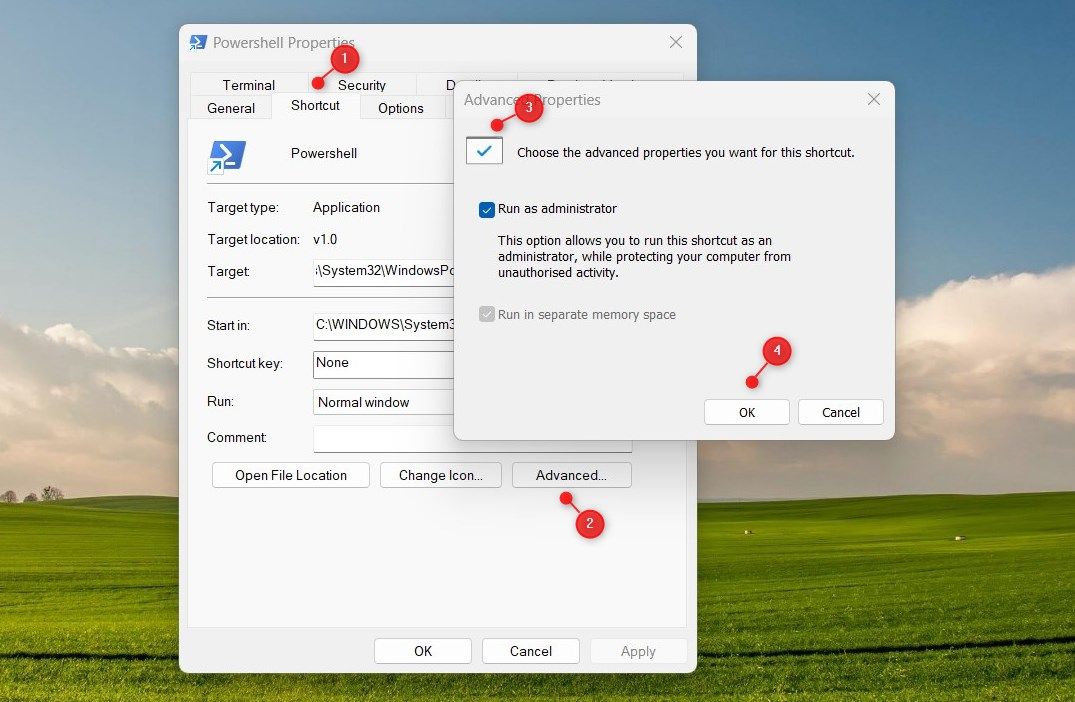
- Cuối cùng, bấm vào Áp dụng> OK trong cửa sổ Thuộc tính PowerShell.

Đó là tất cả! Bây giờ khi bạn nhấp đúp vào biểu tượng lối tắt, nó sẽ khởi chạy Windows PowerShell với các đặc quyền quản trị.
PowerShell hiện luôn mở với quyền quản trị
Chúng tôi đã đề cập đến hai phương pháp trong bài viết này để mở PowerShell với quyền quản trị viên mọi lúc. Phương pháp đầu tiên liên quan đến việc thay đổi cài đặt trong PowerShell, trong khi phương pháp thứ hai là thông qua một phím tắt được đặt trên màn hình nền. Hãy thử chúng ra.