
Cách thiết lập chế độ Picture-in-Picture trên Windows 11
Cho dù bạn đang xem trực tuyến hay ngoại tuyến, thật dễ dàng để đặt video ở chế độ hình trong hình trên Windows 11.

Microsoft đã xây dựng Windows 11 để tăng năng suất của người dùng thông qua các tính năng đa nhiệm nâng cao. Chế độ Picture in Picture trên Windows 11 là một tính năng đa nhiệm thú vị cho phép người dùng xem video trong khi thực hiện các tác vụ khác.
Một video toàn màn hình về cơ bản được thu nhỏ thành một cửa sổ hình chữ nhật nổi nhỏ, cho phép bạn tự do duyệt qua nguồn cấp dữ liệu xã hội của mình hoặc làm việc trên các tài liệu. Đọc tiếp khi chúng tôi hướng dẫn bạn thiết lập chế độ Picture in Picture trên Windows 11.
Mục Lục
1. Sử dụng Mini Player trên Windows 11
Các Phim & Truyền hình và Media Player ứng dụng cho phép bạn phát nhanh bất kỳ video nào đã tải xuống hoặc đã lưu trong Hình ảnh trong ảnh chế độ (còn được gọi là chế độ máy nghe nhạc mini). Phương pháp này sẽ hoạt động đối với các video ngoại tuyến/đã lưu nhưng đối với các video đang được phát trên trình duyệt web, bạn sẽ phải đọc các phần sau của bài viết này.
Sau đây là cách bạn có thể phát Picture in Picture bằng ứng dụng Movies & TV hoặc Media Player trên Windows 11:
- Tìm video bạn muốn phát qua Chương trình quản lý dữ liệu.
- Nhấp chuột phải vào video, di chuột qua Mở với và chọn Phim & Truyền hình hoặc Media Player.
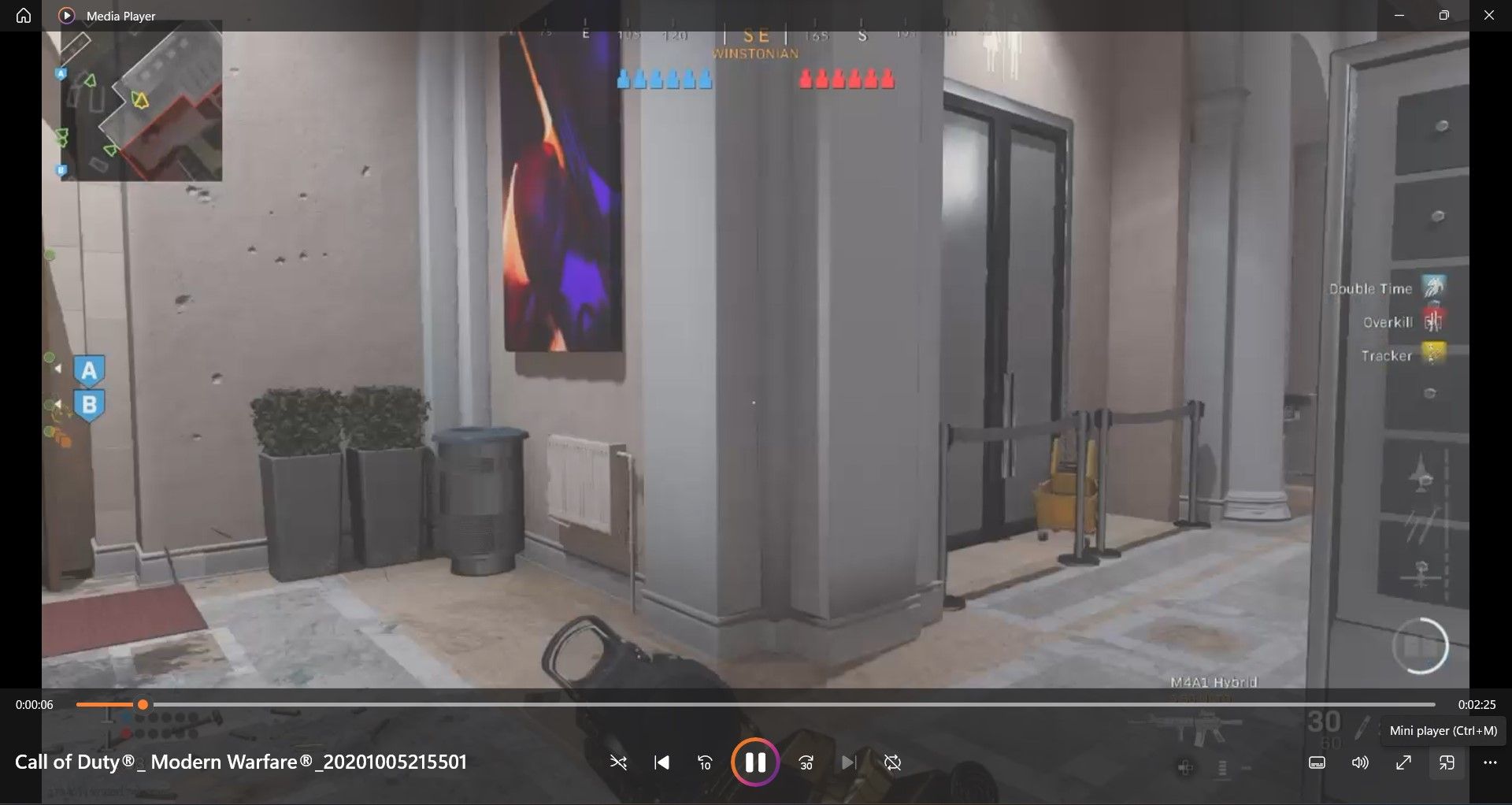
- Khi video đang phát, hãy chọn Chơi ở chế độ xem nhỏ (Trong Phim & Truyền hình) hoặc máy nghe nhạc mini tùy chọn (trong Media Player).
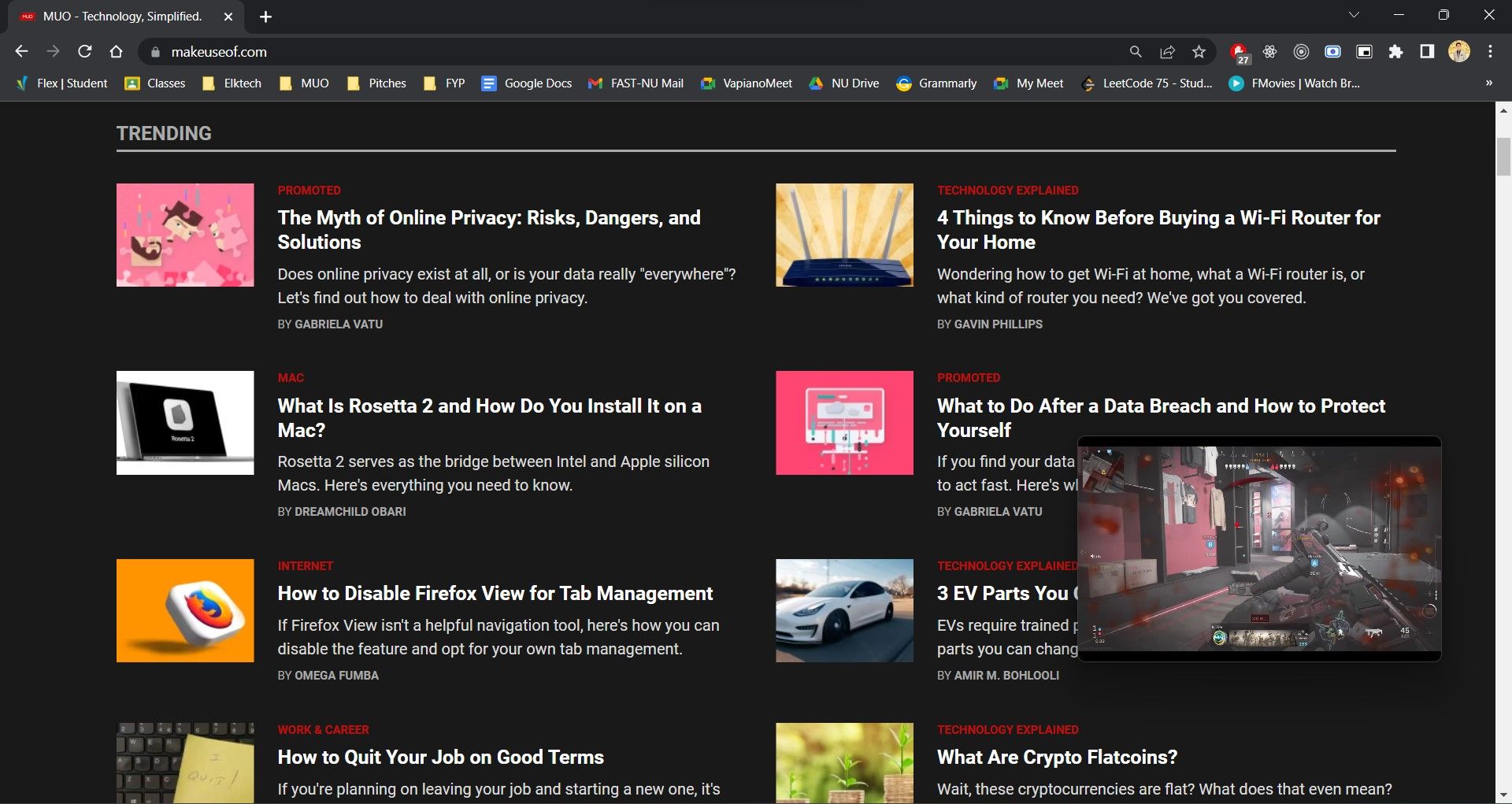
- Video của bạn bây giờ sẽ phát ở chế độ Picture in Picture, thoải mái di chuyển video xung quanh hoặc thay đổi kích thước video khi bạn thấy phù hợp.


2. Phát Picture in Picture trên Google Chrome
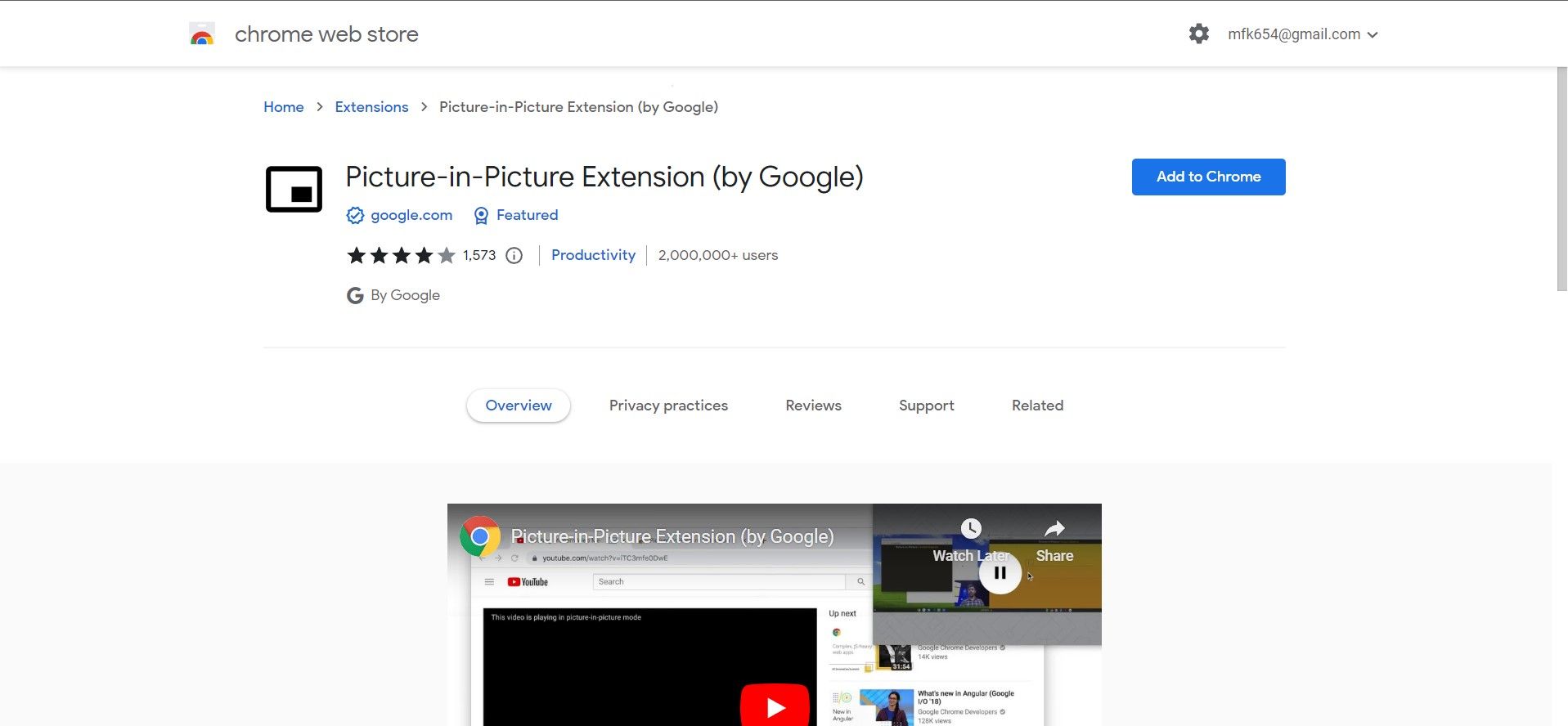
Rất tiếc, bạn không thể phát trực tiếp video trong trình phát mini (chế độ Hình ảnh trong Hình ảnh) trên Google Chrome. Bạn sẽ phải tải xuống tiện ích mở rộng Google Picture-in-Picture chính thức cho Chrome. Khi bạn đã cài đặt xong, bạn sẽ có thể phát bất kỳ video nào đang được phát trong bất kỳ tab nào trong một cửa sổ nổi.
- Cài đặt tiện ích Picture-in-Picture cho Google Chrome.
- Điều hướng đến trang web phát trực tuyến (YouTube, DailyMotion, Netflix, v.v.) và phát video.
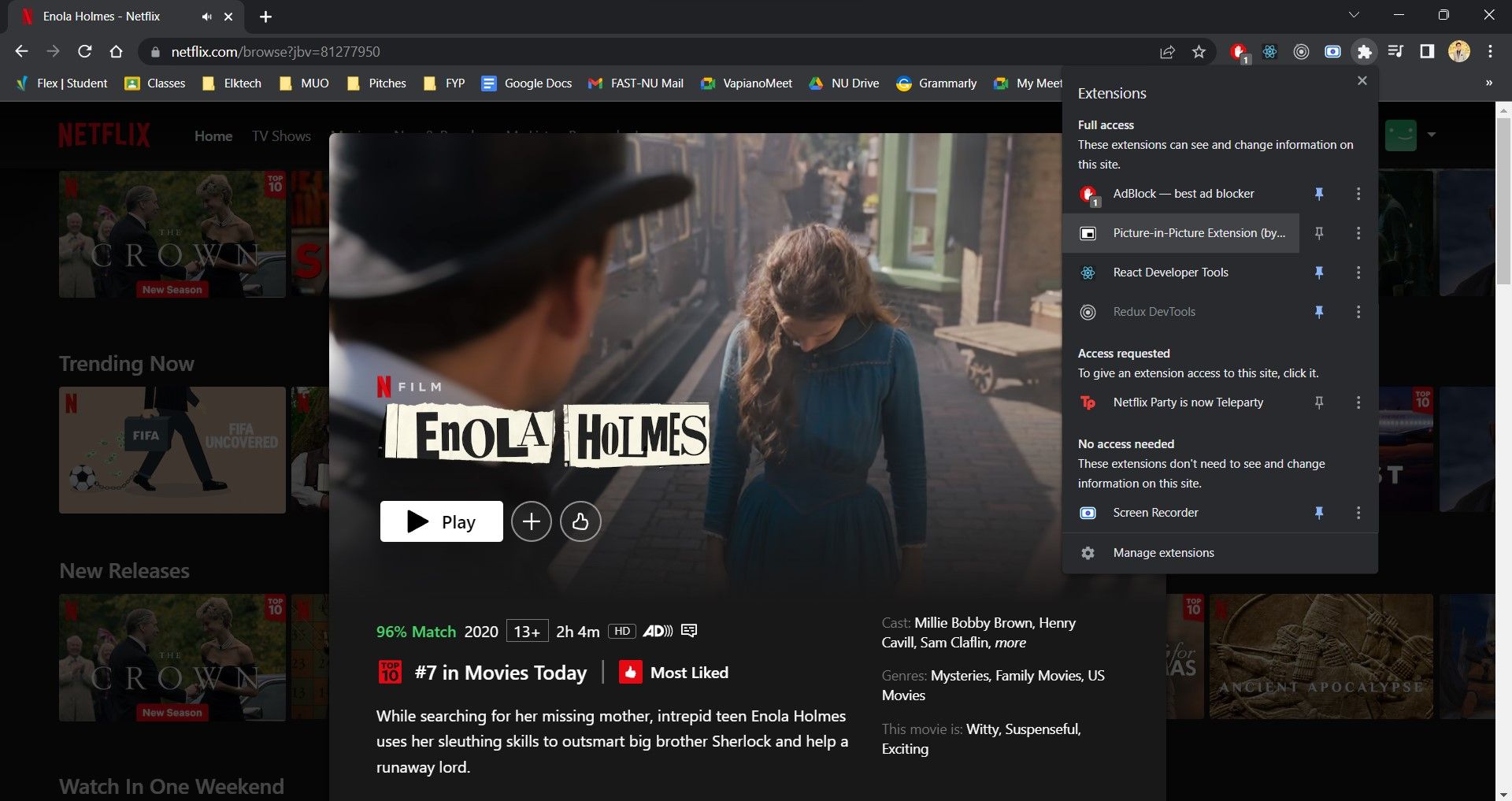
- bấm vào Tiện ích mở rộng biểu tượng câu đố trong Google Chrome và chọn Tiện ích Picture-in-Picture.
- Bây giờ, video sẽ phát trong một cửa sổ nhỏ nổi trên màn hình của bạn. Bạn thậm chí có thể kéo nó xung quanh màn hình.


3. Sử dụng Mini Player Video trong Microsoft Edge và Mozilla Firefox
Nếu đang sử dụng Microsoft Edge hoặc Mozilla Firefox, bạn không cần cài đặt tiện ích mở rộng riêng để phát video ở chế độ Picture in Picture.
Trên Microsoft Edge, điều hướng đến trang web video và nhấp vào Hình ảnh trong ảnh nút trên video. Mozilla Firefox hơi khác một chút; bạn phải nhấp chuột phải vào video và chọn Hình ảnh trong ảnh.
Nếu bạn là người yêu thích trình duyệt của Mozilla, hãy xem cách sử dụng picture-in-picture trên Firefox để biết thêm thông tin.
Truyền phát video của bạn trong một trình phát nhỏ trong khi bạn làm việc
Windows 11 nâng cao năng suất và chúng tôi khuyên bạn nên tận dụng tối đa chế độ Ảnh trong Ảnh. Bạn thậm chí có thể thiết lập nhiều chế độ hình trong hình trên Firefox.