
6 cách để truy cập thư mục dùng chung trong Windows 11
Các thư mục được chia sẻ là một cách duy nhất để cộng tác và chia sẻ tài liệu với những người dùng khác trên mạng máy tính. Điều này có thể đặc biệt hữu ích nếu bạn đang làm việc trên một dự án với một nhóm hoặc cần chia sẻ tệp với người khác.
Điều tốt là các thư mục được chia sẻ cũng cung cấp khả năng bảo mật nâng cao bằng cách cho phép bạn kiểm soát quyền truy cập. Nhưng việc thiết lập một thư mục dùng chung có thực sự đơn giản như vậy không?
May mắn thay, nó rất đơn giản khi bạn hiểu các bước và một số thuật ngữ kỹ thuật. Vì vậy, hãy tiếp tục đọc để tìm hiểu cách truy cập thư mục dùng chung trong Windows 11.
Mục Lục
1. Thông qua ứng dụng Run
Tiện ích Run trong Windows cho phép bạn mở các chương trình và tệp bằng cách nhập đường dẫn hoặc lệnh của chúng vào hộp thoại Run.
Đây là cách nhanh chóng và dễ dàng để truy cập thư mục dùng chung trong Windows 11. Bạn chỉ cần nhập đường dẫn của thư mục dùng chung vào hộp thoại Run để mở.
Nếu bạn không chắc điều này có nghĩa là gì, đây là hướng dẫn từng bước về cách sử dụng tiện ích Run:
- Nhấn Thắng + R để mở hộp thoại Run.
- Trong hộp thoại Run, gõ \Tên máy tínhSharedFolder. Ví dụ, nếu tên máy tính là Máy tính-1 và tên thư mục dùng chung là ABCbạn sẽ gõ \Máy tính-1ABC trong hộp thoại Chạy.
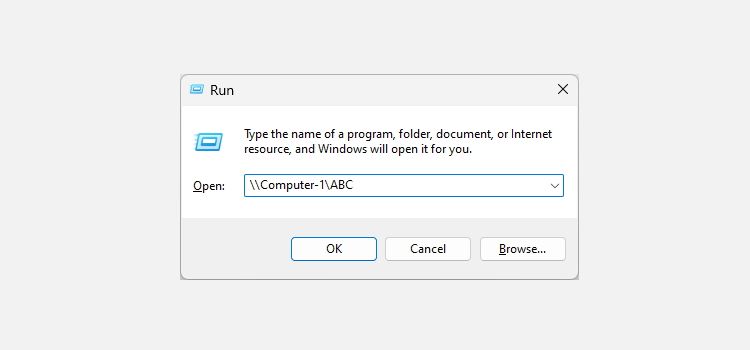
- Nhấn nút đi vào chìa khóa để chạy nó.

Thao tác này sẽ mở thư mục dùng chung trên máy tính của bạn.
Và đó không phải là tất cả; bạn cũng có thể sử dụng tiện ích Run để truy cập những thứ khác. Ví dụ: bạn có thể mở Trình quản lý thiết bị, Quản lý đĩa và Bảng điều khiển, cũng như các cài đặt và công cụ hệ thống khác.
2. Sử dụng tùy chọn mạng trong File Explorer
Một cách khác để truy cập thư mục dùng chung là sử dụng thư mục Mạng trong File Explorer. Phương pháp này cho phép bạn duyệt và truy cập các thư mục được chia sẻ trên các máy tính và thiết bị khác được kết nối với mạng của bạn.
Đây là cách bạn có thể sử dụng thư mục Mạng để truy cập thư mục dùng chung:
- Nhấn Thắng + E để mở File Explorer.
- Trong bảng điều khiển bên trái của File Explorer, bấm vào Mạng Tùy chọn. Bạn sẽ thấy danh sách tất cả các máy tính và thiết bị được kết nối với mạng của mình.
- Mở máy tính bạn muốn truy cập bằng cách nhấp đúp vào nó. Trong trường hợp của chúng tôi, thư mục dùng chung có sẵn bên trong thiết bị có tên “RISHABH2.”
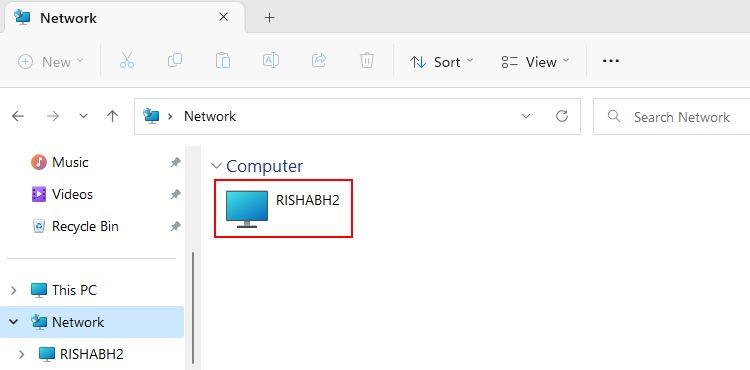
- Nhấp đúp vào thư mục chia sẻ để mở nó.

Phương pháp này chỉ hoạt động nếu bạn có quyền cần thiết từ chủ sở hữu và thông tin xác thực đăng nhập của bạn là chính xác trong trường hợp tính năng chia sẻ được bảo vệ bằng mật khẩu được bật.
Để có trải nghiệm chia sẻ dễ dàng, chúng tôi khuyên bạn nên tắt chia sẻ được bảo vệ bằng mật khẩu. Điều này giúp tránh lỗi xác thực hoặc chia sẻ không thành công khi truy cập các thư mục được chia sẻ trên mạng.
3. Ánh xạ ổ đĩa mạng
Ánh xạ ổ đĩa mạng sẽ tạo một bản sao của thư mục dùng chung trong File Explorer. Bằng cách lập bản đồ, bạn có thể truy cập vào thư mục được chia sẻ bất cứ lúc nào, giống như bất kỳ thư mục nào khác trên máy tính của bạn.
Thực hiện theo bước bên dưới để ánh xạ ổ đĩa mạng và truy cập thư mục dùng chung một cách nhanh chóng:
- Nhấn Thắng + E để khởi chạy File Explorer.
- Bấm vào máy tính này trong bảng điều khiển bên trái của File Explorer.
- chọn Bản đồ ổ đĩa mạng… tùy chọn từ menu ngữ cảnh.
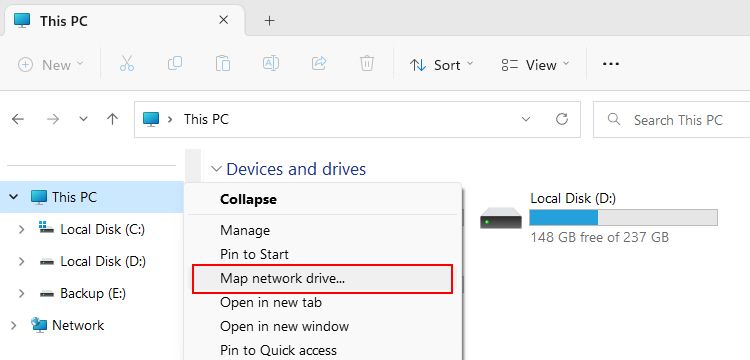
- Chọn một ký tự ổ đĩa để bạn có thể sử dụng nó để truy cập thư mục dùng chung từ bất kỳ đâu trên máy tính của mình.
- Nhấp chuột Duyệt… để chọn vị trí thư mục mạng được chia sẻ. Đảm bảo vị trí có định dạng: \Tên máy tínhSharedFolder
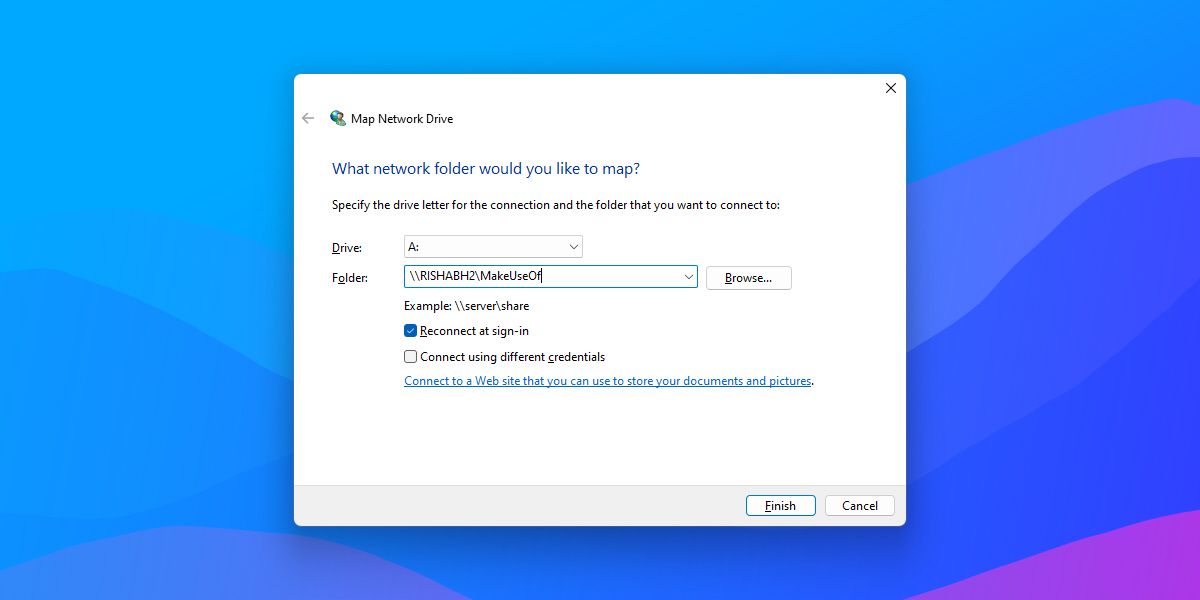
- Nhấp chuột Kết thúc để thoát khỏi tiện ích ánh xạ.


Mặc dù ánh xạ ổ đĩa mạng không bắt buộc trên Windows, nhưng nó có thể giúp thư mục dùng chung dễ điều hướng và sử dụng hơn là truy cập nó qua đường dẫn mạng.
Hãy nhớ rằng ánh xạ ổ đĩa mạng sẽ tạo lối tắt đến thư mục dùng chung. Vì vậy, nếu ai đó có quyền truy cập vào máy tính của bạn, họ có thể truy cập vào thư mục dùng chung thông qua ổ đĩa được ánh xạ.
4. Truy cập Shared Folders thông qua Computer Management
Bạn cũng có thể truy cập các thư mục dùng chung trong Windows 11 thông qua tiện ích Computer Management. Quản lý Máy tính là một công cụ Windows cho phép bạn quản lý các công cụ hệ thống, bộ lưu trữ và thư mục dùng chung của máy tính, cùng những thứ khác.
Đây là cách sử dụng Computer Management để truy cập các thư mục dùng chung trên Windows:
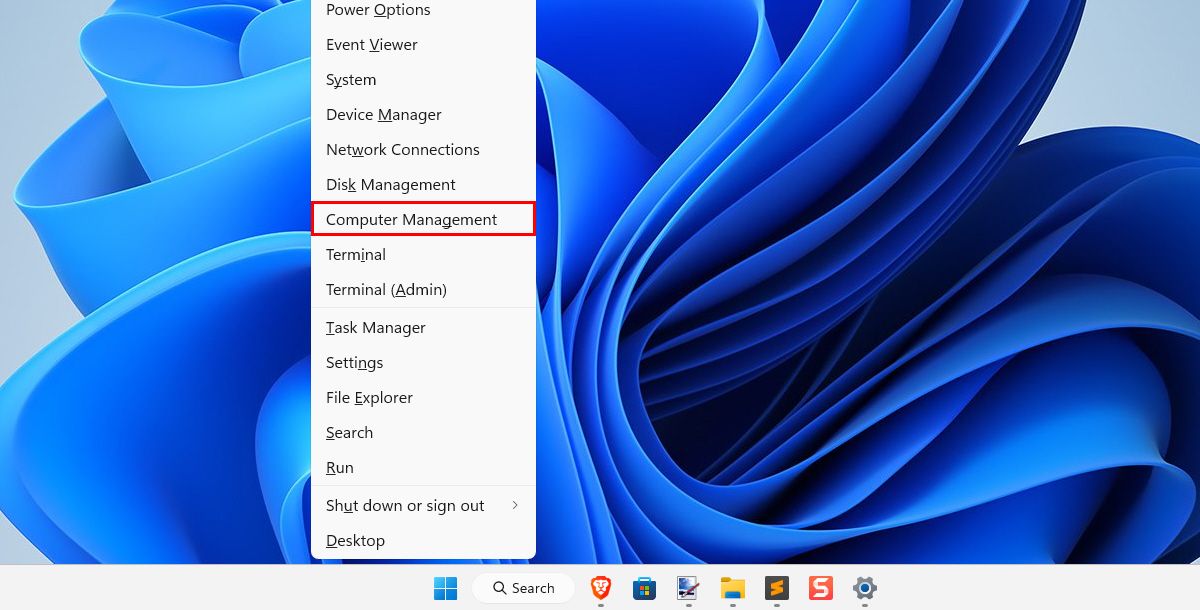
- Nhấn Thắng + X và chọn Quản lý máy tính từ menu người dùng cấp cao.
- Mở rộng Công cụ hệ thống trong cửa sổ Computer Management.
- Bấm vào Thư mục dùng chung > Chia sẻ. Nó sẽ liệt kê tất cả các thư mục được chia sẻ trên máy tính của bạn.
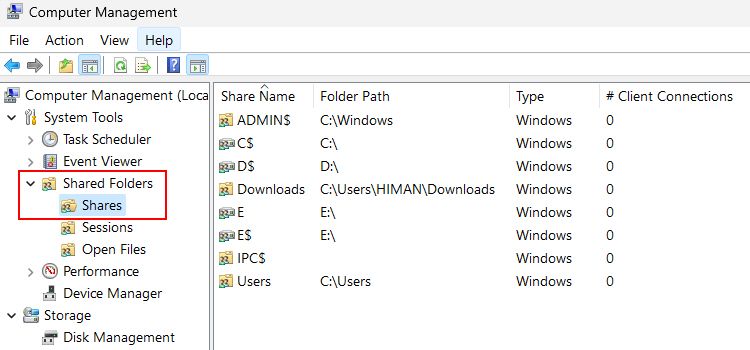
- Nhấp đúp vào thư mục chia sẻ mà bạn muốn truy cập để mở nó.


Mặc dù đây có thể không phải là cách lý tưởng để truy cập thư mục dùng chung, nhưng bạn có thể sử dụng nó nếu các phương pháp khác không hoạt động vì bất kỳ lý do gì.
Trong thời gian chờ đợi, bạn có thể tìm hiểu thêm về một số công cụ quản trị Windows hữu ích khác.
5. Truy cập các thư mục dùng chung bằng Command Prompt
Bạn cũng có thể sử dụng tiện ích Dấu nhắc Lệnh để truy cập thư mục mạng được chia sẻ. Việc chạy các lệnh trong Dấu nhắc Lệnh có thể gây nhầm lẫn, nhưng bạn chỉ cần làm theo các hướng dẫn một cách cẩn thận và bạn sẽ ổn.
Vì vậy, đây là những gì bạn cần làm:
- Mở Command Prompt (Admin) bằng một trong các cách mở CMD trên Windows.
- Nhập lệnh sau vào Dấu nhắc Lệnh, nhưng thay thế LÁI XE với ký tự ổ đĩa mong muốn của bạn, như A, B, C, v.v.
net use DRIVE ComputerNameSharedFolder
Nhớ sửa đổi Tên máy tính và SharedFolder phù hợp để truy cập thư mục dùng chung trên mạng được kết nối của bạn. Lưu ý rằng lệnh này chỉ hoạt động khi không có giới hạn mật khẩu trong cài đặt chia sẻ thư mục trên mạng của bạn.
- Nếu bạn đã bật tính năng chia sẻ được bảo vệ bằng mật khẩu trong Windows, hãy sử dụng lệnh sau:
net use DRIVE ComputerNameSharedFolder /user:username pass
Trong trường hợp của chúng tôi, Một là ký tự ổ đĩa, RISHABH2 là ComputerName, và Tận dụng là tên của thư mục được chia sẻ. Đảm bảo thay thế tên tài khoản và mật khẩu mở khóa với thông tin đăng nhập của bạn.
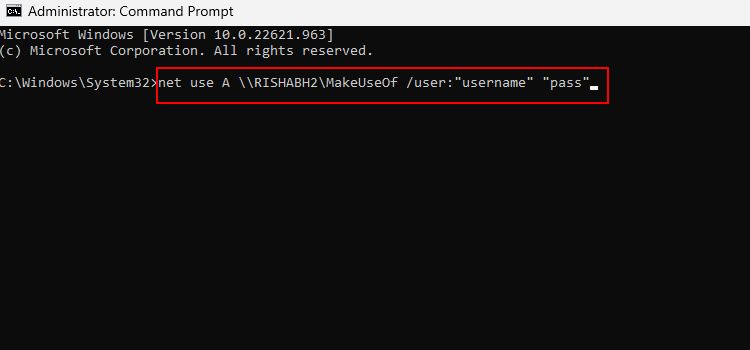
- Nhấn đi vào để thực hiện lệnh trên.

Nếu bạn gặp sự cố khi truy cập tệp trong thư mục dùng chung, hãy xem hướng dẫn của chúng tôi về khắc phục sự cố thư mục dùng chung trong Windows để được trợ giúp.
6. Sử dụng FTP (Giao thức truyền tệp)
Giao thức truyền tệp là một loại giao thức mạng mà bạn có thể sử dụng để chia sẻ tệp và thư mục giữa các máy tính khác nhau qua mạng internet. Trong Windows, bạn có thể sử dụng Network Location Wizard để truy cập máy chủ FTP và mọi tệp được chia sẻ.
Thực hiện theo các hướng dẫn bên dưới để tìm hiểu cách truy cập thư mục mạng được chia sẻ bằng FTP:
- Nhấn Thắng + E để mở File Explorer trong Windows.
- Nhấp chuột phải vào máy tính này và lựa chọn Thêm vị trí mạng từ trình đơn ngữ cảnh.
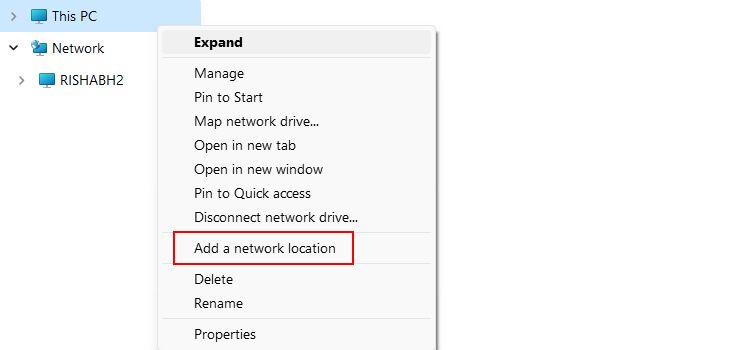
- bên trong Vị trí mạng cửa sổ, bấm vào Tiếp theo để thêm một vị trí mạng.
- Nhập chi tiết địa chỉ FTP vào Internet hoặc địa chỉ mạng hộp.
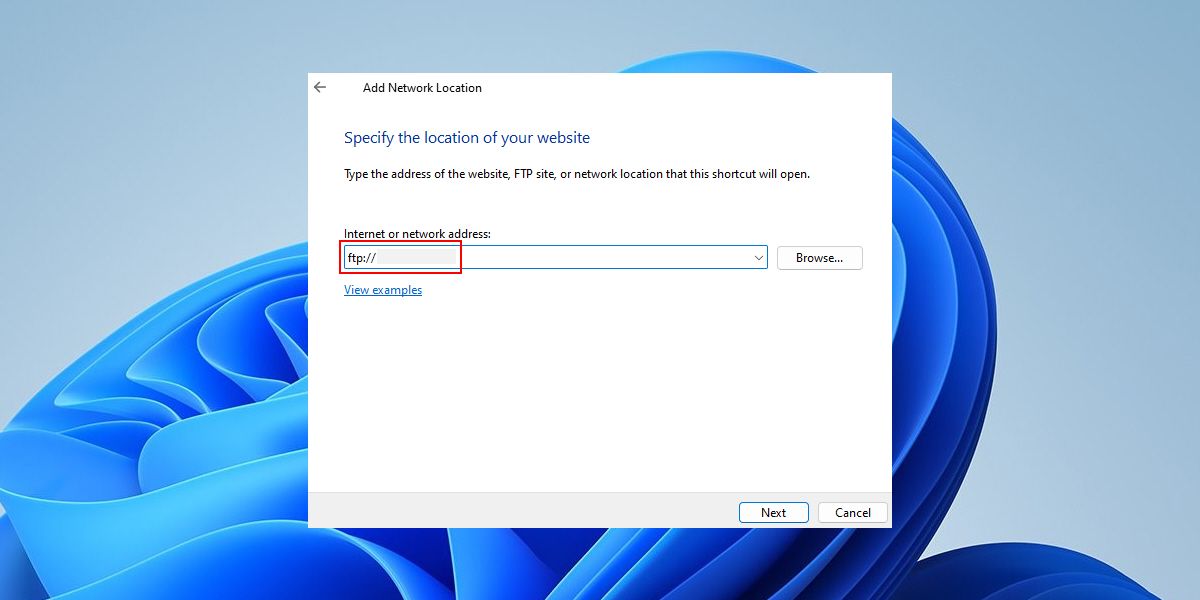
- Nếu bạn có thông tin đăng nhập, hãy bỏ chọn Đăng nhập ẩn danh và nhập các chi tiết cần thiết. Tiếp theo, nhập tên cho vị trí mạng.
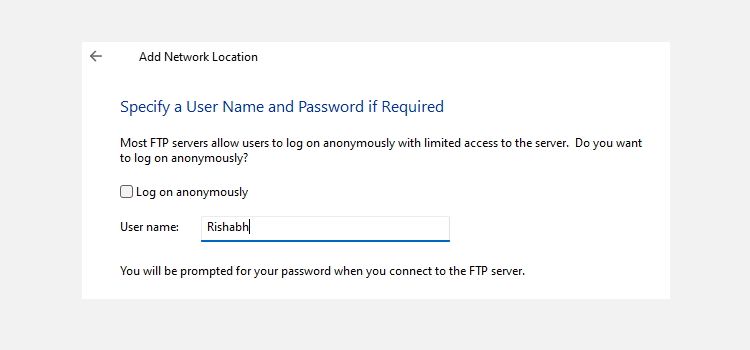
- Nhấp chuột Kết thúc để mở vị trí thư mục dùng chung được kết nối.


Nếu bạn không thể xem thư mục hoặc thấy lỗi “Windows không thể truy cập thư mục này”, điều đó có nghĩa là chi tiết đăng nhập sai. Vì vậy, hãy đảm bảo kiểm tra kỹ các chi tiết với chủ sở hữu của thư mục dùng chung.
Dễ dàng truy cập các thư mục dùng chung trong Windows
Cho dù bạn là người mới bắt đầu hay người dùng Windows nâng cao, các phương pháp trên chắc chắn sẽ phù hợp với bạn. Vì vậy, lần tới khi bạn cần truy cập vào một thư mục dùng chung, bạn sẽ biết chính xác phải làm gì.
Chia sẻ thư mục là một cách tuyệt vời để chia sẻ tệp trên mạng, nhưng chia sẻ ra ngoài mạng thì sao? May mắn thay, có một số cách để làm điều này là tốt. Vì vậy, hãy chắc chắn để kiểm tra chúng ra.