
Cách cài đặt Kali Linux trên Windows
Đây là cách tải Kali Linux trên máy Windows với rất ít rắc rối.

Kali Linux là bản phân phối Linux dựa trên Debian chính được sử dụng cho các mục đích bảo mật thông tin như nghiên cứu bảo mật, kiểm tra thâm nhập, bẻ khóa mật khẩu, v.v. Nó chủ yếu được sử dụng bởi mũ trắng hoặc tin tặc đạo đức để kiểm tra tính toàn vẹn của hệ thống hoặc mạng.
Nếu bạn không thể cài đặt trực tiếp Kali Linux trên PC, bạn có thể dễ dàng cài đặt nó trên Windows thông qua một máy ảo. Đọc tiếp khi chúng tôi hướng dẫn bạn cài đặt Kali Linux trên PC Windows.
Mục Lục
Cách cài đặt máy ảo trên Windows
Bước đầu tiên để cài đặt Kali Linux là tải xuống và thiết lập máy ảo trên PC Windows của bạn. Chúng tôi khuyên bạn nên sử dụng Oracle VM VirtualBox vì nó đáng tin cậy, miễn phí sử dụng và mang lại hiệu suất rất cao. Chúng tôi cũng đã so sánh VirtualBox với VMWare Player nếu bạn muốn biết thêm thông tin.
Để cài đặt VM VirtualBox:
- Tải về máy chủ Windows nhị phân setup từ trang VirtualBox chính thức.
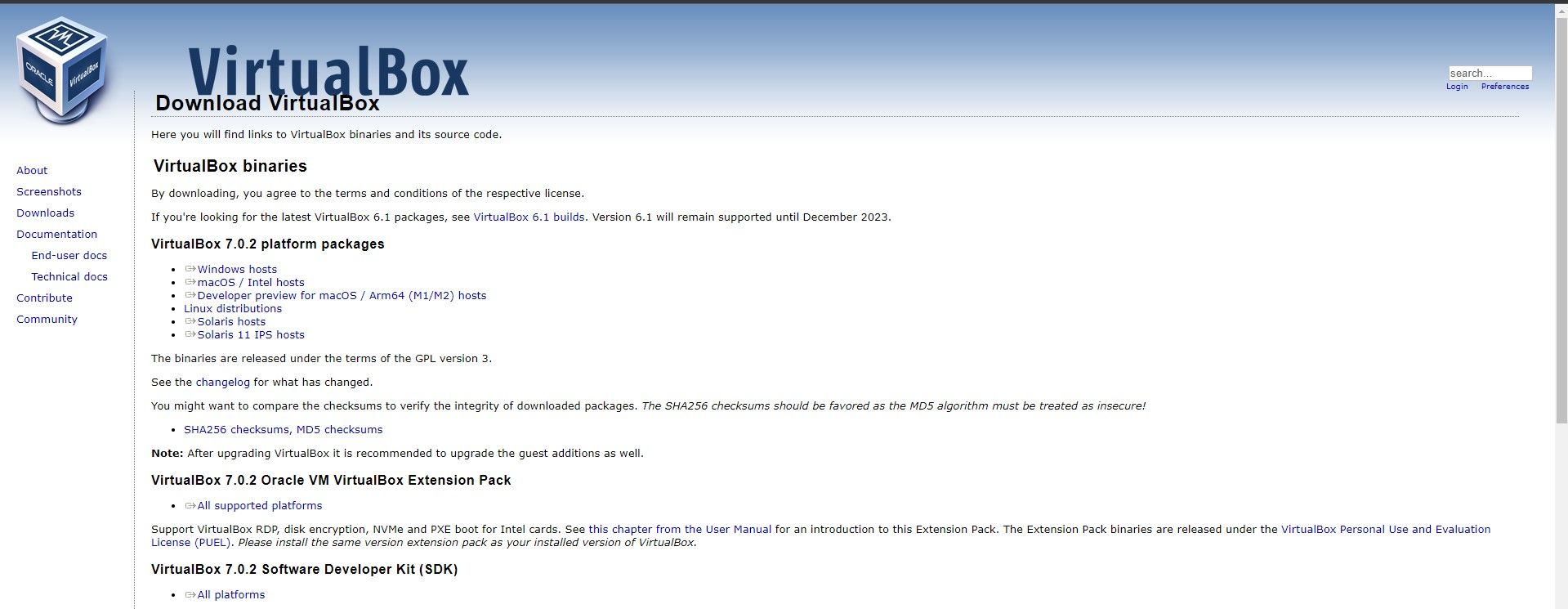
- Sau khi quá trình tải xuống hoàn tất, hãy khởi chạy thiết lập cài đặt VirtualBox và xác nhận quyền truy cập của quản trị viên nếu được nhắc.
- Đi qua trình hướng dẫn cài đặt và nhấp vào Kết thúc để hoàn thành quá trình.
- Bạn có thể tùy chọn khởi động lại PC của mình để đảm bảo rằng VirtualBox được cài đặt chính xác.

Cách tải xuống máy ảo Kali Linux
Khi chúng tôi đã cài đặt một máy ảo, chúng tôi cần tải xuống hình ảnh máy ảo Kali Linux. Hình ảnh VM sẽ cho phép bạn chạy hệ điều hành Kali Linux trên PC Windows hiện tại của mình.
Có hai cách chính để cài đặt Kali Linux trên máy ảo: tải xuống và sử dụng hình ảnh VM dựng sẵn hoặc cài đặt Kali qua hình ảnh ISO. Vì việc nhập máy ảo dựng sẵn sẽ nhanh hơn nhiều so với cài đặt Kali từ đầu, nên chúng tôi sẽ tập trung vào việc sử dụng hình ảnh máy ảo dựng sẵn cho hướng dẫn này. Nếu bạn vẫn quan tâm đến việc cài đặt Kali Linux qua ISO, chúng tôi sẽ tổng quan về điều đó ở cuối bài viết.
Để tải xuống hình ảnh máy ảo Kali Linux:
- Truy cập trang web chính thức của Kali Linux để tải xuống hình ảnh máy ảo dựng sẵn.
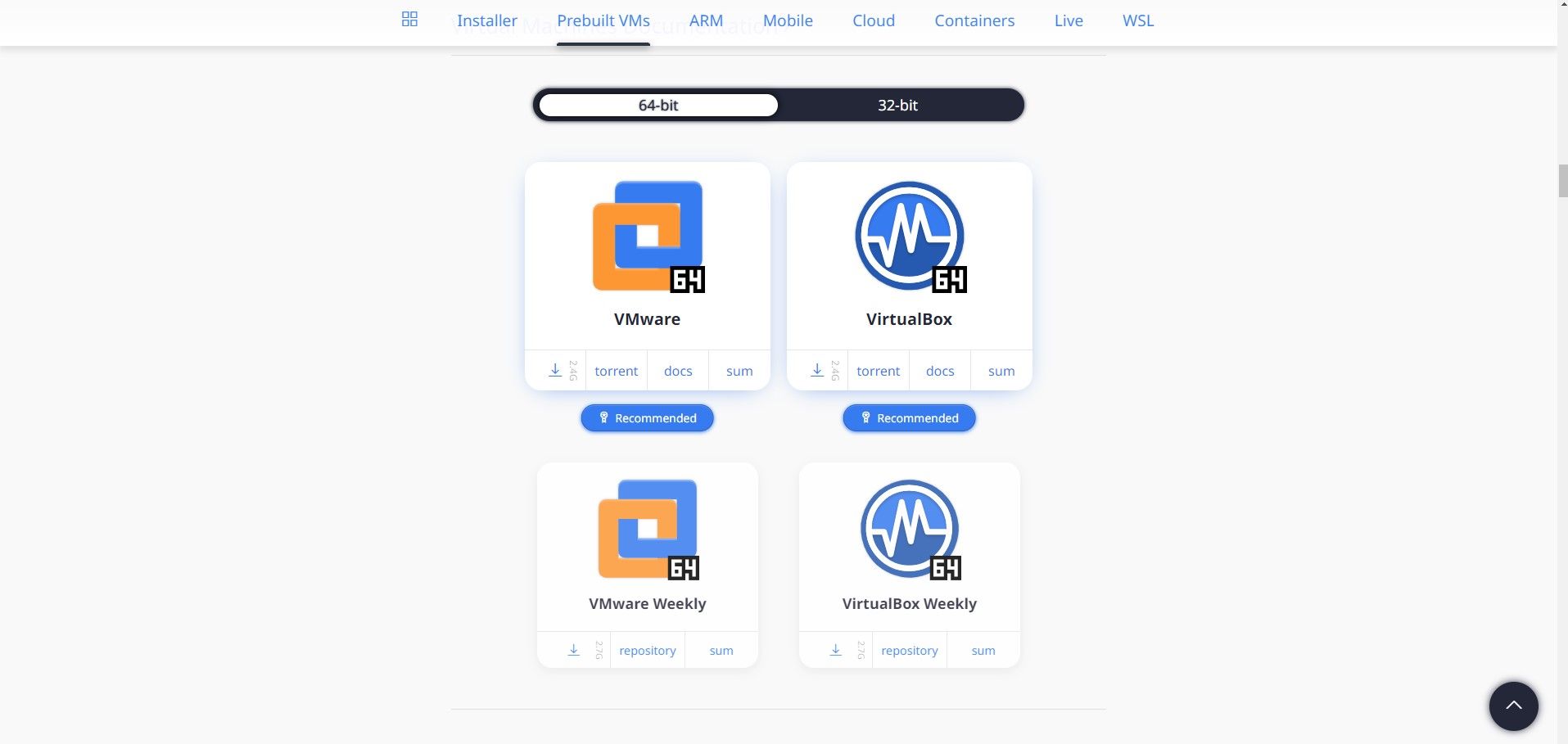
- Vì chúng tôi đã cài đặt VirtualBox, chúng tôi sẽ tải xuống hình ảnh VirtualBox.
- Xác nhận xem PC của bạn là kiến trúc 32 bit hay 64 bit và tải xuống phiên bản ổn định (không phải phiên bản hàng tuần).
- Giải nén nội dung của tệp đã tải xuống và bạn có thể cần cài đặt ứng dụng 7z để hoàn tất quá trình giải nén.
- Bây giờ chúng tôi đã sẵn sàng nhập Kali vào VirtualBox của mình.

Nhập máy ảo Kali Linux trên Windows
Giờ đây, hình ảnh máy ảo VirtualBox và Kali Linux của chúng tôi đã sẵn sàng, chúng tôi có thể nhập nó vào máy ảo của mình. Đây là cách bạn có thể nhập hình ảnh Kali Linux được cài đặt sẵn vào Oracle VM VirtualBox:
- Tìm kiếm Oracle VM ảo hộp trong Bắt đầu menu và khởi chạy Trận đấu hay nhất.
- Nhấp vào biểu tượng dấu cộng màu xanh lá cây có nhãn cộng.
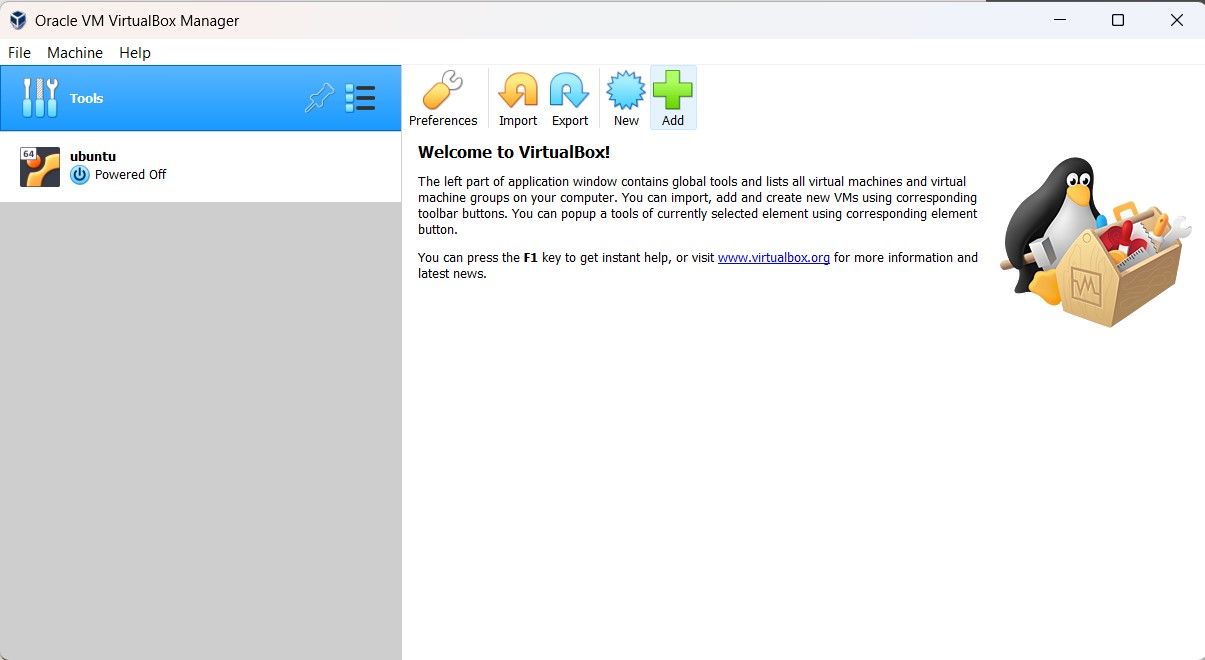
- Điều hướng đến thư mục mà bạn đã trích xuất hình ảnh Kali Linux (chúng tôi đang tìm tệp .vbox).
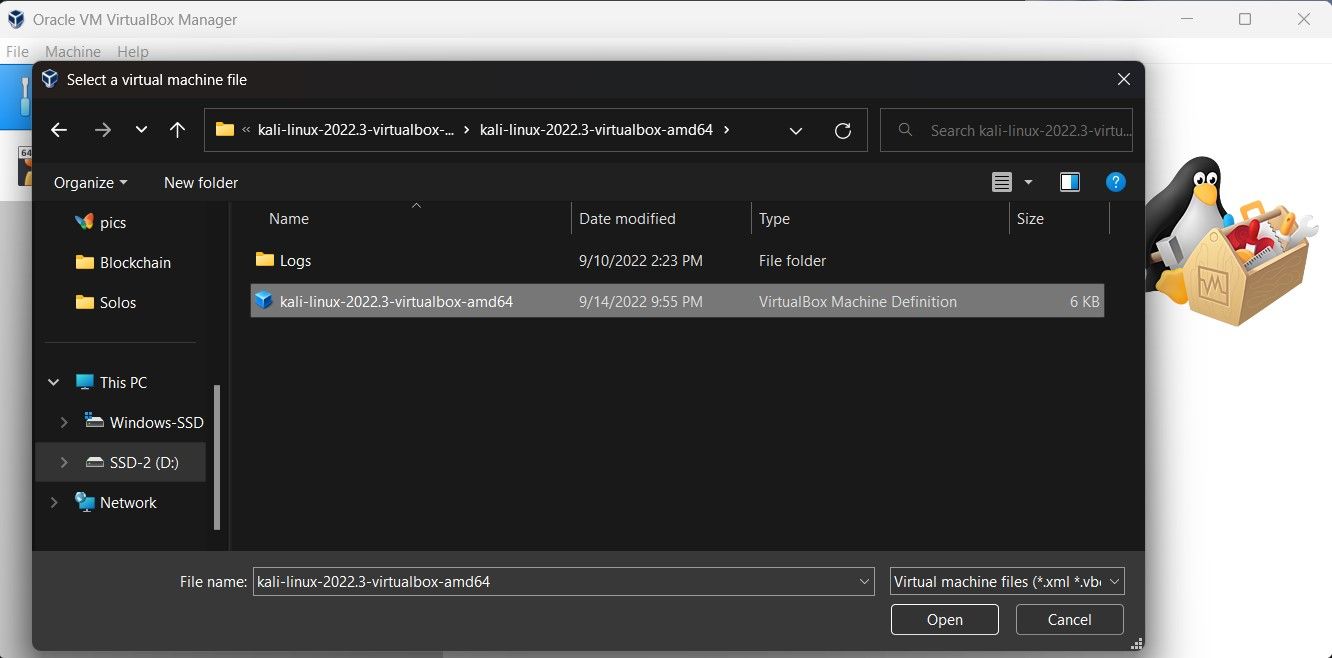
- chọn .vbox tập tin và bấm vào Mở.
- Sau khi VM được tải, bạn sẽ thấy nó xuất hiện trong VirtualBox.
- bấm vào màu xanh lá cây Bắt đầu để kích hoạt Kali Linux.
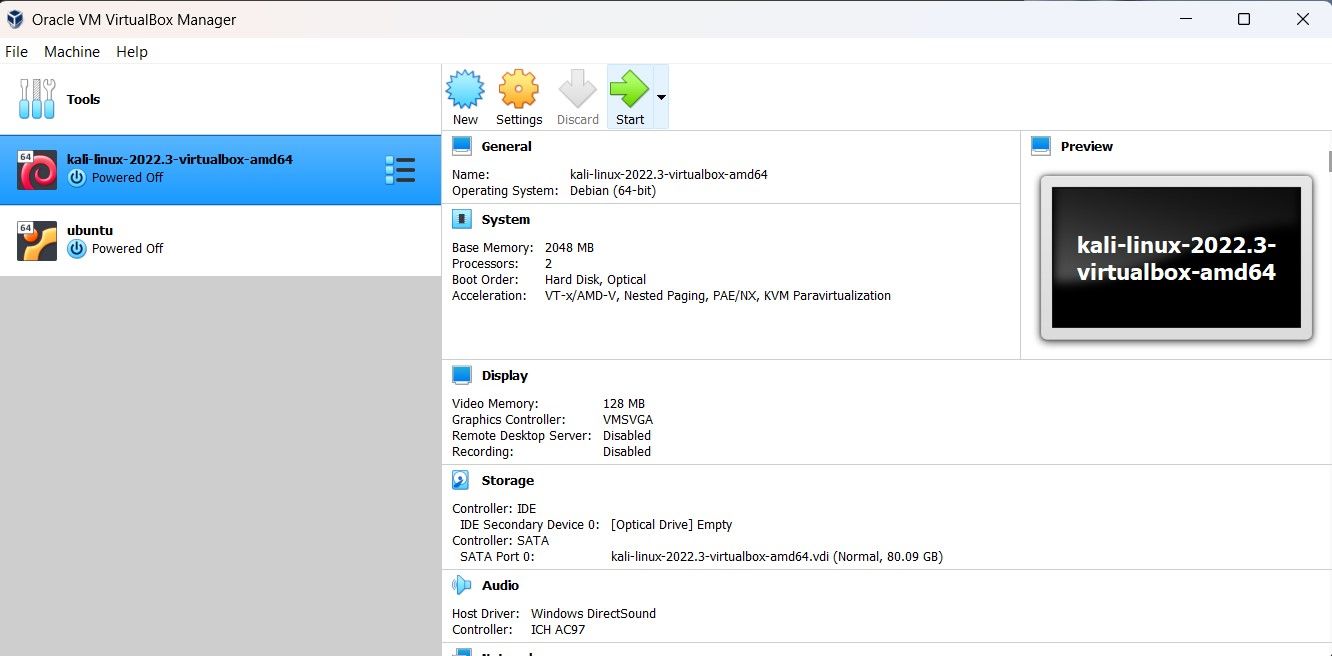
- Bạn có thể đăng nhập bằng cách sử dụng mặc định kali hồ sơ người dùng sử dụng mật khẩu kali.


Tải xuống Kali Linux ISO
Thay vào đó, nếu bạn muốn sử dụng ISO chính thức để cài đặt Kali Linux, bạn có thể tải xuống từ trang web chính thức của Kali. Khi bạn đã tải xuống ISO, hãy gắn nó vào VirtualBox và khởi động máy ảo. Sau khi hoàn thành các bước cài đặt Kali trong VirtualBox, bạn sẽ cài đặt thành công Kali Linux trên Windows của mình.
Sử dụng Kali Linux trên Windows
Bạn có thể dễ dàng cài đặt Kali Linux trong PC Windows của mình nhờ các máy ảo. Chúng tôi khuyên bạn nên sử dụng hình ảnh máy ảo dựng sẵn và bỏ qua quy trình cài đặt rườm rà và chuyển ngay sang Kali Linux. Là một trong những bản phân phối Linux phổ biến và an toàn nhất, Kali Linux là một công cụ rất hữu ích trong thế giới bảo mật thông tin.