
Cách giới hạn băng thông mạng được sử dụng bởi Windows Updates
Ngăn Windows Update chiếm quá nhiều băng thông với hướng dẫn này.
Cập nhật Windows thường xuyên và không đúng lúc là một trong những trải nghiệm khó chịu nhất đối với người dùng Windows. Nếu bạn lo lắng về băng thông Internet đang được Windows Update sử dụng để tải xuống tất cả các bản cập nhật đó, thì chúng tôi có một số tin tốt cho bạn.
May mắn thay, Windows 10 và 11 cho phép bạn giới hạn băng thông mạng được sử dụng bởi Windows Update trong khi tải xuống các bản cập nhật. Đọc tiếp khi chúng tôi hướng dẫn bạn cách hạn chế băng thông mạng đang được sử dụng bởi Windows Update.
Mục Lục
“Băng thông mạng” nghĩa là gì?
Bạn có thể đã nghe thuật ngữ ‘băng thông’ được sử dụng trong bối cảnh tốc độ kết nối internet của bạn, nhưng có một sự khác biệt nhỏ về kỹ thuật. Băng thông của kết nối mạng của bạn về cơ bản là lượng dữ liệu tối đa mà hai thiết bị có thể truyền cho nhau.
Bạn có thể coi băng thông của mình là lượng dữ liệu tối đa mà kết nối internet của bạn có thể xử lý bất kỳ lúc nào, giống như cách một ống nước chỉ có thể chứa lượng nước như vậy trong đó. Và khi Windows tải xuống các bản cập nhật, nó có thể chiếm một lượng lớn băng thông mạng của bạn, điều này đặc biệt có thể gây ra sự cố nếu bạn đang sử dụng kết nối mạng hạn chế.
Cách thay đổi cài đặt băng thông mạng cho các bản cập nhật Windows
Bạn có thể dễ dàng điều chỉnh băng thông mạng được sử dụng bởi Windows Update. Làm như vậy:
- khởi chạy Cài đặt ứng dụng thông qua Bắt đầu thực đơn.
- Hướng đến Windows Update > Tùy chọn nâng cao.
- Dưới Tùy chọn nâng caolựa chọn Tối ưu hóa phân phối và sau đó một lần nữa chọn Tùy chọn nâng cao.
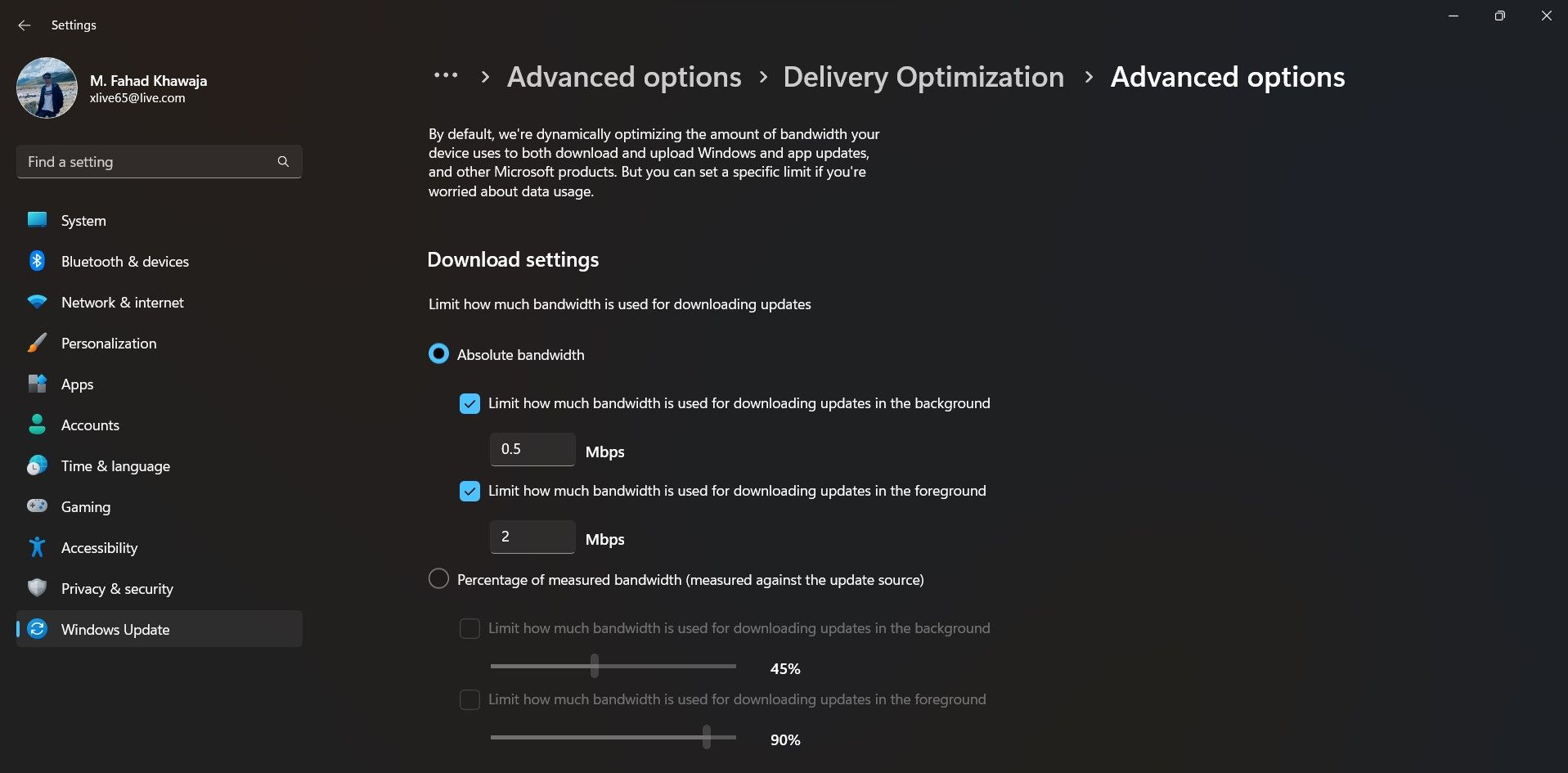
- Dưới Tải xuống cài đặtbạn có thể chọn giữa một Băng thông tuyệt đối hoặc một Phần trăm băng thông đo được. Băng thông tuyệt đối có nghĩa là chỉ định bao nhiêu Mbps băng thông mà Windows Update được phép sử dụng. Mặt khác, nếu bạn chọn cái sau, bạn sẽ phải chọn một tỷ lệ phần trăm so với nguồn cập nhật.
- Đối với cấu hình Tải xuống mong muốn của bạn, hãy điều chỉnh băng thông tải xuống nền trước và nền sau.
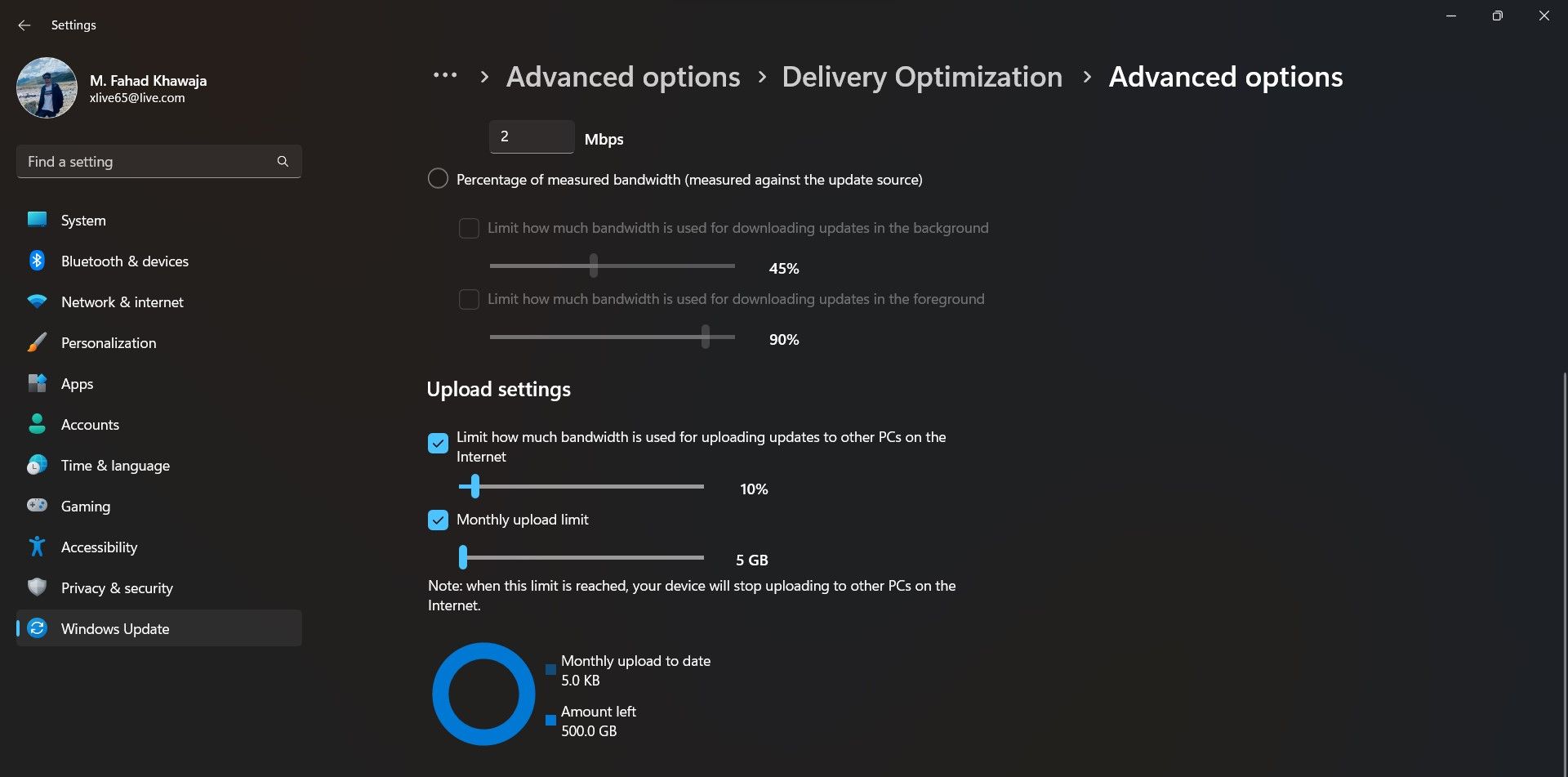
- Tương tự, bạn có thể giới hạn băng thông mạng được sử dụng để tải các bản cập nhật lên các PC khác trên mạng của mình theo Cài đặt tải lên tiết diện.


Khi bạn đã định cấu hình băng thông mạng, bạn có thể dễ dàng theo dõi lượng dữ liệu đang được sử dụng bởi Windows Update thông qua Trình giám sát hoạt động mà bạn có thể truy cập từ menu Tối ưu hóa phân phối.
Bạn cũng có thể kết hợp điều này với các mẹo trong hướng dẫn của chúng tôi về cách giới hạn băng thông và mức sử dụng dữ liệu trong Windows để tiết kiệm nhiều băng thông hơn nữa.
Theo dõi băng thông mạng Windows Update của bạn
Các bản cập nhật Windows rất tiện dụng, nhưng chúng có thói quen ngốn băng thông của bạn. Bây giờ bạn đã biết cách quản lý tốt hơn lượng dữ liệu tải xuống Windows Update tại bất kỳ thời điểm nào.