
Tạo đồng hồ kỹ thuật số cập nhật mỗi giây
Đồng hồ luôn hữu ích, vậy tại sao bạn không tự chế tạo và tùy chỉnh đồng hồ theo yêu cầu riêng của mình?

Xây dựng đồng hồ kỹ thuật số là một bài tập đơn giản mà bạn có thể thực hiện khi học cách tạo ứng dụng Windows Form.
Nó có thể giúp bạn hiểu cách thêm các phần tử giao diện người dùng vào giao diện người dùng và cách hiển thị lại các giá trị nhất định cho người dùng.
Ứng dụng đồng hồ kỹ thuật số sử dụng nhãn để hiển thị thời gian. Bạn có thể cập nhật thời gian mỗi giây bằng cách sử dụng các sự kiện đánh dấu và tải bên trong mã phía sau tệp của ứng dụng.
Mục Lục
Cách tạo giao diện người dùng cho đồng hồ kỹ thuật số
Để tạo giao diện người dùng cho ứng dụng, hãy thêm nhãn vào canvas và thiết kế nó trông giống như một chiếc đồng hồ kỹ thuật số.
- Tạo một ứng dụng Windows Forms mới.
- Sử dụng hộp công cụ để kéo phần tử giao diện người dùng nhãn lên canvas.
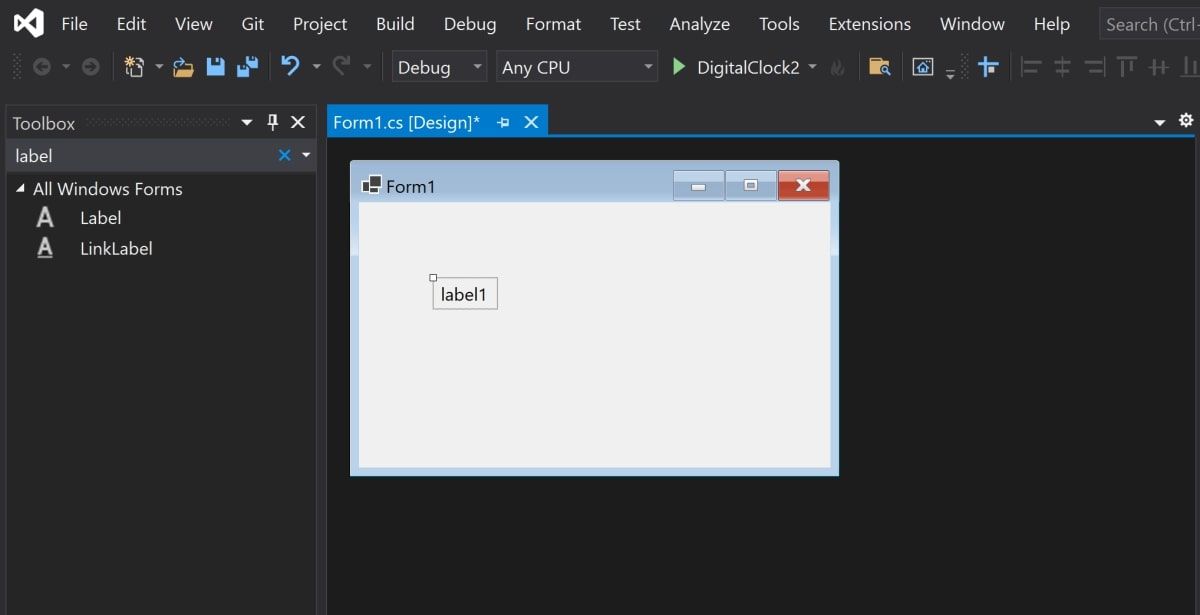
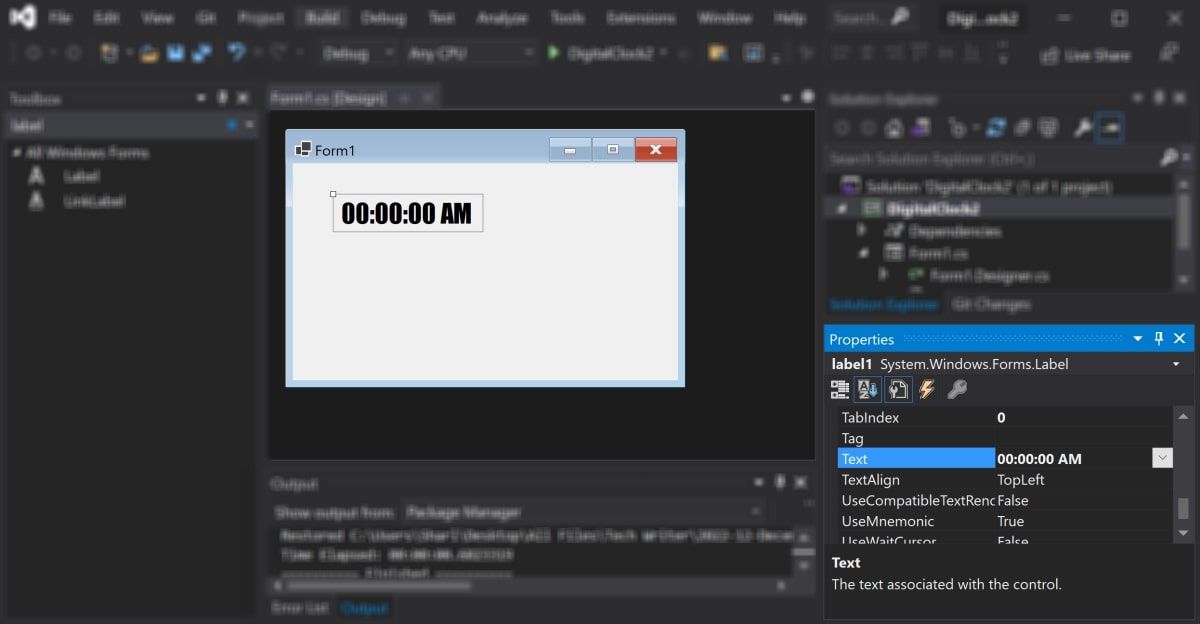
- Làm nổi bật nhãn. Sử dụng cửa sổ thuộc tính để thay đổi một số thuộc tính thành các giá trị mới sau:
Tài sản
Giá trị mới
Tên
cái đồng hồ
Nét chữ
Tác động, 16pt
Địa điểm
90, 70
Chữ
00:00:00 sáng
Biểu mẫu của bạn bây giờ trông giống như thế này:
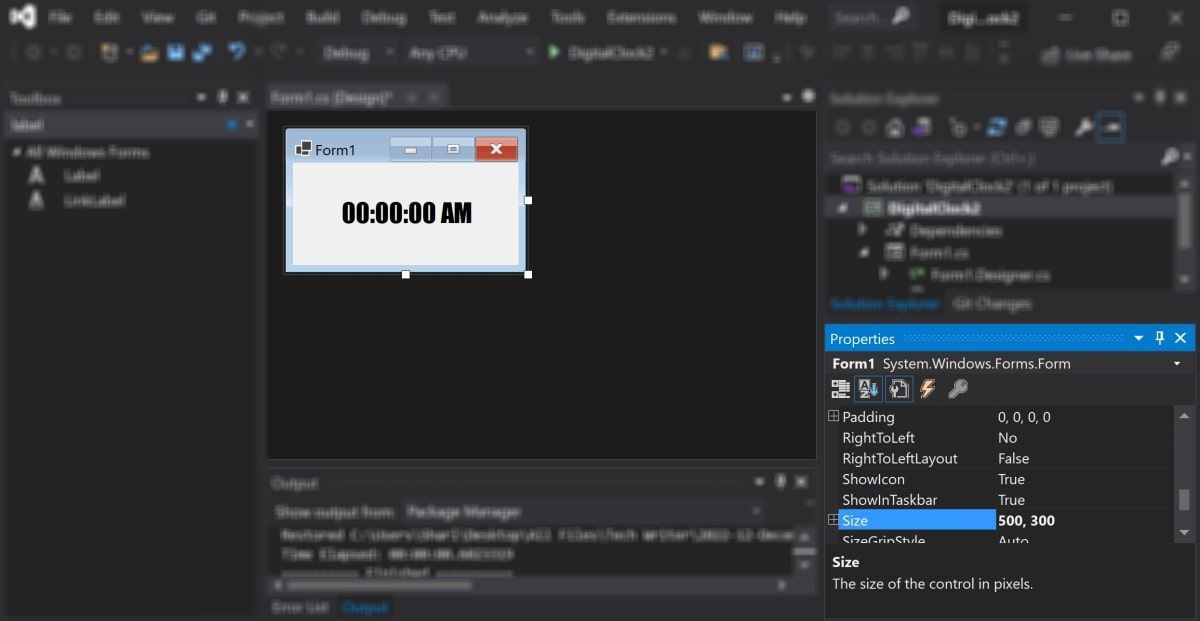
- Làm nổi bật điều khiển biểu mẫu. Sử dụng cửa sổ thuộc tính để thay đổi thuộc tính kích thước thành “500, 300”.


Cách cập nhật đồng hồ theo thời gian thực
Bạn có thể sử dụng các sự kiện trong ứng dụng Windows Forms để cập nhật nhãn đồng hồ mỗi giây.
- Sử dụng hộp công cụ, kéo phần tử giao diện người dùng hẹn giờ lên khung vẽ.
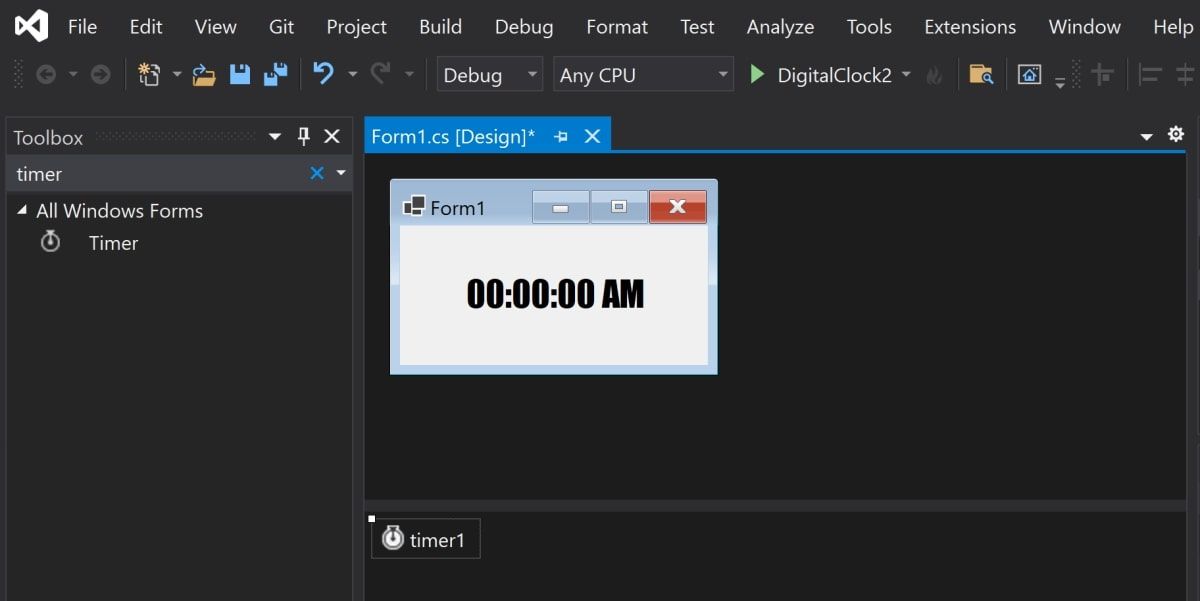
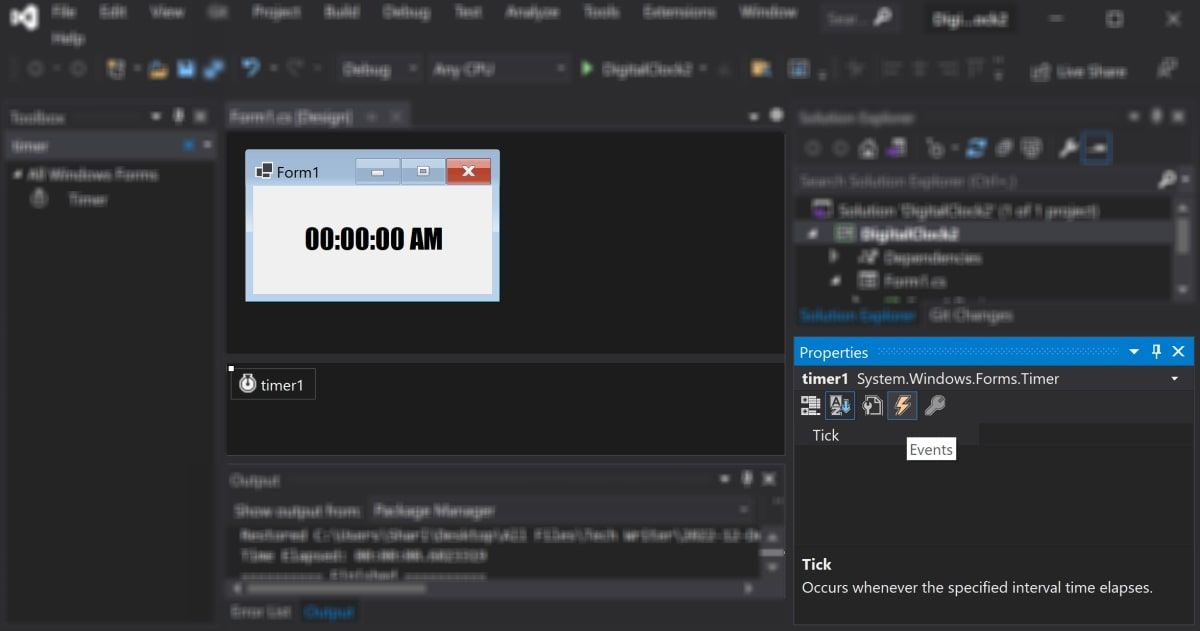
- Phần tử giao diện người dùng hẹn giờ có sự kiện “Tick”, sự kiện này kích hoạt mỗi giây để thể hiện tiếng tích tắc của đồng hồ. Đánh dấu phần tử giao diện người dùng hẹn giờ và nhấp vào biểu tượng sét trong cửa sổ thuộc tính.
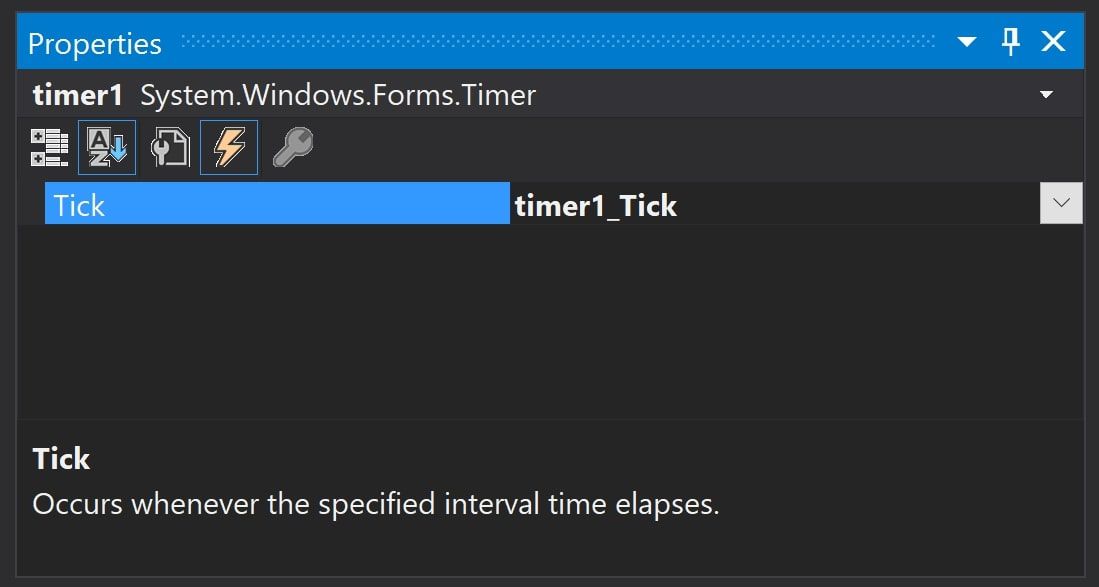
- Bấm đúp vào đánh dấu biến cố. Điều này sẽ tạo ra một chức năng mới chạy mỗi giây.
- Bên trong chức năng mới, lấy ngày và giờ của hệ thống hiện tại. Cập nhật văn bản của nhãn để hiển thị ngày và giờ mới cho giây đó:
 private void timer1_Tick(object sender, EventArgs e)
{
    clock.Text = DateTime.Now.ToString("hh:mm:ss tt");
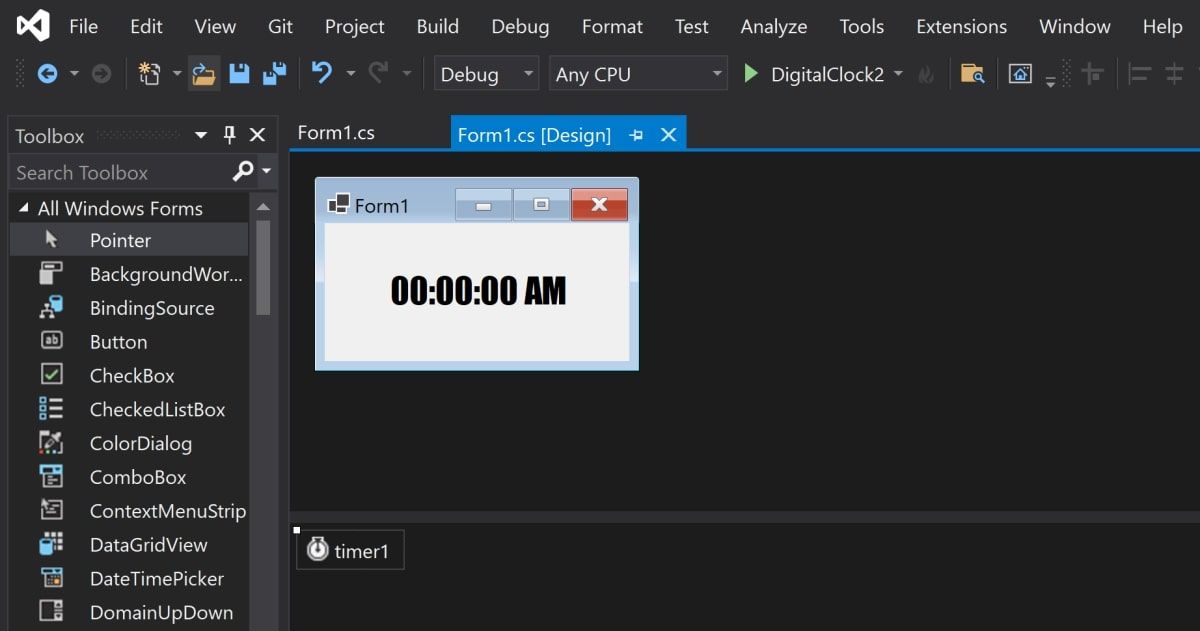
} - Để sự kiện đánh dấu hoạt động, trước tiên bạn cần bắt đầu hẹn giờ. Quay lại chế độ xem canvas bằng cách nhấp vào Mẫu1.cs [Design] ở đầu cửa sổ.
- Làm nổi bật điều khiển biểu mẫu. Trong cửa sổ thuộc tính, bấm vào biểu tượng sét để mở danh sách sự kiện.
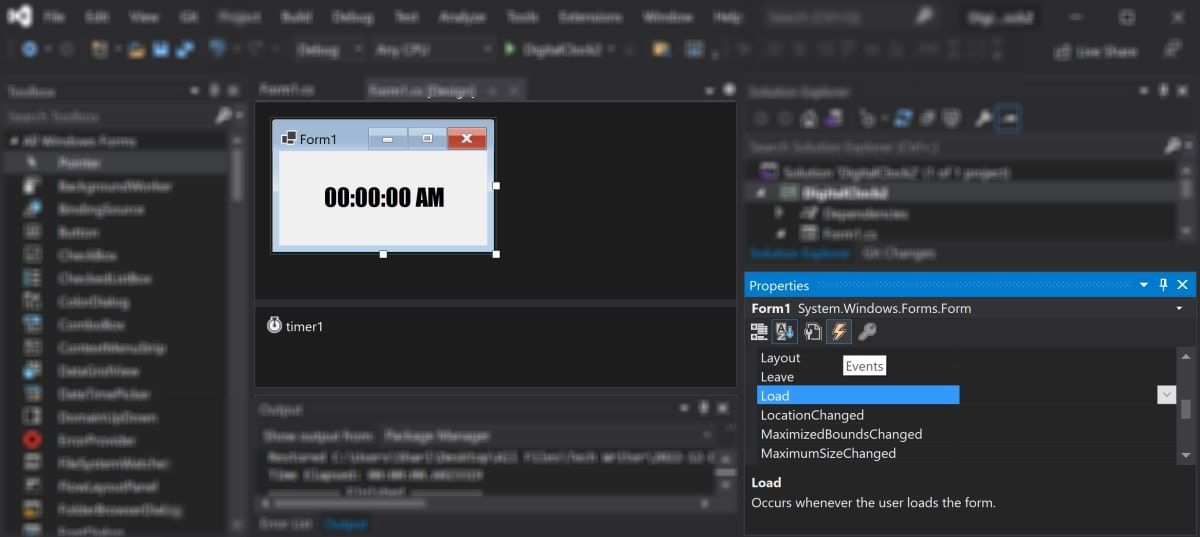
- Bấm đúp vào Trọng tải sự kiện để tạo ra một chức năng mới. Chức năng này sẽ chạy khi biểu mẫu tải sau khi bạn khởi động ứng dụng.
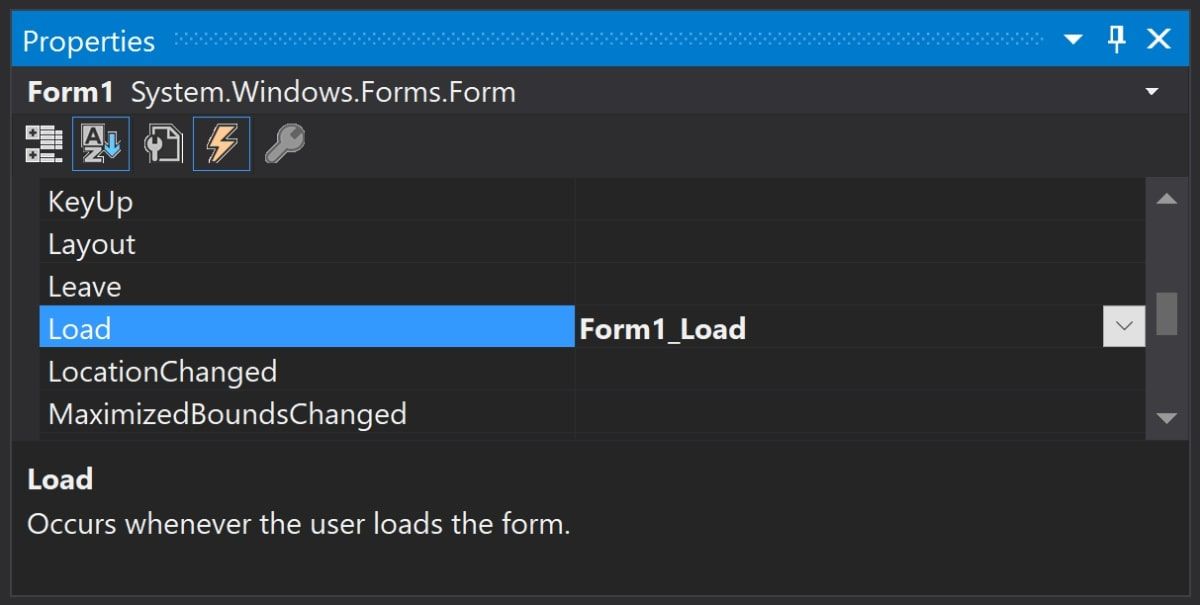
- Trong chức năng tải, khởi động đồng hồ bấm giờ:
 private void Form1_Load(object sender, EventArgs e)
{
    timer1.Start();
}


Cách chạy ứng dụng để xem đồng hồ kỹ thuật số
Bạn có thể xem đồng hồ kỹ thuật số bằng cách chạy ứng dụng.
- Nhấp vào nút phát màu xanh lục ở đầu cửa sổ Visual Studio.
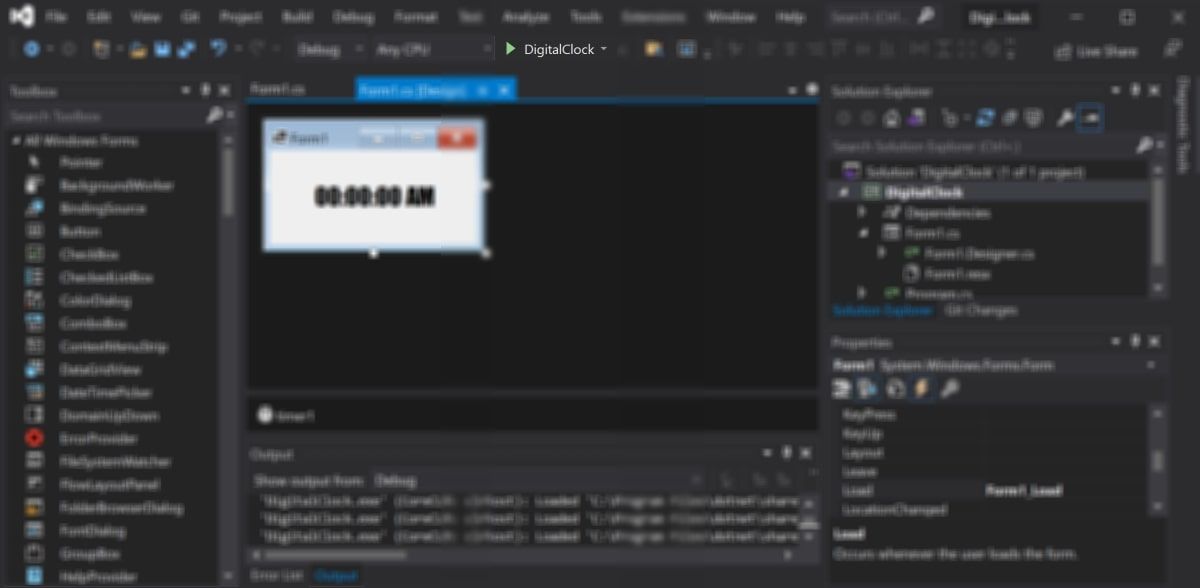
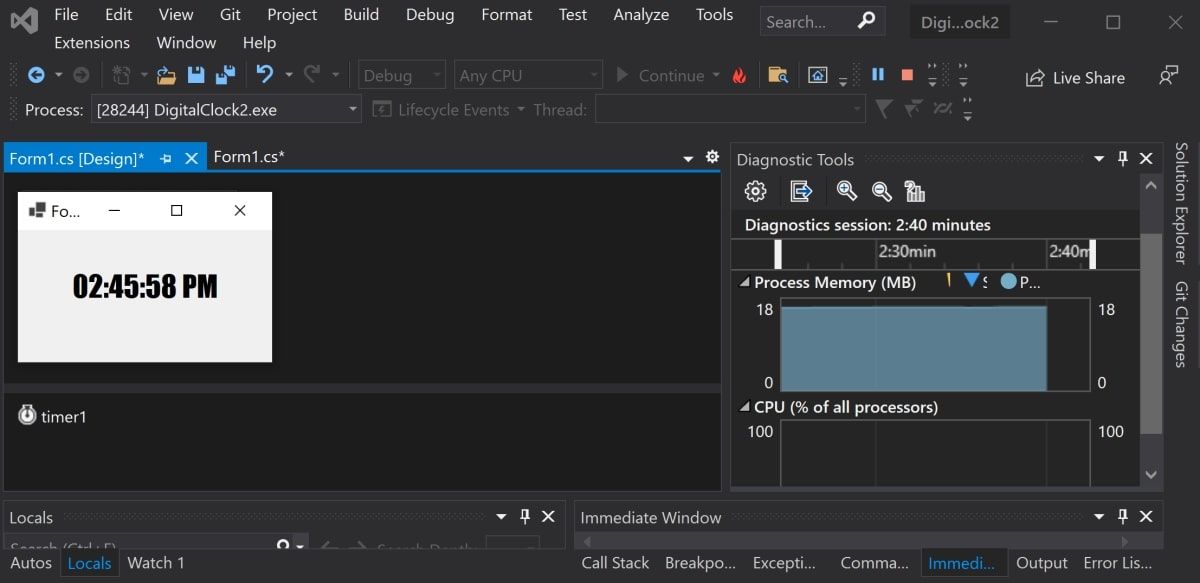
- Đợi ứng dụng tải. Khi nó bắt đầu chạy, bạn sẽ có thể xem đồng hồ kỹ thuật số của mình.


Tạo các ứng dụng đơn giản bằng Windows Forms
Xây dựng đồng hồ kỹ thuật số hoặc báo thức là một cách tuyệt vời để mở rộng kiến thức của bạn và học cách xây dựng một ứng dụng đơn giản. Giờ đây, bạn có thể thử chế tạo loại đồng hồ tương tự trong kho công nghệ khác mà bạn cũng muốn tìm hiểu.