
Cách buộc Windows 11 thông báo cho bạn khi ai đó truy cập máy ảnh của bạn
Ai đang nhìn lén bạn? Kiểm tra khi ai đó đang sử dụng máy ảnh của bạn trên Windows 11.
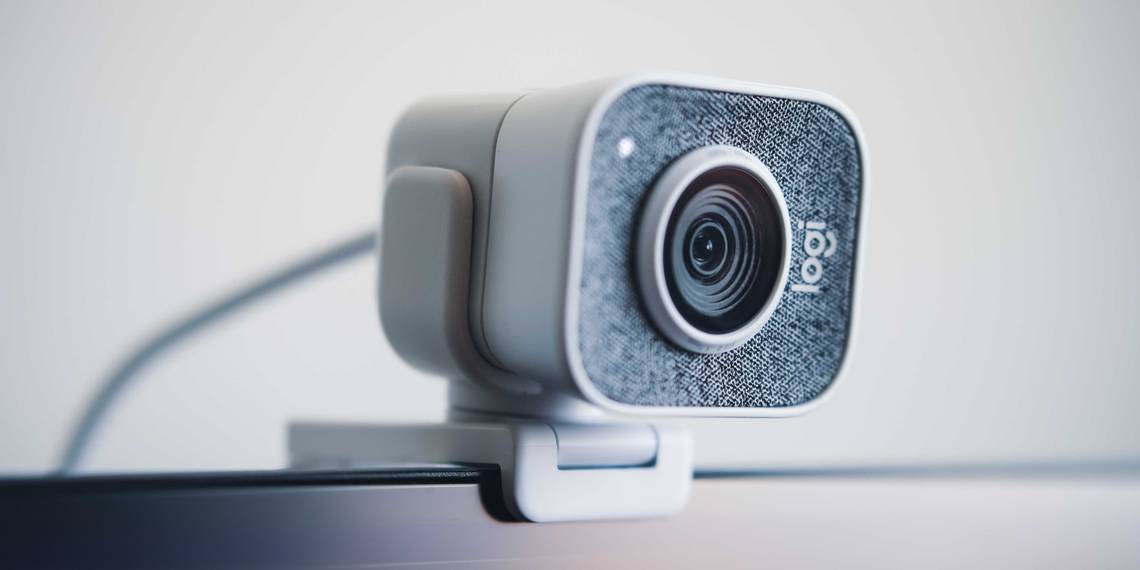
Bạn có nhận thấy đèn LED máy ảnh của mình sáng lên ngẫu nhiên không? Bạn lo lắng phần mềm độc hại có thể truy cập vào máy ảnh của bạn bất cứ lúc nào?
Theo mặc định, Windows sẽ bật đèn LED bên cạnh webcam của bạn mỗi khi máy ảnh của bạn được truy cập. Nhưng nếu bạn đang ở trong môi trường đủ ánh sáng hoặc có thứ gì đó đang che đèn LED, bạn có thể bỏ lỡ nó. Ngoài ra, đèn LED có thể bị hỏng, vì vậy không có cách nào để biết máy ảnh của bạn có đang bật hay không.
Tin vui là bạn có thể yêu cầu Windows 11 hiển thị thông báo trên màn hình để cho bạn biết máy ảnh của bạn đang bật hay tắt.
Mục Lục
Cách bật và tắt thông báo của máy ảnh
Bạn cần có quyền quản trị để bật thông báo camera. Vì vậy, nếu bạn đang sử dụng tài khoản cục bộ, hãy xem cách chuyển sang tài khoản có quyền quản trị trên Windows 11. Sau đó, hãy làm theo các bước sau để chỉnh sửa Registry Editor:
- Nhấn Chiến thắng + R để hiển thị hộp thoại Run.
- Loại chỉnh sửa lại và hãy nhấn đi vào.
- Trong Registry Editor, điều hướng đến HKEY_LOCAL_MACHINE > PHẦN MỀM > Microsoft > OEM > Thiết bị > Capture.
- Xác định vị trí và mở Không Có Vật LýMáy ẢnhLED.
- Bộ Dữ liệu giá trị đến 1 để kích hoạt các thông báo.
- Nhấp chuột VÂNG và khởi động lại máy tính của bạn.

Nếu Không Có Vật LýMáy ẢnhLED giá trị bị thiếu, bạn có thể tạo nó. Nhấp chuột phải vào khoảng trống trong ngăn bên phải và nhấp vào Giá trị mới > Dword(32-bit). Đặt tên của nó và Dữ liệu giá trị đến 1. Sau đó, lưu các thay đổi mới và khởi động lại máy tính của bạn để các thay đổi diễn ra.
Thay đổi giá trị thành 1 không ảnh hưởng đến đèn LED máy ảnh của bạn. Nó vẫn sẽ sáng lên mỗi khi bạn truy cập vào camera. Nếu bạn muốn hoàn nguyên thay đổi, hãy thực hiện lại các hướng dẫn ở trên và đặt Dữ liệu giá trị đến 0.
Khi máy tính của bạn khởi động, hãy truy cập vào camera và kiểm tra xem Windows có hiển thị thông báo camera hay không.
Cách kiểm tra lịch sử máy ảnh
Nếu bạn bỏ lỡ thông báo, Windows 11 cho phép bạn kiểm tra xem ứng dụng nào đã truy cập máy ảnh của bạn. Khởi chạy Cài đặt Windows và đi đến Quyền riêng tư & bảo mật > Máy ảnh. Ở đó, kiểm tra Hoạt động gần đây tiết diện.
Ngoài ra, bạn nên xem qua cài đặt Quyền riêng tư và kiểm tra ứng dụng nào có thể truy cập máy ảnh của mình.
Biết khi nào máy ảnh của bạn khởi động trên Windows
Giờ đây, mỗi khi một ứng dụng truy cập máy ảnh của bạn, Windows 11 sẽ cho bạn biết. Nhưng nếu bạn muốn thêm một lớp bổ sung vào quyền riêng tư của mình, bạn nên xem xét việc dán băng dính lên máy ảnh.