
Cách khắc phục Chrome không tải xuống tệp trên Windows
Bạn đang cố tải tệp xuống nhưng Chrome từ chối hợp tác? Quá trình tải xuống có tự động bị lỗi khi bạn cố khởi chạy chúng không? Nếu vậy, bạn có thể gặp sự cố với trình duyệt của mình, ngăn không cho trình duyệt tải xuống các tệp trên máy Windows của bạn. Điều gì khiến nó hành xử theo cách này?
Trong bài viết này, chúng ta sẽ khám phá lý do tại sao Chrome ngừng tải xuống tệp và bạn có thể làm gì để khắc phục sự cố đó.
Mục Lục
Tại sao Chrome không thể tải xuống tệp?
Chrome có thể không tải xuống được các tệp do sự cố với nguồn mà bạn đang tải xuống, xung đột từ bộ đệm của trình duyệt, không đủ dung lượng ổ đĩa trong máy tính của bạn, phiên bản Chrome lỗi thời, các giới hạn do IPS áp đặt, sự can thiệp của các tiện ích mở rộng, và các hạn chế từ tường lửa hoặc phần mềm chống vi-rút của Windows.
Nếu Chrome dừng tải xuống của bạn, hãy cập nhật trình duyệt của bạn, xóa bộ nhớ cache, tắt các tiện ích gây cản trở, đưa trình duyệt vào danh sách trắng trên tường lửa hoặc phần mềm chống vi-rút, giải phóng một số dung lượng ổ đĩa trên máy tính của bạn, thay đổi bộ nhớ cache DNS, bật hoặc tắt VPN, đặt lại Chrome hoặc thay đổi cấu hình trình duyệt để khắc phục.
Đầu tiên, áp dụng kiểm tra sơ bộ
Trước tiên, hãy thử các cách khắc phục cơ bản sau, có thể giúp bạn giải quyết vấn đề ngay lập tức:
- Mở lại nguồn mà bạn đang tải xuống tệp và thử tải xuống lại các tệp.
- Khởi động lại trình duyệt của bạn để loại trừ bất kỳ lỗi hoặc sự cố tạm thời nào.
- Vô hiệu hóa chương trình chống vi-rút của bạn hoặc đưa Chrome vào danh sách trắng trong Bộ bảo vệ Windows. Làm như vậy sẽ đảm bảo phần mềm chống vi-rút hoặc tính năng bảo mật tích hợp sẵn của Windows không ngăn quá trình tải xuống bắt đầu.
- Đảm bảo kết nối internet của bạn đang hoạt động và khởi động lại bộ định tuyến một lần để xóa bộ nhớ cache.
- Bật VPN để đảm bảo địa chỉ IP của bạn không bị chặn bởi trang web mà bạn đang tải tệp xuống. Nếu nó đã được bật, hãy tắt nó đi và thử tải xuống lại.
- Đảm bảo Chrome được cập nhật. Để tham khảo, hãy xem hướng dẫn của chúng tôi về cách cập nhật và kiểm tra các phiên bản trình duyệt khác nhau.
Nếu các bước kiểm tra sơ bộ ở trên không hiệu quả, hãy bắt đầu áp dụng các bản sửa lỗi còn lại.
1. Đảm bảo vấn đề không đến từ nguồn
Đảm bảo rằng nguồn mà bạn đang tải tệp xuống cho phép bạn tải chúng xuống. Chẳng hạn, khi tải tệp xuống từ bộ nhớ đám mây, tệp chỉ có thể xem được chứ không thể tải xuống. Do đó, Chrome có thể không bắt đầu tải xuống. Do đó, điều quan trọng là phải loại trừ khả năng này.
Để loại trừ khả năng này, hãy tải xuống cùng một tệp bằng một trình duyệt khác. Nếu tệp không tải xuống trên các trình duyệt khác, thì lỗi nguồn chứ không phải trình duyệt. Tuy nhiên, nếu bạn có thể tải tệp xuống thành công từ một trình duyệt khác nhưng sự cố vẫn tiếp diễn trên Chrome đối với tệp này và trên các tệp tải xuống khác từ nhiều nguồn, thì hãy tiếp tục áp dụng các bản sửa lỗi còn lại.
2. Bắt đầu quá trình tải xuống theo cách thủ công
Đôi khi, nút tải xuống được nhúng không thể chuyển hướng bạn đến trang tải xuống và quá trình tải xuống không bắt đầu. Vì lý do này, bạn nên tải xuống theo cách thủ công để đảm bảo không phải như vậy. Nhấp chuột phải vào liên kết tải xuống của tệp và nhấp vào Sao chép địa chỉ liên kết từ trình đơn ngữ cảnh.

Điều hướng đến một tab mới trong Chrome và dán URL tải xuống vào đó. Sau đó nhấn đi vào.

Nếu quá trình tải xuống không bắt đầu theo cách này, hãy chuyển sang cách khắc phục tiếp theo.
3. Đảm bảo có đủ dung lượng lưu trữ miễn phí trên ổ đĩa của bạn
Chrome cũng có thể không bắt đầu quá trình tải xuống nếu ổ đĩa được chọn làm vị trí tải xuống hết bộ nhớ. Trong hầu hết các trường hợp, Windows sẽ thông báo cho bạn khi dung lượng đĩa sắp hết, nhưng đôi khi không có. Do đó, nếu dung lượng ổ đĩa của bạn luôn đầy, bạn nên giải phóng một số dung lượng.
Ngoài ra, hãy thay đổi vị trí tải xuống trong Chrome nếu trình duyệt của bạn gặp sự cố khi tải xuống các tệp trong thư mục tải xuống mặc định của Windows.
4. Kiểm tra các vấn đề về hồ sơ cụ thể
Chrome không thể tải xuống các tệp cũng có thể là do hồ sơ mà bạn đã đăng nhập. Để đảm bảo không xảy ra trường hợp đó, hãy thử tải xuống cùng một tệp ở chế độ Ẩn danh. Vì vậy, hãy nhấp vào ba chấm dọc ở góc trên cùng bên phải của Chrome và nhấp vào Cửa sổ ẩn danh mới Tùy chọn.

Sau đó, bạn có thể thử tải xuống lại tệp. Nếu tệp được tải xuống thành công ở chế độ Ẩn danh, hãy chuyển sang cấu hình mới và thử tải xuống lại. Tải xuống tệp thành công trên một hồ sơ mới có nghĩa là hồ sơ trình duyệt của bạn có vấn đề. Có thể các tiện ích mở rộng đang can thiệp hoặc cài đặt trình duyệt là nguyên nhân.
Vì vậy, hãy chuyển đổi cấu hình vĩnh viễn hoặc tiếp tục áp dụng các bản sửa lỗi còn lại để giải quyết sự cố cấu hình hiện có.
5. Xóa bộ nhớ cache của Chrome
Bộ nhớ cache chất đống cũng có thể cản trở trình duyệt của bạn. Xóa bộ nhớ cache của trình duyệt thường giải quyết hầu hết các sự cố trình duyệt. Điều này cũng có thể khắc phục sự cố với tải xuống. Cần trợ giúp xóa bộ nhớ cache của bạn? Hướng dẫn của chúng tôi về cách xóa bộ nhớ cache và cookie của Chrome có thể hữu ích. Nếu việc xóa bộ nhớ cache không hiệu quả, hãy thử cách khắc phục tiếp theo.
6. Loại trừ can thiệp tiện ích mở rộng
Chrome cũng có thể bị ngừng tải xuống các tệp do sự can thiệp từ các tiện ích mở rộng đã cài đặt. Điều này có nhiều khả năng xảy ra hơn nếu bạn đang sử dụng trình quản lý tải xuống. Nếu không có cách khắc phục nào hoạt động, hãy đảm bảo rằng các tiện ích mở rộng gây cản trở không phải là nguyên nhân.
Cách tốt nhất để loại trừ khả năng này là tắt từng tiện ích mở rộng và thử tải xuống các tệp. Bằng cách này, bạn có thể xác định thủ phạm chính khi quá trình tải xuống thành công sau khi một tiện ích mở rộng cụ thể đã bị vô hiệu hóa.
Xóa tiện ích mở rộng can thiệp khỏi trình duyệt của bạn ngay khi bạn tìm thấy nó và bạn sẽ sẵn sàng sử dụng. Nếu việc tắt tất cả tiện ích mở rộng không hiệu quả, hãy chuyển sang bước tiếp theo.
7. Đảm bảo không có vấn đề về DNS
Bạn cũng có thể bị cấm tải xuống các tệp từ trình duyệt của mình do các hạn chế do ISP hoặc quản trị viên mạng công cộng áp đặt. Nếu đang sử dụng mạng trường học, bạn có nhiều khả năng gặp sự cố này. Để loại trừ khả năng này, bạn nên thay đổi DNS của mình. Nếu bạn chưa từng thay đổi DNS trước đây, hãy xem hướng dẫn của chúng tôi về cách thay đổi cài đặt DNS trong Windows.
8. Đặt lại hoặc cài đặt lại Chrome
Khi vẫn thất bại và Chrome vẫn không thể tải xuống tệp, bạn nên đặt lại hoặc cài đặt lại Chrome. Thực hiện theo các bước sau để đặt lại Chrome:
- bấm vào ba chấm dọc ở góc trên bên phải và chọn Cài đặt.
- Trong thanh bên trái, bấm vào Đặt lại và dọn dẹp.
- Nhấp chuột Đặt lại cài đặt về mặc định ban đầu.
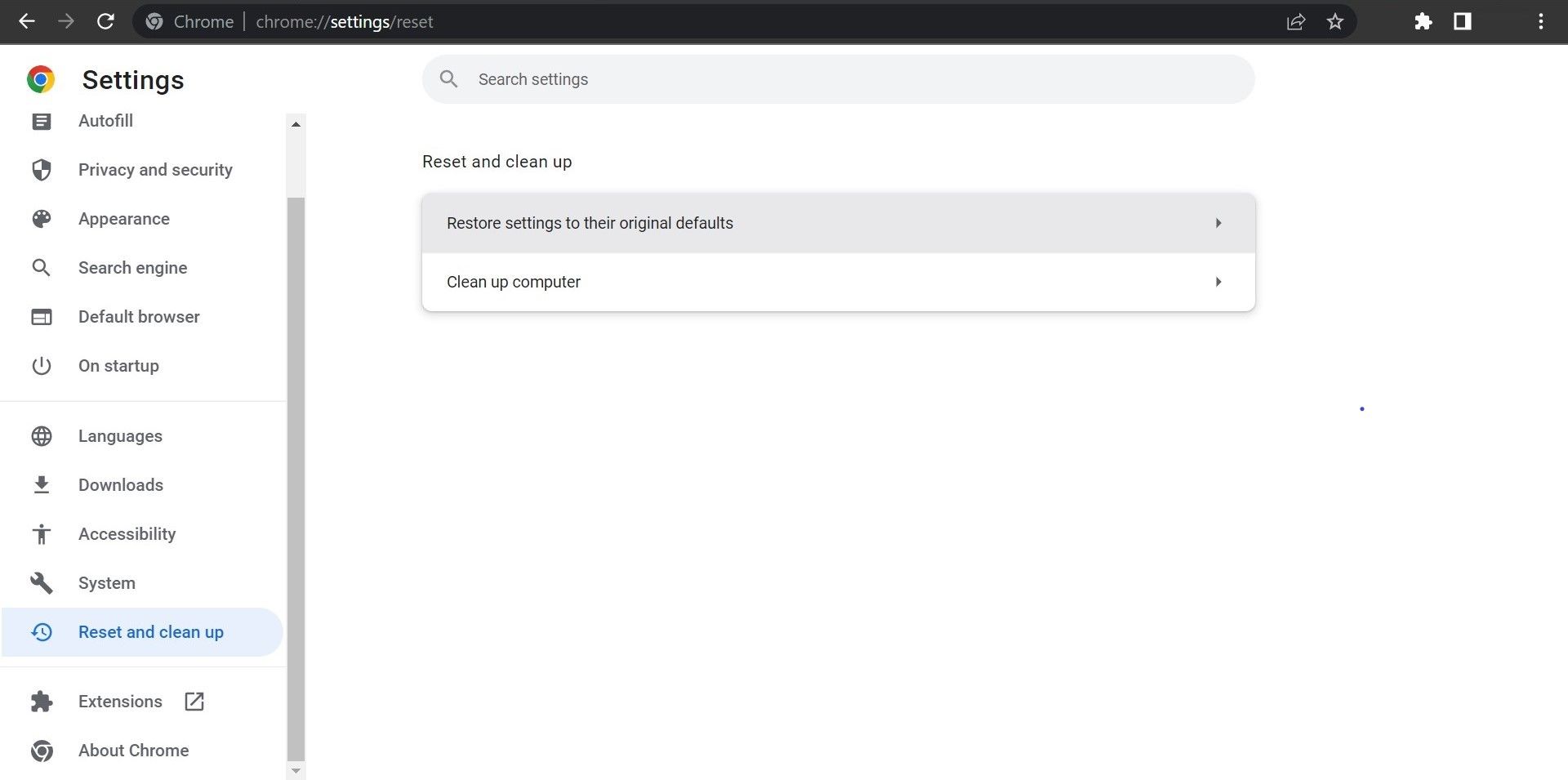
- Nhấp chuột Đặt lại cài đặt.
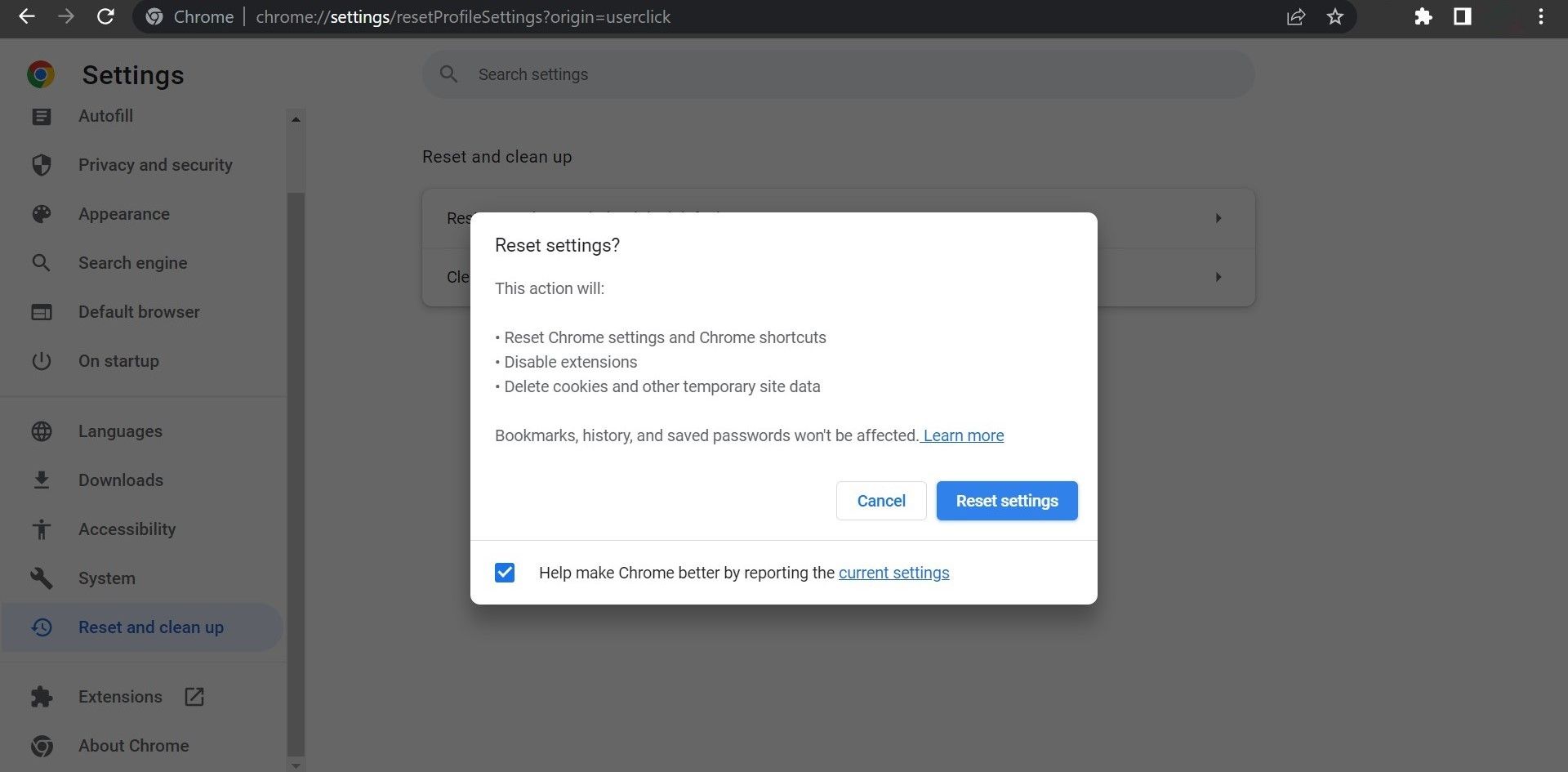


Nếu cách đó không hiệu quả, hãy cài đặt lại Chrome từ đầu sau khi xóa cài đặt hiện tại.
Tải xuống tệp một lần nữa từ Chrome
Việc không thể tải xuống các tệp chúng tôi cần gấp có thể rất khó chịu. Hy vọng rằng việc áp dụng các bản sửa lỗi trong danh sách sẽ giải quyết được sự cố với các bản tải xuống của Chrome và cho phép bạn tải xuống lại các tệp. Nếu không có cách khắc phục nào hiệu quả, thì biện pháp cuối cùng của bạn là chuyển đổi trình duyệt.