
Cách thêm tùy chọn tường lửa để chặn phần mềm vào menu ngữ cảnh của Windows 11
Bạn muốn chặn ứng dụng một cách nhanh chóng? Thiết lập một số tùy chọn menu ngữ cảnh bằng các ứng dụng này cho Windows 11.
Tường lửa của Bộ bảo vệ Windows cho phép người dùng chặn các gói phần mềm cụ thể truy cập internet. Tuy nhiên, người dùng thường phải thiết lập thủ công các quy tắc tường lửa bên ngoài chặn kết nối internet cho phần mềm.
Sẽ tốt hơn nếu người dùng có thể chọn tùy chọn menu ngữ cảnh để chặn kết nối của chương trình. Một phím tắt như vậy sẽ cho phép chúng tôi thiết lập các quy tắc tường lửa bên ngoài nhanh hơn. Bạn có thể thêm các tùy chọn menu ngữ cảnh tường lửa cho cả chặn và khôi phục quyền truy cập internet của ứng dụng bằng OneClickFirewall và (Nhấp chuột phải) Cho phép, Chặn hoặc Xóa.
Cách thêm tùy chọn khối tường lửa với OneClickFirewall
OneClickFirewall là một phần mềm có sẵn miễn phí có thêm một vài tùy chọn menu ngữ cảnh tường lửa. một là một Chặn truy cập Internet tùy chọn thiết lập quy tắc chặn chương trình nhấp chuột phải. Tùy chọn khác loại bỏ quy tắc khi được chọn. Đây là cách bạn có thể thêm các tùy chọn chặn tường lửa đó vào menu ngữ cảnh với OneClickFirewall.
- Đầu tiên, hãy mở trang OneClickFirewall.
- chọn Nhấp vào đây để tải về tệp liên kết.
- Mở Windows File Explorer (xem cách mở File Explorer) để hiển thị thư mục chứa kho lưu trữ ZIP OneClickFirewall đã tải xuống.
- Sau đó, giải nén tệp như được đề cập trong hướng dẫn của chúng tôi về cách giải nén tệp lưu trữ trong Windows.
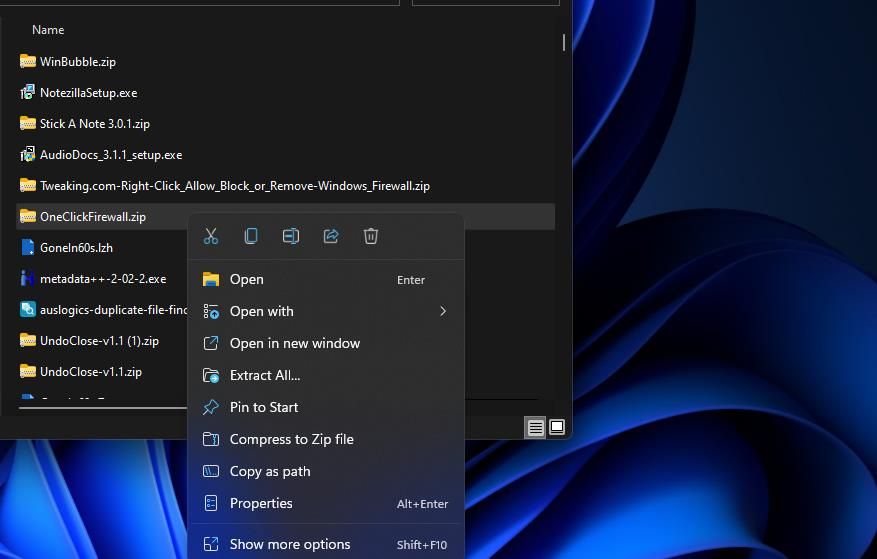
- Hiển thị thư mục OneClickFirewall đã giải nén.
- chọn OneClickFirewall-1.0.0.2.exe để hiển thị trình hướng dẫn thiết lập của nó.
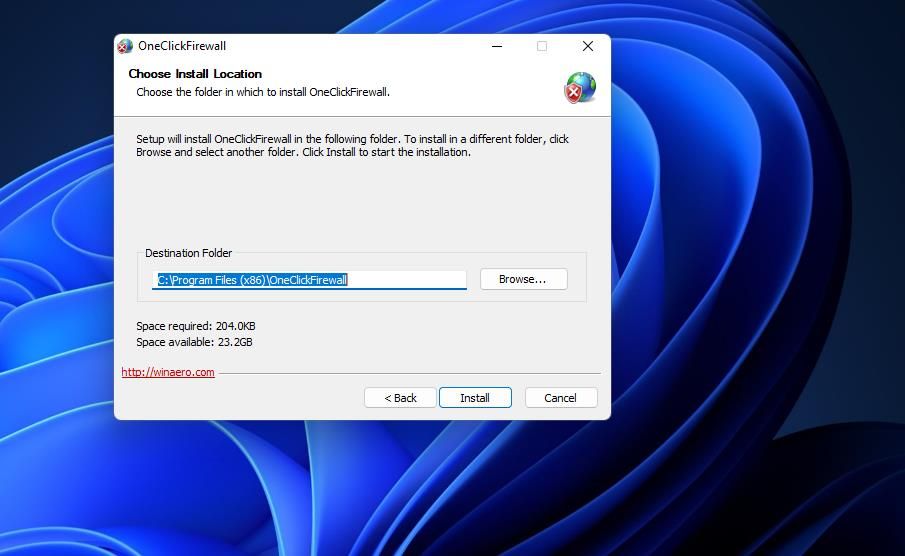
- Nhấp chuột Tiếp theo > Cài đặt để thêm các tùy chọn tường lửa mới vào menu ngữ cảnh.
- Lựa chọn Kết thúc để thoát trình hướng dẫn OneClickFirewall.


Giờ đây, bạn có thể chặn quyền truy cập internet của phần mềm từ menu ngữ cảnh cổ điển trong Windows 11. Mở thư mục cài đặt phần mềm trong File Explorer. Sau đó click chuột phải vào file EXE (ứng dụng) của chương trình để chọn Hiển thị thêm tùy chọn. Chọn cái mới Chặn truy cập Internet tùy chọn để thiết lập một quy tắc gửi đi.
Bạn sẽ thấy quy tắc gửi đi trong cửa sổ Windows Defender Firewall with Advanced Security. Để xem nó, bấm vào nút Tìm kiếm nút hộp trên thanh tác vụ; và đầu vào Tường lửa bảo vệ Windows bên trong hộp tìm kiếm. chọn Tường lửa của Bộ bảo vệ Windows với Bảo mật Nâng cao tìm kêt quả. Bạn có thể xem quy tắc mới bằng cách nhấp vào Luật lệ nước ngoài trong ứng dụng tường lửa mở ra.

Bạn có thể xóa quy tắc gửi đi bằng cách nhấp chuột phải vào quy tắc đó trong cửa sổ Tường lửa của Bộ bảo vệ Windows và chọn Vô hiệu hóa quy tắc. Tuy nhiên, bây giờ bạn cũng có thể xóa quy tắc thông qua menu ngữ cảnh của Explorer.
Nhấp chuột phải vào tệp EXE của chương trình mà bạn đã thiết lập quy tắc gửi đi và chọn Hiển thị thêm tùy chọn > Khôi phục quyền truy cập Internet. Sau đó, phần mềm bị chặn trước đó sẽ được phép vượt qua tường lửa một lần nữa.
Nếu bạn quyết định không muốn giữ các tùy chọn menu ngữ cảnh của tường lửa, bạn có thể xóa chúng bằng cách gỡ cài đặt OneClickFirewall. Xóa OneClickFirewall bằng một trong các phương pháp trong hướng dẫn của chúng tôi về cách gỡ cài đặt phần mềm Windows.
Cách thêm tùy chọn chặn tường lửa bằng ứng dụng nhấp chuột phải
Ứng dụng Nhấp chuột phải (tên đầy đủ (Nhấp chuột phải) Cho phép, Chặn hoặc Xóa – Tường lửa của Windows) là một giải pháp thay thế cho OneClickFirewall bổ sung các tùy chọn menu ngữ cảnh tương tự để chặn và cho phép các chương trình đi qua tường lửa. Tuy nhiên, phần mềm này cũng bổ sung thêm tùy chọn gỡ bỏ phần mềm khỏi tường lửa. Bạn có thể thêm các tùy chọn chặn tường lửa vào menu ngữ cảnh bằng Nhấp chuột phải như thế này:
- Mở trang tải xuống (Nhấp chuột phải) Cho phép, Chặn hoặc Xóa – Tường lửa Windows trên Softpedia.
- Nhấp chuột Tải ngay > Tải xuống an toàn Softpedia (Mỹ) để có được ZIP.
- Mở bất kỳ thư mục nào chứa tệp đã tải xuống Tweaking.com-Click chuột phải_Allow_Block_or_Remove-Windows_Firewall.zip.
- Trích xuất Tweaking.com-Click chuột phải_Allow_Block_or_Remove-Windows_Firewall.zip lưu trữ.
- Mở thư mục giải nén cho Nhấp chuột phải.
- Nhấn đúp chuột Right_Click_Options.exe đưa lên một Nhấp chuột phải vào Menu Tùy chọn cửa sổ.
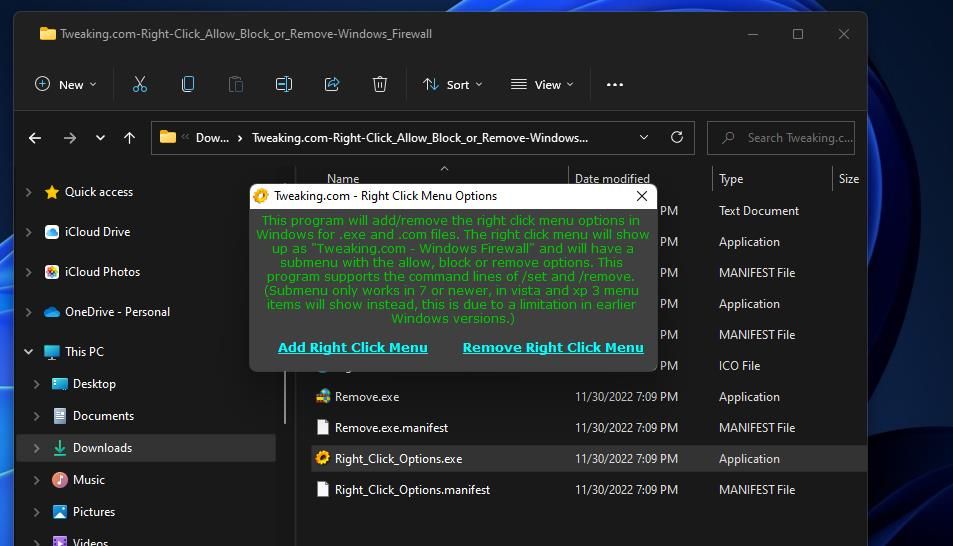
- chọn Thêm Menu chuột phải tùy chọn và nhấp vào ĐƯỢC RỒI trên hộp thoại.

Bây giờ là lúc để kiểm tra cái mới Tinh chỉnh – Windows Firewalmenu con l trên menu ngữ cảnh. Nhấp chuột phải vào bất kỳ phần mềm nào để áp dụng khối tường lửa và chọn Hiển thị thêm tùy chọn. Di chuyển con trỏ qua Tinh chỉnh – Cho phép trong Windows Firewall menu con. lựa chọn Chặn trong Windows Firewall sẽ áp dụng quy tắc gửi đi trong ứng dụng Tường lửa của Bộ bảo vệ Windows giống như OneClickFirewall.

Bạn có thể xóa các tùy chọn menu ngữ cảnh Tinh chỉnh tường lửa trong cửa sổ bạn đã chọn để thêm chúng. Nhấn đúp chuột Right_Click_Options.exe một lần nữa để xem cửa sổ đó. Sau đó chọn Xóa Menu chuột phải tùy chọn ở đó.
Bạn cũng cần khởi động lại File Explorer để thay đổi có hiệu lực. Để thực hiện việc này, hãy thực hiện một trong nhiều cách để mở Trình quản lý tác vụ trên Windows và chọn quy trình chuyển hướng. Nhấp chuột phải vào quy trình Windows Explorer và chọn Khởi động lại.
Không thể đánh giá thấp sự tiện lợi của tùy chọn tường lửa trong menu ngữ cảnh để chặn kết nối internet của ứng dụng. Tùy chọn đó sẽ giúp bạn không phải thực hiện tất cả các bước thủ công cần thiết để tạo quy tắc áp dụng các khối tường lửa cho các gói phần mềm.
Giờ đây, bạn có thể áp dụng các quy tắc tường lửa như vậy chỉ bằng vài cú nhấp chuột từ menu ngữ cảnh mà không cần mở Windows Defender Firewall With Advanced Security.