
Tăng năng suất của bạn trong Windows với Flow Launcher
Nếu bạn muốn hợp lý hóa cách bạn sử dụng Windows, tiện ích Flow Launcher là một trong những thứ tốt nhất bạn có thể cài đặt. Nó không chỉ giúp tìm kiếm mọi thứ dễ dàng hơn mà còn có thể giúp khởi chạy ứng dụng và phần mềm hiệu quả hơn.
Dưới đây là cách tận dụng tối đa công cụ năng suất phổ biến này.
Mục Lục
Cách cài đặt Flow Launcher
Bạn sẽ cần tải xuống và cài đặt Flow Launcher từ GitHub, thay vì thông qua Microsoft Store. Bạn có thể chọn giữa phiên bản đã cài đặt và phiên bản di động. Chúng tôi đã sử dụng phiên bản đã cài đặt cho hướng dẫn này.
- Tải về Flow-Launcher-Setup.exe tệp từ trang GitHub. Sau khi tải xuống tệp, bấm đúp vào tệp để bắt đầu thiết lập.
- Làm theo các bước để cài đặt Flow Launcher, chọn ngôn ngữ, phím nóng và bất kỳ cài đặt nào khác.
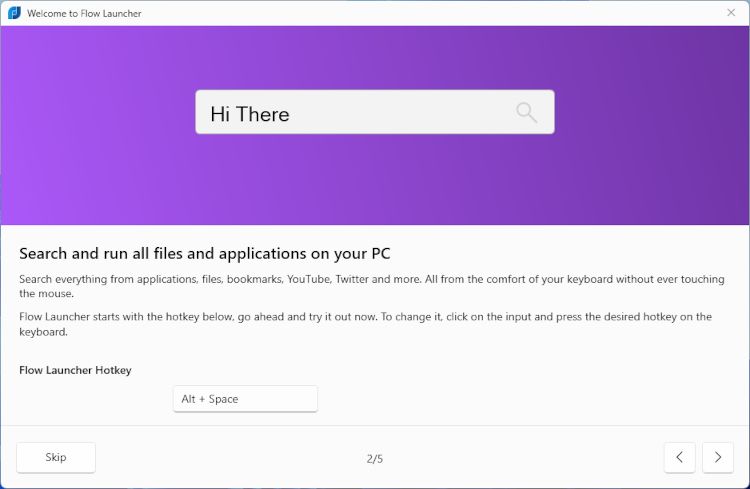
- Nếu phím nóng bạn chọn không đăng ký được, điều đó có nghĩa là nó đã được ứng dụng hoặc dịch vụ khác sử dụng. Bạn sẽ cần phải chọn một cái thay thế.

Sau khi thiết lập hoàn tất, bạn gần như đã sẵn sàng bắt đầu sử dụng Flow Launcher để hoàn thành công việc hiệu quả hơn. Nhưng trước khi thực hiện, bạn nên thay đổi một số cài đặt. Nhấp chuột phải vào biểu tượng Flow Launcher trên khay hệ thống và chọn Cài đặt.
bên trong Chung tab, bỏ chọn hộp bên cạnh Ẩn Flow Launcher khi mất tiêu điểm. Điều này ngăn hộp tìm kiếm tự động đóng khi không sử dụng. Bạn vẫn có thể ẩn và hiển thị hộp bằng phím nóng mà bạn đã thiết lập trước đó.

Bạn cũng có thể thay đổi số lượng kết quả hiển thị trong hộp tìm kiếm khi bắt đầu nhập. Phạm vi từ mặc định 5 đến nhiều nhất là 17. Hiển thị 8-10 kết quả tìm kiếm sẽ là số lượng hiệu quả nhất đối với hầu hết mọi người.
Và nếu thích ứng dụng của mình ở chế độ tối, bạn có thể thay đổi giao diện của Flow Launcher trong chủ đề chuyển hướng. Bạn cũng có thể sử dụng thanh trượt để thay đổi độ rộng của cửa sổ tìm kiếm/kết quả.
Cuối cùng, bạn có thể thay đổi vị trí mở cửa sổ Flow Launcher bằng cách nhấp vào khung và kéo nó vào vị trí. Miễn là Ghi nhớ vị trí ra mắt cuối cùng được chọn, nó sẽ luôn ở vị trí này.
Nếu bạn đang tìm kiếm nhiều cách hơn nữa để cải thiện năng suất trong Windows, thì chúng tôi có một số ý tưởng hữu ích.
Cách khởi chạy ứng dụng với Flow Launcher
Flow Launcher giúp bạn dễ dàng tìm kiếm và mở hầu hết mọi thứ, kể cả ứng dụng. Không cần tìm kiếm trong danh sách ứng dụng Menu Bắt đầu; chỉ cần tìm kiếm, nhấp và mở.
- Mở cửa sổ Flow Launcher bằng cách nhấn phím nóng bạn đã chọn trong khi thiết lập. Nếu bạn thấy điều này khó hoặc khó bấm, bạn có thể thay đổi nó trong phần cài đặt.
- Bắt đầu nhập tên của ứng dụng. Bạn không cần phải nhấp vào hộp tìm kiếm trước khi nhập vì Flow Launcher sẽ được lấy nét khi mở.
- Ngay khi nhìn thấy ứng dụng được yêu cầu trong danh sách, bạn có thể nhấp vào ứng dụng đó để mở hoặc nhấn phím tắt được hiển thị, vd tổ hợp phím + 2.

Cách tìm kiếm tệp hiệu quả hơn
Flow Launcher thật tuyệt vời để tìm kiếm trên PC của bạn. Nó quản lý để tìm mọi thứ mà Windows Search có thể tìm thấy, nhưng hiển thị kết quả theo cách ít lộn xộn hơn và hiệu quả hơn nhiều.
Nhập vào cửa sổ Flow Launcher để bắt đầu tìm kiếm. Kết quả được hiển thị với một biểu tượng bên cạnh tiêu đề để dễ dàng biết nó là gì. Nó có thể tìm thấy các ứng dụng, tệp, cài đặt, hình ảnh, v.v. Sau đó, bạn có thể nhấp vào kết quả bạn muốn mở hoặc nhấn phím tắt được hiển thị.

Nếu Flow Launcher không tìm thấy tệp, ứng dụng hoặc cài đặt phù hợp trên máy tính của bạn, thì thay vào đó, Flow Launcher sẽ cung cấp tìm kiếm trên Google cho truy vấn đó. Nhấp vào đây sẽ mở một tab mới trong trình duyệt mặc định của bạn để tìm kiếm trên Internet.
Có một số cách để tinh chỉnh tìm kiếm trong Flow Launcher. Ví dụ: để tìm kiếm nội dung nào đó trên một trang web cụ thể, bạn có thể đưa tên trang web vào truy vấn tìm kiếm, ví dụ: YouTube David Bowie.
- Để tìm kiếm dấu trang trình duyệt của bạn, hãy bắt đầu truy vấn tìm kiếm bằng b. Ví dụ: b cách tạo workbook trong excel.
- Nếu bạn muốn chạy lệnh Powershell, hãy nhập >, tiếp theo là lệnh Powershell. Ví dụ: > ping 192.168.1.1.
- Bạn thậm chí có thể sử dụng nó để thực hiện các phép tính đơn giản. Loại hình 5*5 để xem 5 nhân với 5 bằng bao nhiêu. Các ký hiệu toán học khác mà bạn có thể sử dụng bao gồm + (cộng), – (trừ) và /(chia cho).
- Nếu bạn muốn tìm kiếm trong một thư mục cụ thể, hãy nhập tên thư mục giữa các ký hiệu phần trăm, ví dụ: %file chương trình%. Bạn cũng sẽ cần bao gồm dấu gạch chéo ngược ở cuối.

Khi bắt đầu sử dụng Flow Launcher, bạn có thể thấy kết quả như Cho phép Plugin tìm kiếm trên web. Thao tác này sẽ kích hoạt plugin hiện có trong Flow Launcher. Bạn cũng có thể tải xuống và cài đặt các plugin bổ sung từ cửa hàng.
Có một số plugin đã được cài đặt và kích hoạt trong Flow Launcher. Bạn có thể bật và tắt những thứ này bất cứ khi nào bạn muốn trong phần cài đặt. Bạn cũng có thể dễ dàng thêm các plugin bổ sung để tăng thêm phạm vi của tiện ích.
- Mở cài đặt Flow Launcher và chọn Cửa hàng plugin chuyển hướng.
- Cuộn qua danh sách các plugin có sẵn để tìm plugin bạn muốn thêm.
- Nhấp vào tên plugin và sau đó nhấp vào Cài đặt cái nút.
- Cửa sổ Flow Launcher sẽ mở ra với tìm kiếm plugin đó. Nhấp vào kết quả và đồng ý cài đặt trong thông báo bật lên.
- Plugin sẽ được thêm vào danh sách plugin, nơi bạn có thể bật và tắt nó theo yêu cầu.
Gỡ cài đặt Flow Launcher
Nếu bạn đã cài đặt Flow Launcher trên PC, thì bạn có thể gỡ cài đặt nó giống như cách bạn thực hiện với bất kỳ ứng dụng nào khác. Hãy xem hướng dẫn của chúng tôi về cách gỡ cài đặt chương trình trên Windows nếu bạn cần trợ giúp về việc này.
Tất nhiên, nếu bạn quyết định sử dụng Flow Launcher ở chế độ di động, bạn sẽ không cần gỡ cài đặt nó. Nếu bạn đang sử dụng tiện ích ở chế độ này, bạn nên kích hoạt Chế độ di động tùy chọn trong cài đặt. Điều này đảm bảo rằng tất cả dữ liệu tìm kiếm và cài đặt được lưu trữ trong một thư mục duy nhất, làm cho dữ liệu này có thể di động như nhau.
Cải thiện năng suất trong Windows với Flow Launcher
Flow Launcher là một công cụ bề ngoài đơn giản có thể khiến bạn thắc mắc tại sao bạn cần một hộp tìm kiếm khác. Nhưng hãy tìm hiểu sâu hơn một chút, và bạn sẽ nhanh chóng thấy nó có thể mạnh mẽ và hữu ích như thế nào. Nếu bạn đang tìm cách cải thiện năng suất của mình trong Windows 10 hoặc 11 thì đây là một nơi tuyệt vời để bắt đầu.