
Cách sử dụng iPhone làm micrô ngoài cho máy Mac của bạn
Tại sao phải mua micrô bên ngoài cho máy Mac của bạn khi bạn có thể sử dụng iPhone của mình để thay thế?
Do sự tích hợp chặt chẽ của macOS và iOS, bạn có thể tận hưởng trải nghiệm liền mạch khi sử dụng cả hai nền tảng. Chẳng hạn, bạn có thể dán trực tiếp văn bản bạn sao chép trên máy Mac vào iPhone và ngược lại.
Tuy nhiên, bạn có biết rằng bạn cũng có thể sử dụng iPhone của mình làm micrô cho máy Mac không? Nhờ Camera liên tục, điều này có thể thực hiện được và bạn không cần sử dụng các ứng dụng bên ngoài.
Vì vậy, khi bạn đang tham gia một cuộc họp trực tuyến, bạn có thể dựa vào iPhone của mình để có âm thanh rõ ràng nếu bạn không có micrô chuyên dụng bên ngoài.
Mục Lục
Yêu cầu để sử dụng Continuity Camera trên máy Mac của bạn
Là một phần của macOS Ventura, Apple đã ra mắt một tính năng mới có tên là Continuity Camera, cho phép bạn sử dụng iPhone của mình làm webcam cho máy Mac. Phần mở rộng của tính năng này cho phép bạn sử dụng iPhone của mình làm micrô bên ngoài của máy Mac. Tuy nhiên, Continuity Camera có một số yêu cầu chính để hoạt động.
Trước tiên, bạn phải sử dụng iOS 16 trở lên và có ít nhất một chiếc iPhone XR từ năm 2018. Mặt khác, máy Mac của bạn phải chạy macOS Ventura trở lên. Nếu không chắc chắn, bạn có thể kiểm tra xem phiên bản macOS nào tương thích với máy Mac của mình. Nếu nó tương thích, hãy cập nhật máy Mac của bạn lên macOS Ventura nếu bạn chưa có.
Ngoài ra, Continuity Camera yêu cầu cả iPhone và máy Mac sử dụng cùng một ID Apple có bật xác thực hai yếu tố. ID Apple được đề cập cũng không phải là ID được quản lý.
Một yêu cầu khác là iPhone và máy Mac của bạn phải ở gần nhau và đã bật Bluetooth. Và cả iPhone và máy Mac của bạn đều không được chia sẻ kết nối internet tương ứng của chúng.
Cách sử dụng iPhone của bạn làm micrô của máy Mac
Khi bạn chắc chắn rằng mình đáp ứng các yêu cầu này, hãy làm theo các bước sau để sử dụng iPhone làm micrô của máy Mac:
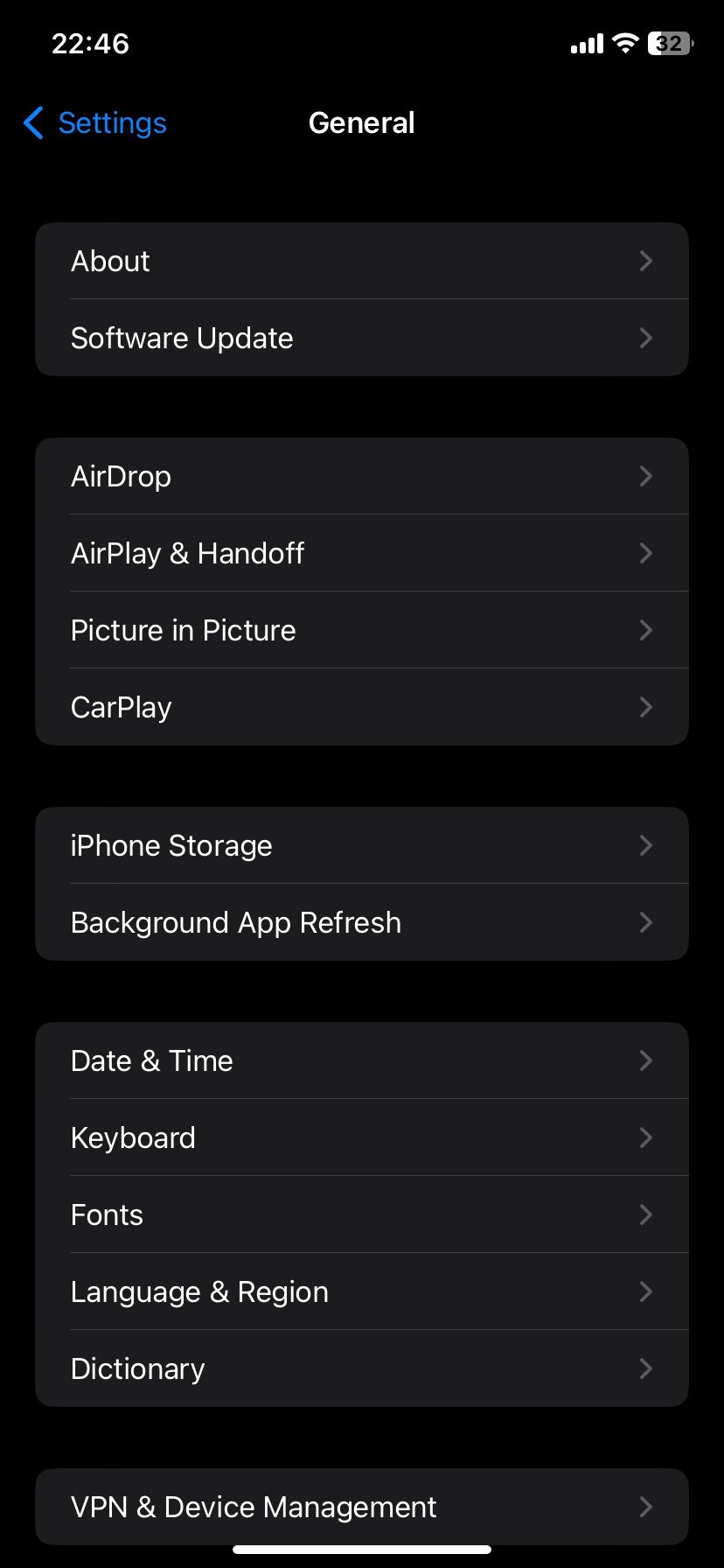
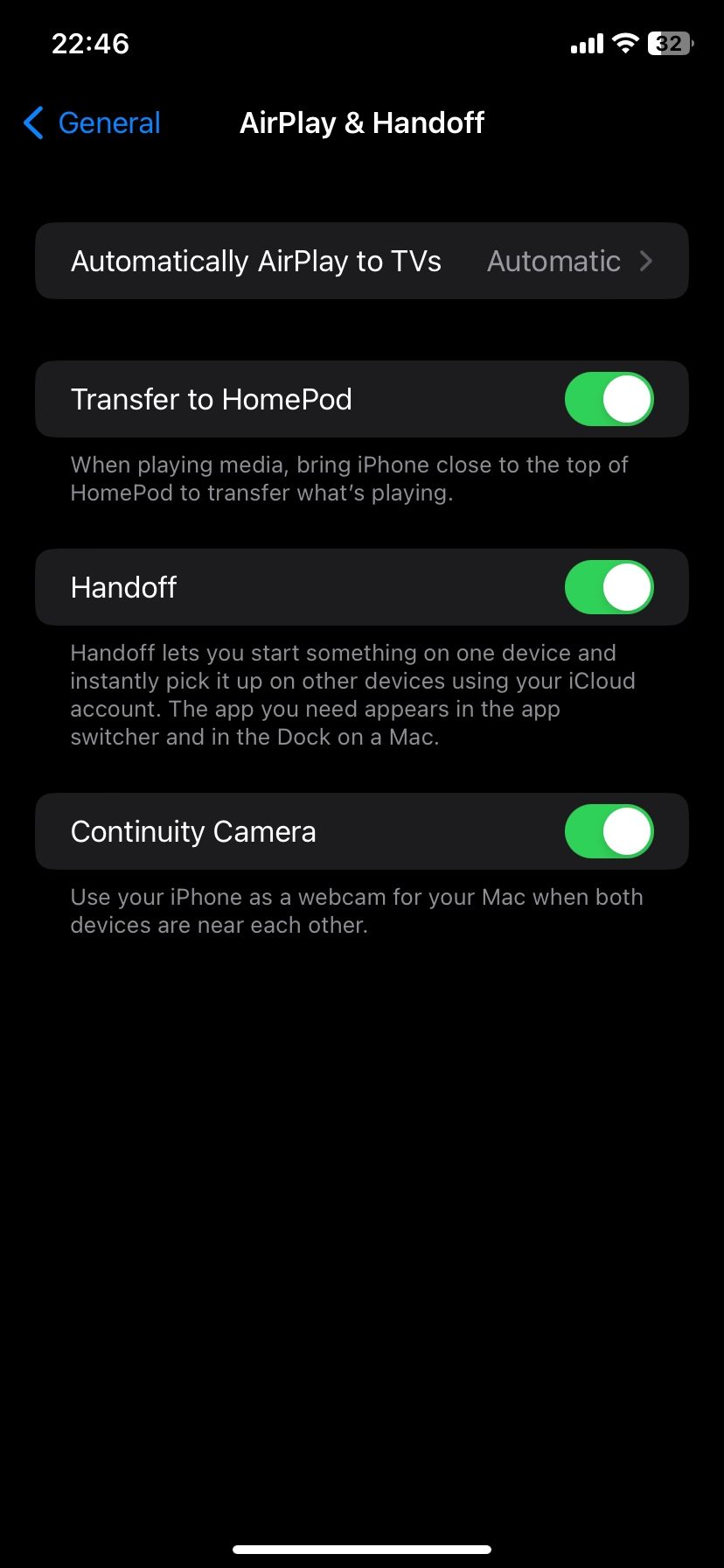
- Trên iPhone của bạn, bật Camera thông suốt bằng cách mở Cài đặt > Chung > Airplay & Handoff > Continuity Camera. Tính năng này được bật theo mặc định nhưng hãy kiểm tra để chắc chắn rằng bạn chưa tắt tính năng này.
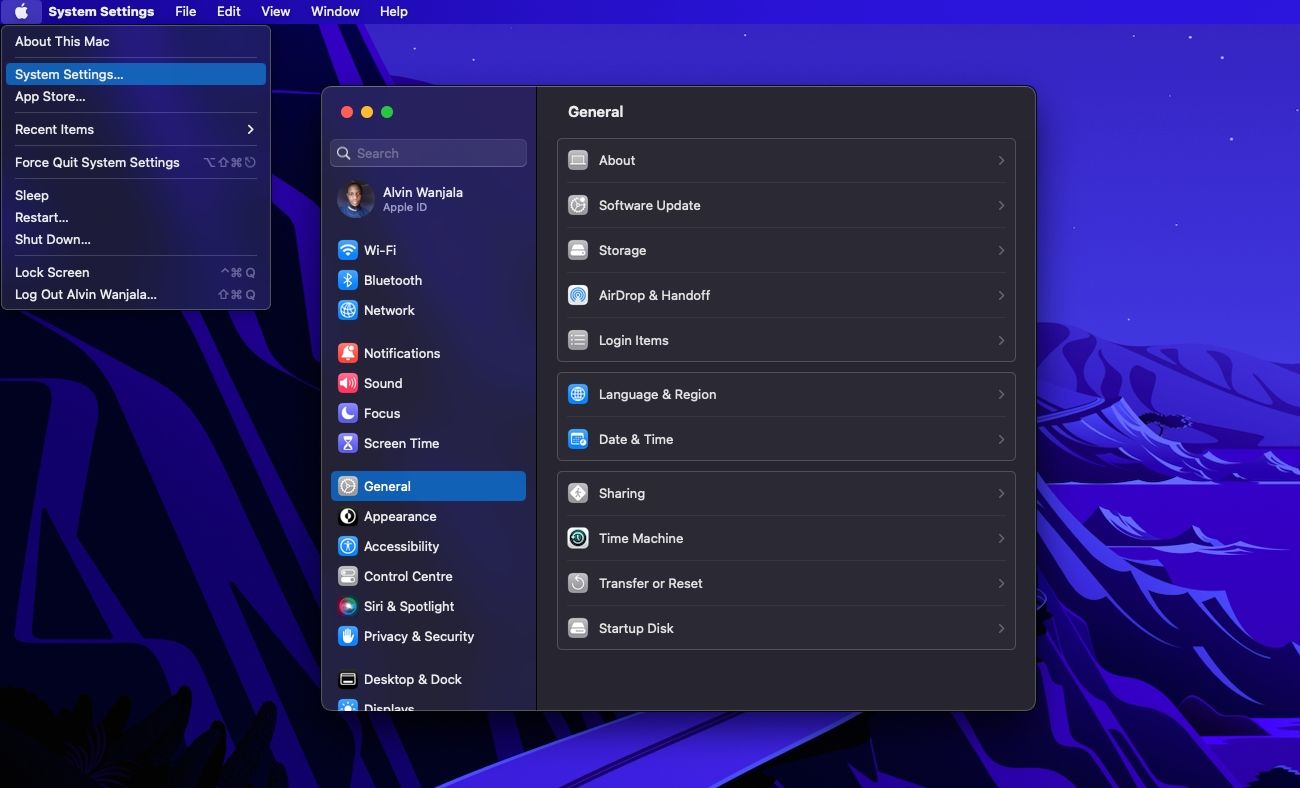
- Trên máy Mac của bạn, hãy nhấp vào biểu tượng Apple ở trên cùng bên trái.
- Tiếp theo, chọn Cài đặt hệ thống từ thực đơn.
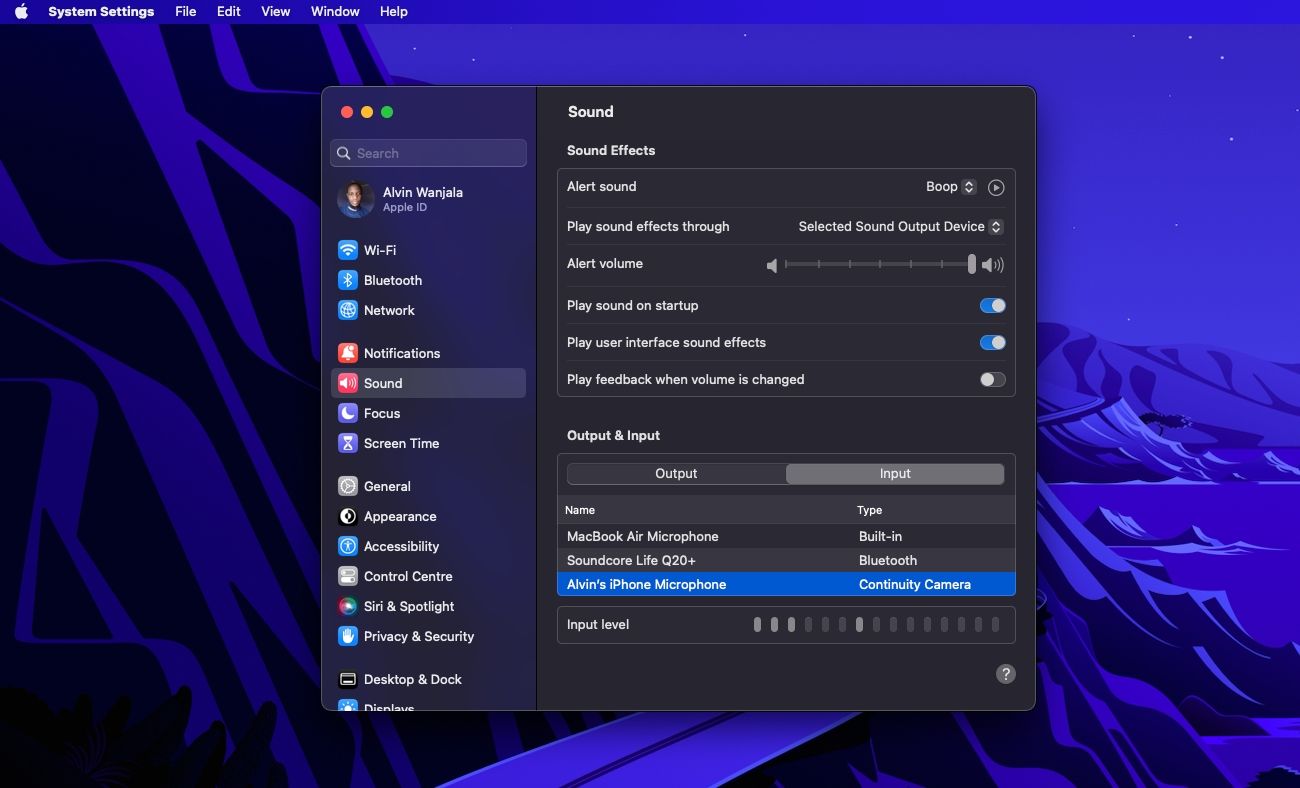
- Nhấp chuột Âm thanh từ ngăn bên trái và chọn Đầu vào. Máy Mac của bạn sẽ hiển thị tất cả các tùy chọn đầu vào có sẵn.
- Từ danh sách, chọn iPhone của bạn.
- Sau đó, iPhone của bạn sẽ gửi thông báo và hiển thị màn hình cho biết rằng nó được kết nối với máy Mac của bạn dưới dạng micrô với các tùy chọn tạm dừng hoặc ngắt kết nối. Ngoài ra, bạn cũng có thể ngắt kết nối khỏi máy Mac nếu muốn.


Người dùng Mac không phải mua micrô ngoài
Nếu bạn có iPhone, bạn không phải mua micrô bên ngoài riêng cho máy Mac để có âm thanh chất lượng. iPhone của bạn có thể thực hiện nhiệm vụ đó cho bạn, nhờ vào Continuity Camera.
Tất cả những gì bạn cần là macOS Ventura chạy trên máy Mac và iPhone XR trở lên chạy iOS 16. Đừng quên rằng Apple cũng cung cấp các tính năng liền mạch khác, chẳng hạn như cho phép bạn sử dụng máy Mac để ghi lại màn hình iPhone