
8 cách để tùy chỉnh Windows 10 và 11 với WinBubble
Các tùy chọn tùy chỉnh mặc định trong Windows 11 và 10 tương đối hạn chế. Tuy nhiên, một số gói phần mềm của bên thứ ba cung cấp cho bạn nhiều tùy chọn hơn để tùy chỉnh hệ điều hành máy tính để bàn của Microsoft. WinBubble là phần mềm tùy chỉnh phần mềm miễn phí cho phép bạn điều chỉnh nền tảng Windows theo nhiều cách khác nhau. Dưới đây là tám cách bạn có thể tinh chỉnh Windows 11/10 với WinBubble.
Mục Lục
Đầu tiên, Tải xuống và Giải nén WinBubble
Phiên bản mới nhất của WinBubble được thiết kế chủ yếu để tùy chỉnh Windows 10. Tiêu đề WinBubble dành cho Windows 10 của nó cho thấy rõ nó dành cho nền tảng nào. Có các phiên bản phần mềm cũ hơn dành cho Windows 7 và Vista.
Bạn vẫn có thể tinh chỉnh Windows 11 bằng WinBubble. Tuy nhiên, một số cài đặt tùy chỉnh của nó có thể không hoạt động ngay trong HĐH máy tính để bàn mới nhất của Microsoft. Vì vậy, hãy cân nhắc tạo bản sao lưu điểm khôi phục trước khi sử dụng WinBubble trong Windows 11.
WinBubble là một ứng dụng di động, có nghĩa là nó không có trình cài đặt. Nó tải xuống dưới dạng tệp nén ZIP mà bạn cần giải nén trước khi chạy phần mềm.
Để lấy tệp ZIP, hãy mở trang WinBubble cho Windows 10 Softpedia và chọn Tải ngay > Softpedia Mirror (Mỹ).
Bạn có thể giải nén tệp lưu trữ như được trình bày trong hướng dẫn của chúng tôi về cách giải nén tệp trên Windows. Nhấn đúp chuột WinBubble.exe trong thư mục WinBubble đã giải nén để mở phần mềm.
1. Cách Tùy Chỉnh Biểu Tượng Phím Tắt Trên Màn Hình Với WinBubble
Các biểu tượng cho lối tắt trên màn hình trên Windows bao gồm các mũi tên nhỏ trên đó. Tuy nhiên, bạn có thể thay đổi điều đó bằng tùy chọn Biểu tượng phím tắt tùy chỉnh của WinBubble. Tùy chọn đó cho phép bạn xóa mũi tên hoặc thay đổi nó thành biểu tượng ngôi sao, trái tim hoặc Windows. Bạn có thể điều chỉnh các biểu tượng lối tắt trên màn hình như thế này:
- Chọn WinBubble’s Riêng chuyển hướng.
- Sau đó bấm vào Tùy chỉnh biểu tượng phím tắt trình đơn thả xuống để chọn một không có mũi tên, Trái tim, Ngôi saohoặc Thắng lợi tùy chọn (logo Windows).
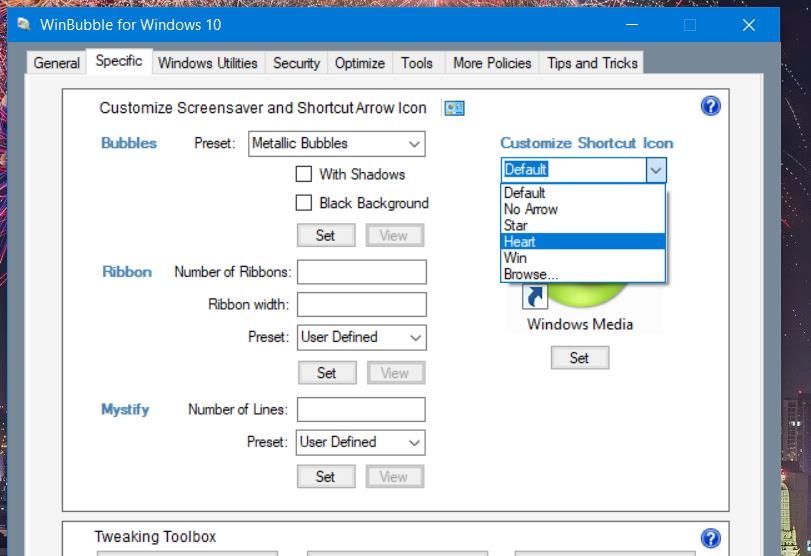
- Nhấn nút Bộ cái nút.
- Nhấp chuột ĐƯỢC RỒI trên hộp thoại nhắc khởi động lại.
- Sau đó, bạn cần khởi động lại Windows để tùy chỉnh này có hiệu lực.

2. Cách tùy chỉnh Trình bảo vệ màn hình của Windows bằng WinBubble.
Windows 10 và 11 bao gồm các trình bảo vệ màn hình Bubbles, Mystify và Ribbon nhưng không có bất kỳ tùy chọn tùy chỉnh nào cho chúng. Bạn có thể điều chỉnh các trình bảo vệ màn hình đó bằng cách chỉnh sửa sổ đăng ký theo cách thủ công. Tuy nhiên, cài đặt tùy chỉnh của WinBubble dành cho trình bảo vệ màn hình Bong bóng, Bí ẩn và Ruy băng giúp cuộc sống của chúng tôi dễ dàng hơn.
Các Riêng tab trong WinBubble bao gồm các tùy chọn để điều chỉnh các trình bảo vệ màn hình đó. Bạn có thể thay đổi cài đặt trước cho trình bảo vệ màn hình bằng cách nhấp vào đặt trước menu thả xuống và chọn các tùy chọn thay thế.
Ví dụ, bạn có thể chọn bong bóng thủy tinh hoặc bong bóng kim loại tùy chọn với các kích cỡ khác nhau cho trình bảo vệ màn hình Bong bóng. Lựa chọn bong bóng kim loại tùy chọn sẽ cung cấp cho bạn các bong bóng nhiều màu được hiển thị trong ảnh chụp nhanh bên dưới.

Bạn cũng có thể điều chỉnh số lượng ruy băng hoặc dòng cho các Ruy-băng và thần bí cài đặt trước trình bảo vệ màn hình. Chọn một giá trị đặt trước rồi nhập giá trị vào các hộp số để thay đổi số lượng dòng hoặc dải băng được bao gồm trong trình bảo vệ màn hình. Bạn cũng có thể nhập một giá trị chiều rộng trong Ruy-băng bề rộng hộp.

Khi bạn đã tùy chỉnh trình bảo vệ màn hình, hãy nhấp vào Lượt xem nút để xem trước nó. Lựa chọn Bộ để lưu cài đặt. Bạn cũng có thể cần chọn và đặt trình bảo vệ màn hình tùy chỉnh trong ứng dụng Bảng điều khiển của trình bảo vệ màn hình Thay đổi.
Bạn có thể tăng tốc các menu một chút bằng cách giảm độ trễ của menu. Theo mặc định, Windows có độ trễ menu là 400 mili giây, bạn có thể giảm độ trễ này xuống 0. WinBubble bao gồm một Trình đơn hiển thị độ trễ tùy chọn bạn có thể định cấu hình trong số nhiều cài đặt tối ưu hóa khác.
Để định cấu hình cài đặt đó, hãy chọn Tối ưu hóa chuyển hướng. Nhấn vào Trình đơn hiển thị độ trễ tùy chọn để chọn một giá trị nhỏ hơn 400; lựa chọn Ứng dụng để lưu giá trị mới.
Trong khi thực hiện, bạn cũng có thể tăng tốc quá trình tắt Windows lên một chút. Để thực hiện việc này, hãy chọn WinBubble’s Giảm thời gian tắt máy cho các dịch vụ và Không xóa tệp trang khi tắt máy các hộp kiểm giống nhau Tối ưu hóa chuyển hướng.
WinBubble bao gồm nhiều cài đặt tùy chỉnh cho menu ngữ cảnh của màn hình nền trong Windows. Nó cho phép bạn thêm ba menu con lối tắt thay thế vào menu ngữ cảnh của màn hình. Bạn có thể chọn thêm các menu con của menu ngữ cảnh để mở các tiểu dụng của Bảng điều khiển, ứng dụng Microsoft và công cụ hệ thống.
Nhấn vào Chung tab để xem các cài đặt tùy chỉnh đó cho menu ngữ cảnh. Chọn một Menu bảng điều khiển, Menu phần mềm MShoặc Menu Công cụ Hệ thống tùy chọn trên tab đó để thêm một trong các menu con đó. Nhấp chuột Chạy trên bất kỳ hộp thoại cảnh báo Open File nào để áp dụng.

Sau đó nhấp chuột phải vào khu vực màn hình để xem mới của bạn Bảng điều khiển, Công cụ hệ thốnghoặc Phần mềm menu con. Trong Windows 11, bạn cũng cần nhấp vào Hiển thị thêm tùy chọn vì điều chỉnh này được áp dụng cho menu ngữ cảnh cổ điển. Mỗi menu con bao gồm nhiều phím tắt tiện dụng.

5. Cách thêm tùy chọn Take Ownership Explorer mới cho tệp và thư mục
Bạn không thể mở các thư mục có quyền truy cập bị hạn chế trừ khi bạn sở hữu chúng trong Windows 11/10. Để sở hữu một thư mục theo cách thủ công, bạn cần thay đổi cài đặt bảo mật của thư mục thông qua cửa sổ thuộc tính của thư mục.
Tuy nhiên, việc thêm các tùy chọn để giành quyền sở hữu các thư mục và tệp vào menu ngữ cảnh bằng WinBubble sẽ đơn giản hơn nhiều. Sau đó, bạn có thể nhấp chuột phải vào một thư mục hoặc tệp trong Explorer để chọn một Nắm quyền sở hữu quyền mua.

WinBubble’s Chung bao gồm hai cài đặt để thêm tùy chọn quyền sở hữu vào menu ngữ cảnh của File Explorer. Chọn cả hai “Nhận quyền sở hữu thư mục này” và “Nhận quyền sở hữu thư mục này” các hộp kiểm để thêm các tùy chọn đó. Bạn cũng sẽ cần phải nhấp vào Ứng dụng cho tinh chỉnh này.

Nếu bạn không muốn nhồi nhét quá nhiều phím tắt phần mềm vào khu vực màn hình nền của mình, thì menu ngữ cảnh là một không gian thay thế lý tưởng cho chúng. Bạn có thể thêm nhiều lối tắt vào các menu ngữ cảnh khác nhau bằng WinBubble mà không cần chỉnh sửa sổ đăng ký Windows theo cách thủ công. Đây là cách thêm phím tắt để mở chương trình vào menu chuột phải của màn hình nền trong Windows:
- chọn Công cụ tab trong WinBubble.
- Nhấn nút Trình khám phá/Máy tính để bàn trên tab đó.
- Nhấn vào hình elip nút cho Yêu cầu hộp.
- Chọn phần mềm để thêm vào menu và nhấp vào nút Mở quyền mua.
- Nhập tiêu đề của phần mềm trong Tên hộp.
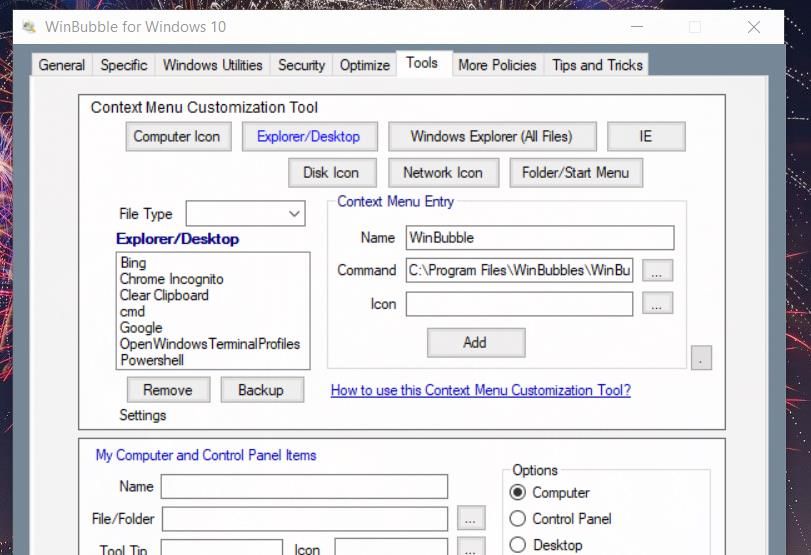
- Nhấn nút cộng cái nút.
- Lựa chọn ĐƯỢC RỒI trên dấu nhắc xuất hiện.

Bây giờ, hãy nhìn vào menu ngữ cảnh bằng cách nhấp chuột phải vào màn hình nền (chọnt Hiển thị thêm tùy chọn trong Windows 11). Bạn sẽ thấy một phím tắt để mở phần mềm mà bạn đã thêm ở đó. Nhấp vào phím tắt đó để khởi chạy chương trình.

Bạn có thể xóa các phím tắt đã thêm bằng cách chọn chúng trong hộp Explorer/Desktop trong WinBubble’s Công cụ chuyển hướng. Nhấn vào Loại bỏ tùy chọn ở đó. Tiếp đó hãy chọn Đúng khi được yêu cầu xác nhận việc xóa.
7. Cách thêm mục mới vào bảng điều khiển
WinBubble’s Công cụ tab cũng bao gồm một phần cho phép bạn thêm các mục mới vào Bảng điều khiển. Bạn có thể thêm lối tắt phần mềm của bên thứ ba vào Bảng điều khiển từ đó theo các bước sau:
- chọn Bảng điều khiển nút radio.
- Nhấn nút dấu chấm lửng nút cho Thư mục tập tin hộp trên Công cụ chuyển hướng.
- Chọn một chương trình để đưa vào Bảng điều khiển.
- Nhấp chuột Mở để thêm đường dẫn của phần mềm.
- Nhập tiêu đề cho phần mềm đã chọn trong Tên hộp.
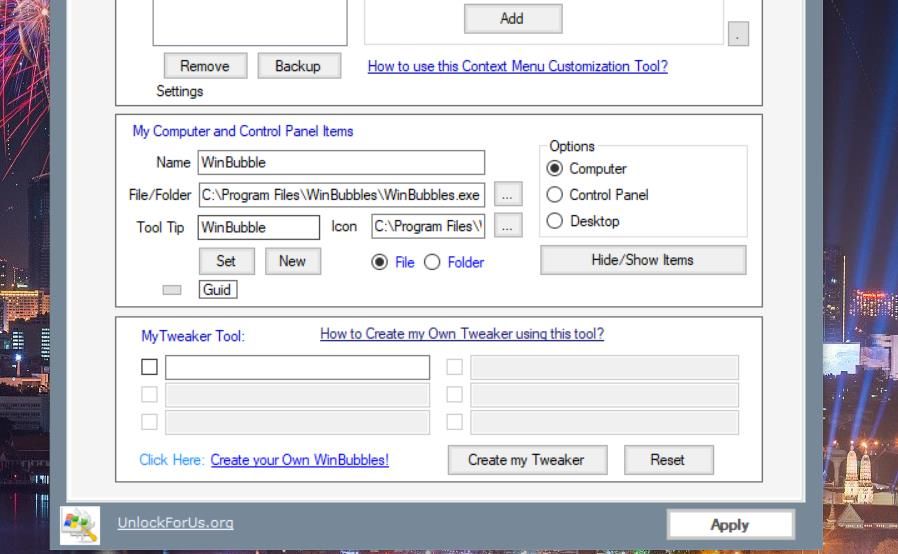
- Nhấn nút Bộ cái nút.
- Sau đó nhấp vào ĐƯỢC RỒI để đóng hộp thoại thông báo bật lên.

Bây giờ bạn sẽ có thể mở phần mềm đã thêm từ Bảng điều khiển. Mở cửa sổ Control Panel và chọn Các biểu tượng lớn từ Xem theo trình đơn thả xuống ở đó. Nhấp vào lối tắt phần mềm mới ở đó.

8. Cách vô hiệu hóa Registry Editor trong WinBubble
Các Chính sách khác tab trong WinBubble cho phép bạn tắt nhiều thứ trong Windows. Nó kết hợp bốn tab phụ mà từ đó bạn có thể tắt máy tính để bàn, menu Bắt đầu, thanh tác vụ, máy, hệ thống và các tính năng của Bảng điều khiển. Thêm vào đó, cũng có sẵn một số cài đặt tinh chỉnh nhanh khác.
Ví dụ: bạn có thể chọn tắt Trình chỉnh sửa sổ đăng ký nếu bạn không muốn những người dùng khác làm hỏng sổ đăng ký. Để làm như vậy, bấm vào Chính sách khác > Hệ thống tab. chọn Ngăn chặn truy cập đăng ký đến Trình chỉnh sửa sổ đăng ký hộp kiểm và Ứng dụng quyền mua. Sau đó, một thông báo từ chối truy cập sẽ bật lên khi người dùng cố gắng mở Registry Editor.

Tùy chỉnh Windows theo ý thích của bạn với WinBubble
Đó chỉ là một số cách khác nhau để bạn có thể tùy chỉnh Windows 10 và 11 bằng WinBubble. WinBubble được đóng gói với nhiều cài đặt tiện dụng hơn để điều chỉnh Windows theo ý muốn của bạn. Vì vậy, hãy vui vẻ tùy chỉnh Windows với WinBubble!