
Cách bật hoặc tắt Dimmed Secure Desktop cho UAC Prompt trên Windows
Loại bỏ màn hình mờ không cần thiết khi thực hiện các thay đổi đối với cài đặt Windows.
Windows có rất nhiều tính năng mà bạn không thực sự cần, đặc biệt nếu bạn là người dùng cao cấp hơn. Một trong số đó là màn hình an toàn bị làm mờ, (như tên gợi ý) làm mờ màn hình khi các thay đổi sắp được thực hiện đối với hệ thống của bạn
Nếu bạn không thích tính năng này, bạn có thể tắt tính năng này. Ở đây chúng tôi đề cập đến thời điểm hợp lý để tắt tính năng làm mờ màn hình nền bằng các cách bạn có thể đạt được điều này.
Mục Lục
Khi nào thì nên tắt Màn hình bảo mật bị mờ?
Cài đặt Kiểm soát tài khoản người dùng (UAC) chi phối nếu và khi nào hệ thống nhắc bạn xem lại thời điểm các thay đổi sẽ được thực hiện đối với máy tính của bạn. Cài đặt mặc định của Windows là làm mờ màn hình nền để chỉ thông báo cho bạn khi các ứng dụng (không phải chính bạn) cố gắng thực hiện các thay đổi đối với hệ thống. Điều này phục vụ như một sự chuẩn bị trước cho những thay đổi sắp xảy ra đối với hệ thống.
Việc tắt chức năng màn hình an toàn bị làm mờ gần như giống với cài đặt mặc định, ngoại trừ việc làm mờ màn hình của bạn. Chúng tôi có một bài viết với nhiều thông tin khác về kiểm soát tài khoản người dùng và quyền quản trị viên nếu bạn quan tâm.
Có thể tốt nhất là tắt tính năng làm mờ màn hình của bạn nếu bạn vẫn sử dụng cài đặt mặc định và không muốn đối mặt với màn hình bị mờ khi bạn đang thực hiện các thay đổi đối với hệ thống của mình hoặc nếu mất nhiều thời gian để làm mờ màn hình của bạn .
Bật hoặc tắt Màn hình bảo mật bị mờ thông qua Cài đặt UAC
Đây là phương pháp đơn giản nhất để bật hoặc tắt màn hình an toàn bị làm mờ và cung cấp giao diện trực quan để thay đổi các cài đặt này.
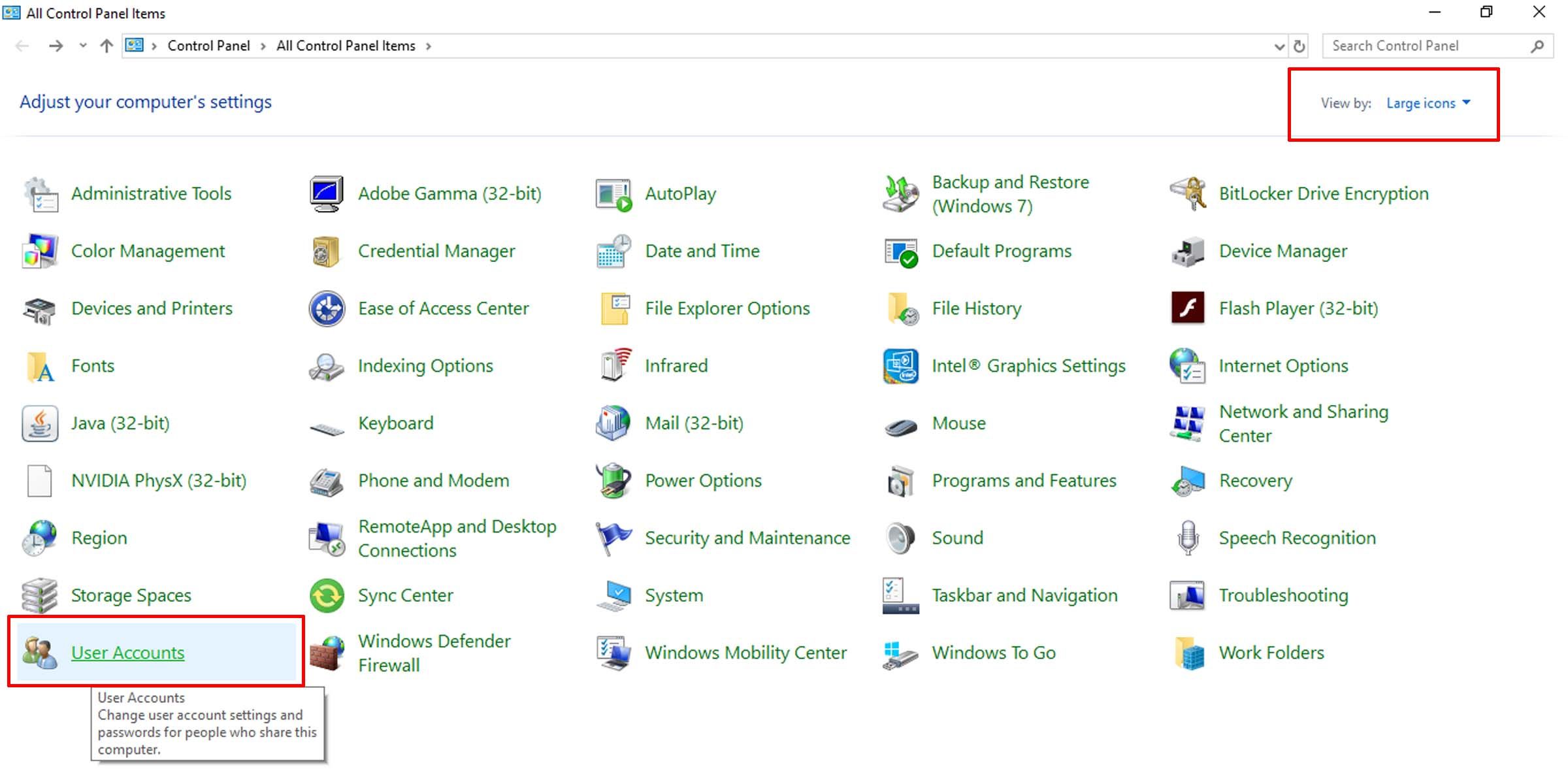
- Nhấp vào menu Bắt đầu và nhập “bảng điều khiển”.
- Mở Bảng điều khiển ứng dụng trong chế độ xem biểu tượng.
- Đi đến Tài khoản người dùng.
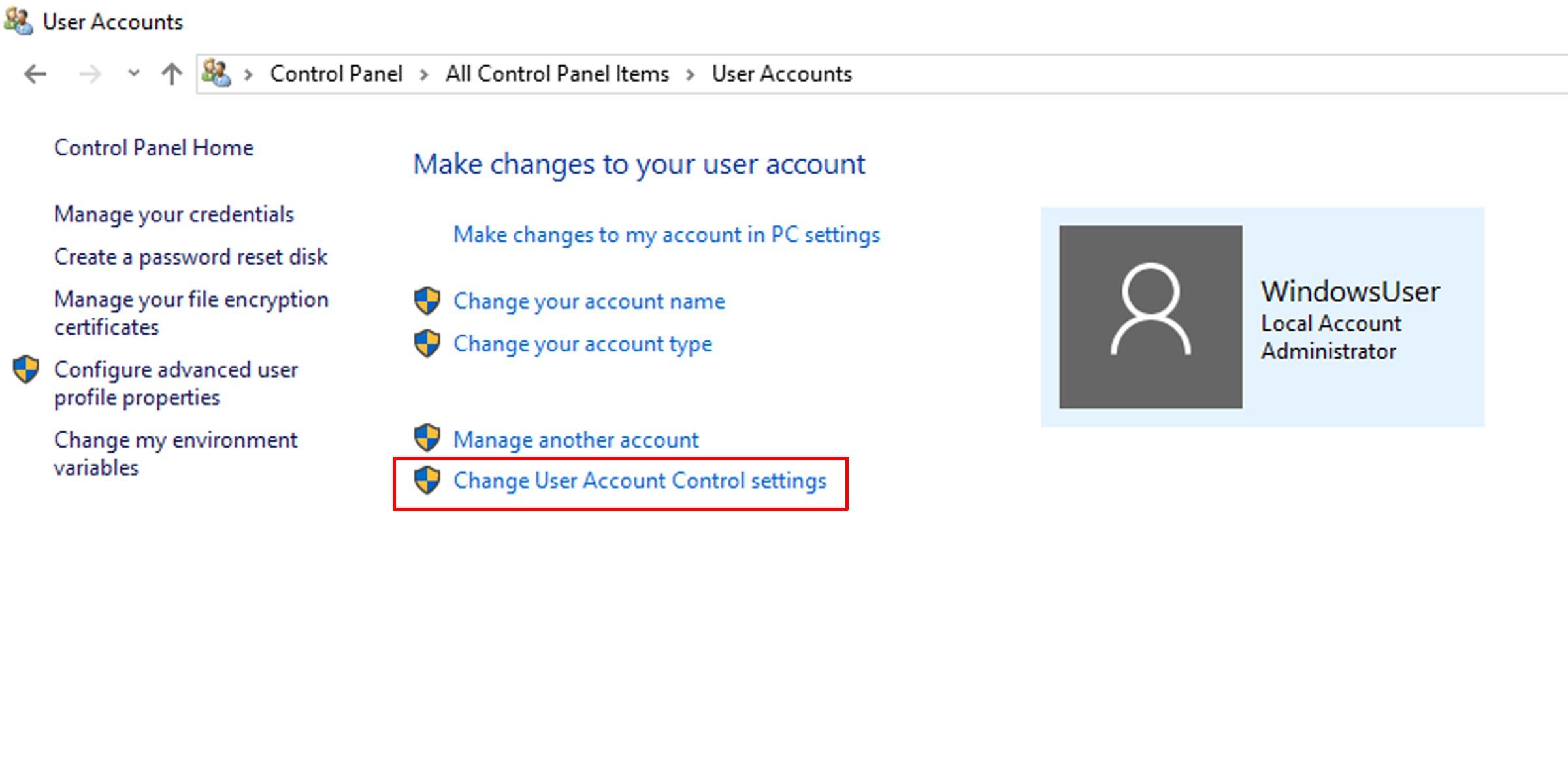
- bấm vào Thay đổi cài đặt Kiểm soát tài khoản người dùng quyền mua. Một hộp thoại sẽ mở ra.
- Sử dụng thanh trượt ở bên trái để chọn tùy chọn thứ ba từ trên cùng: Chỉ thông báo cho tôi khi các ứng dụng cố gắng thực hiện các thay đổi đối với máy tính của tôi (không làm mờ màn hình của tôi). Thao tác này sẽ vô hiệu hóa tính năng làm mờ màn hình của bạn khi các ứng dụng cố gắng thực hiện các thay đổi đối với hệ thống của bạn.
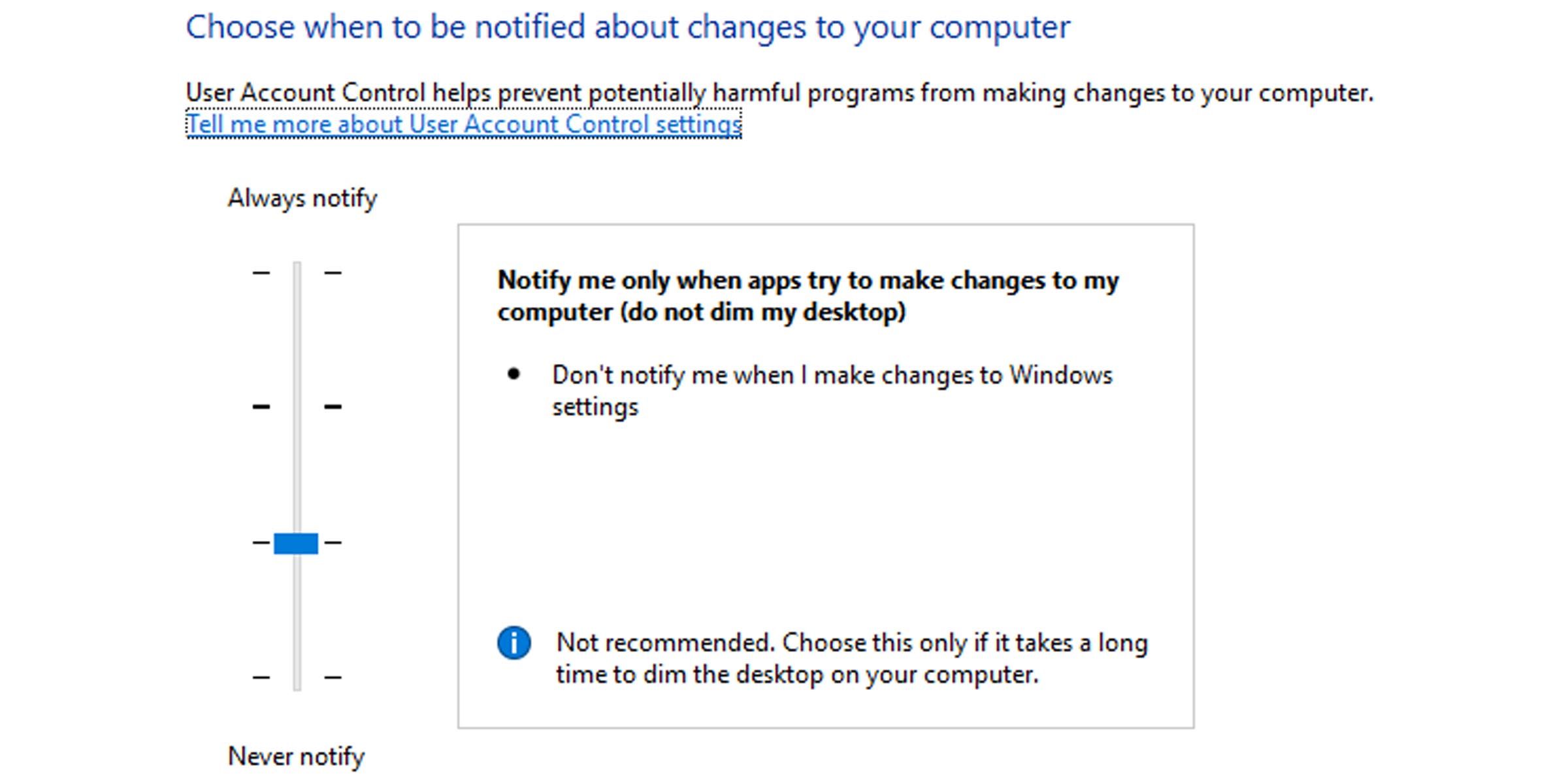
- Để bật chức năng làm mờ này, hãy chọn một trong hai tùy chọn đầu tiên.


Cách bật hoặc tắt Màn hình bảo mật bị mờ thông qua Chính sách bảo mật cục bộ
Phương pháp này chỉ khả dụng cho những người có phiên bản Windows 10 Pro, Enterprise hoặc Education. Đối với tất cả các phiên bản khác, bạn có thể thay đổi các tùy chọn này thông qua cài đặt UAC hoặc trình chỉnh sửa sổ đăng ký.
- Mở Chính sách bảo mật cục bộ. Làm điều này bằng cách nhấn Thắng + R và gõ “secpol.msc” vào hộp tìm kiếm.
- Trong ngăn bên trái, bấm vào Tùy chọn bảo mật Dưới Chính sách địa phương.
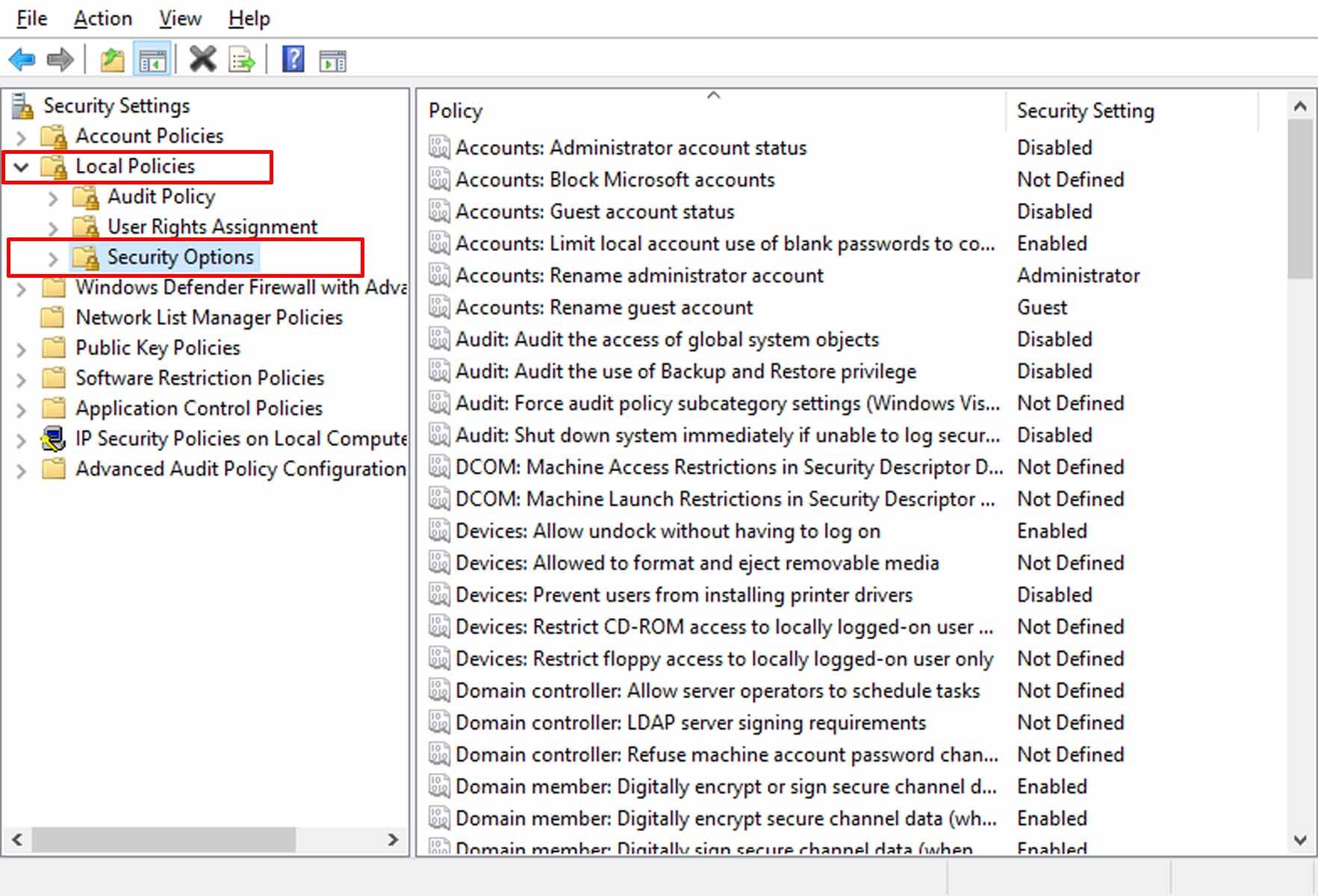
- Bấm đúp vào chính sách sau: Kiểm soát tài khoản người dùng: Chuyển sang màn hình an toàn với lời nhắc nâng cao
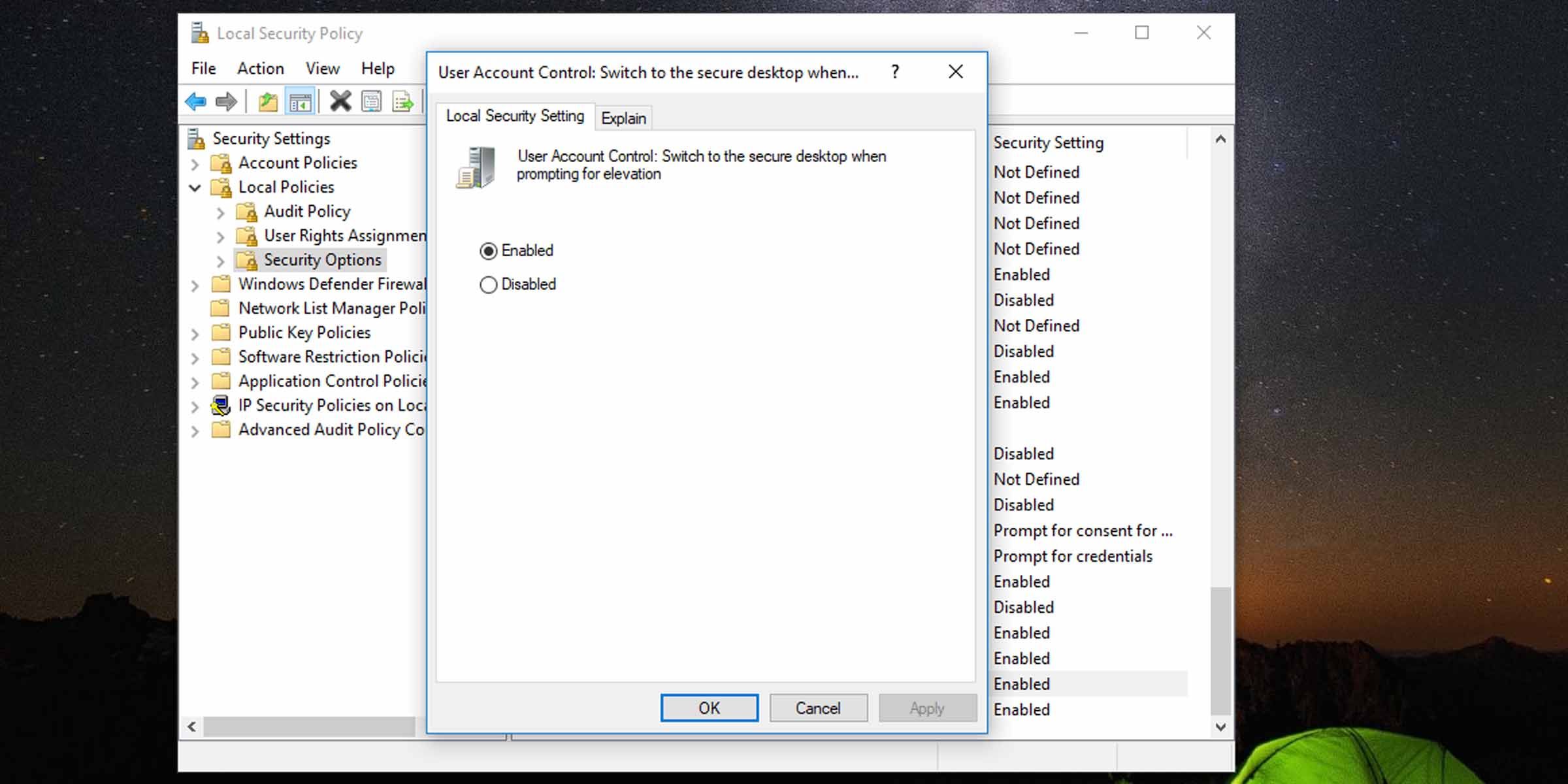
- chọn Vô hiệu hóa nút radio để ngừng làm mờ màn hình khi thực hiện các thay đổi đối với hệ thống.
- Đặt nó thành Đã bật để hoàn tác cài đặt này.


Bật hoặc tắt Màn hình bảo mật bị mờ thông qua Trình chỉnh sửa sổ đăng ký
Cách thứ ba để đạt được điều này là chỉnh sửa sổ đăng ký Windows, đi kèm với bộ cảnh báo riêng. Khi chỉnh sửa sổ đăng ký, hãy đảm bảo rằng bạn không thay đổi bất kỳ thứ gì mà bạn không nên làm, nếu không bạn có thể làm hỏng hệ thống của mình.
Dưới đây là cách bật hoặc tắt dấu nhắc UAC bị làm mờ bằng trình chỉnh sửa sổ đăng ký.
- Nhấn phím Windows + R để kéo lên Chạy hộp thoại.
- Nhập “regedit” vào trường văn bản và nhấn đi vào.
- Điều hướng đến địa chỉ sau trong sổ đăng ký: ComputerHKEY_LOCAL_MACHINESOFTWAREMicrosoftWindowsCurrentVersionPoliciesSystem
- Tìm và mở DWORD 32-bit PromptOnSecureMáy tính để bàn Dưới Hệ thống.
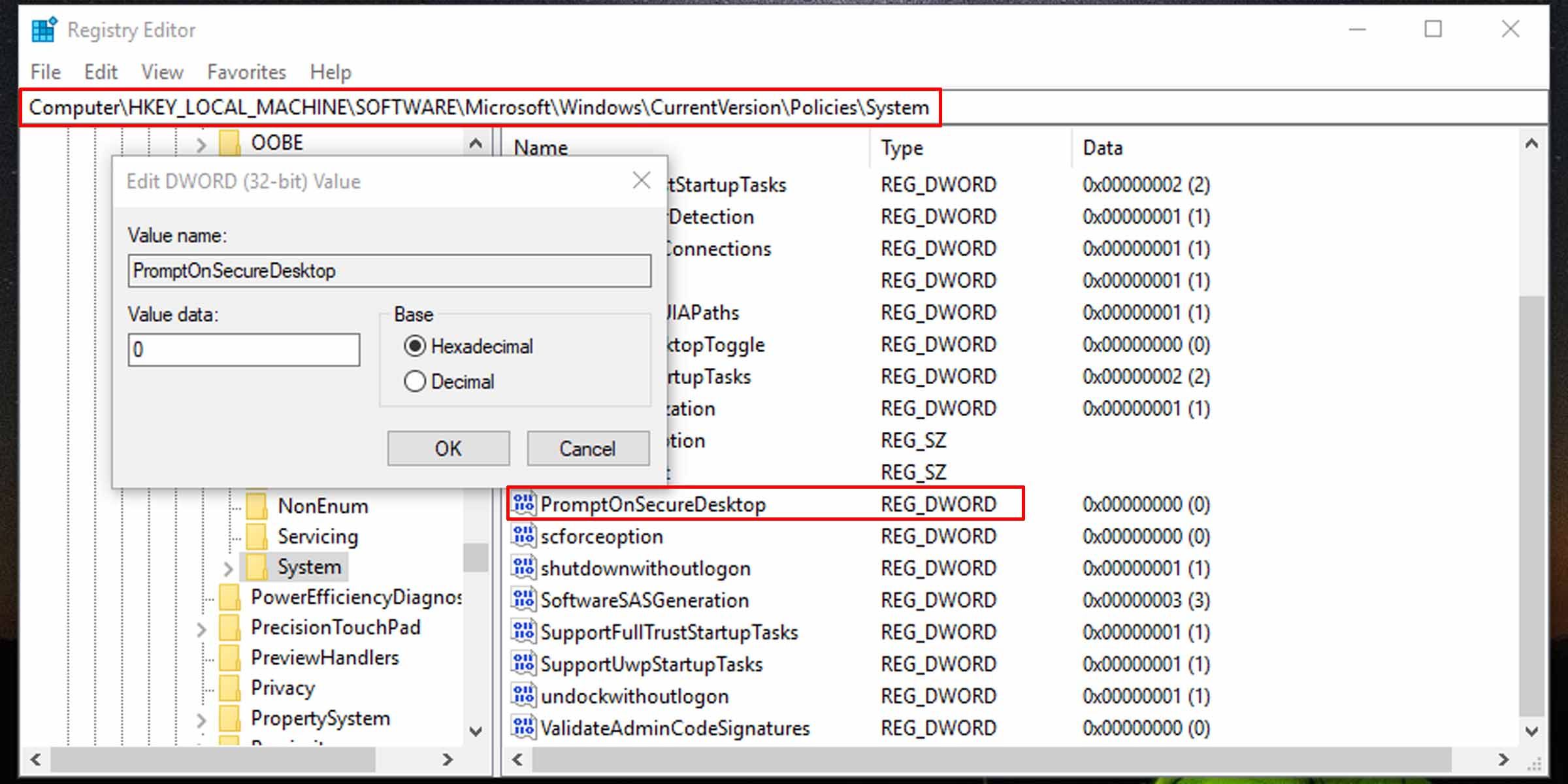
- Đặt dữ liệu giá trị của nó thành “0” để tắt và thành “1” để bật lời nhắc UAC bị mờ khi các thay đổi được thực hiện đối với hệ thống của bạn.

Tắt các tính năng Windows ít hơn mức cần thiết
Không còn nghi ngờ gì nữa, Windows có rất nhiều tính năng hữu ích, nhưng nó cũng đi kèm với một số cài đặt không cần thiết, đặc biệt nếu bạn là người dùng Windows có kinh nghiệm. May mắn thay, bạn có thể tắt các tính năng không cần thiết của Windows để giúp máy chạy trơn tru và giữ mọi thứ nhẹ nhàng.