
Cách khắc phục lỗi “Không thể khởi động trình giả lập” của GameLoop trong Windows 10 & 11
Làm cho GameLoop hoạt động trở lại và quay trở lại trò chơi Android của bạn bằng những mẹo này dành cho Windows.
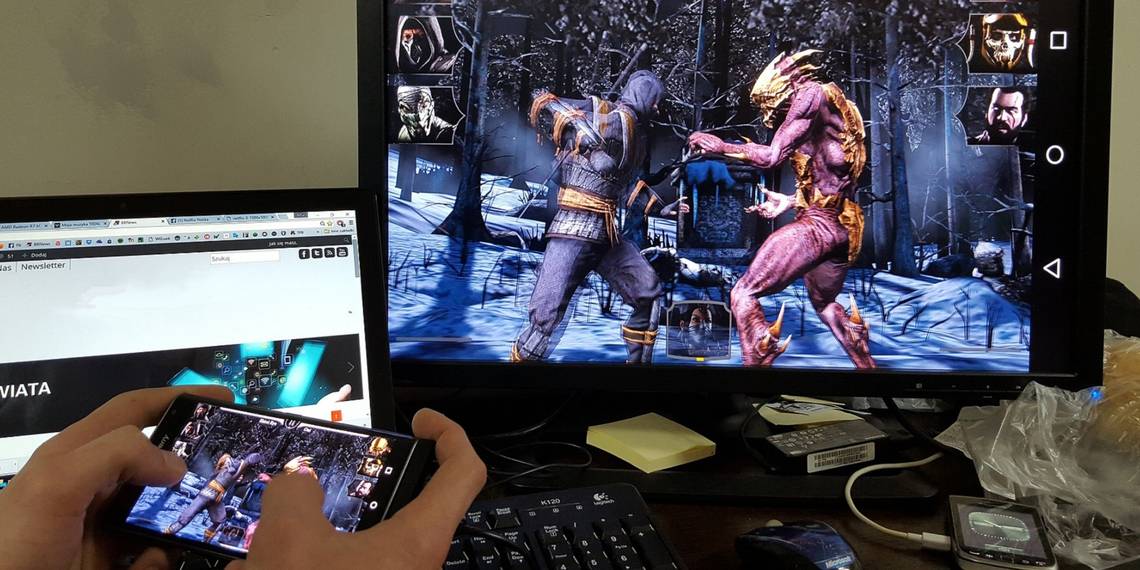
GameLoop (trước đây gọi là Tencent Gaming Buddy) là một trong những trình giả lập trò chơi Android tốt nhất dành cho Windows 10 và 11. Hàng triệu người chơi thưởng thức các trò chơi di động hay nhất trên PC của họ bằng phần mềm đó. Tuy nhiên, một số người dùng không thể chơi trò chơi Android trong GameLoop do lỗi “Không thể khởi động trình giả lập”.
Lỗi GameLoop đó xảy ra đối với một số người dùng bất cứ khi nào họ cố gắng bắt đầu (tải) trò chơi trong trình giả lập. Trò chơi giả lập không bắt đầu khi GameLoop đưa ra thông báo lỗi “Không khởi động được trình giả lập”. Đây là cách bạn có thể khắc phục lỗi đó trong Windows 11/10.
Mục Lục
1. Chọn Tùy chọn đa cửa sổ trong GameLoop
Giải pháp tiềm năng này cho lỗi “Không thể khởi động trình giả lập” là một giải pháp thay thế hơn là một bản sửa lỗi, nhưng nó đã hiệu quả với một số người chơi. GameLoop có tùy chọn Nhiều cửa sổ để mở một cửa sổ mới để khởi chạy trò chơi. Hãy thử bắt đầu một trò chơi bị ảnh hưởng bằng cách chọn GameLoop’s Cửa sổ đa nhiệm tùy chọn như thế này:
- Khởi động phần mềm GameLoop.
- Nhấp vào một trò chơi Chơi cái nút.
- Khi bạn thấy thông báo lỗi “Không thể khởi động trình giả lập”, hãy nhấp vào ĐƯỢC RỒI cái nút.
- Sau đó chọn Cửa sổ đa nhiệm tùy chọn ở phía bên phải của GameLoop.
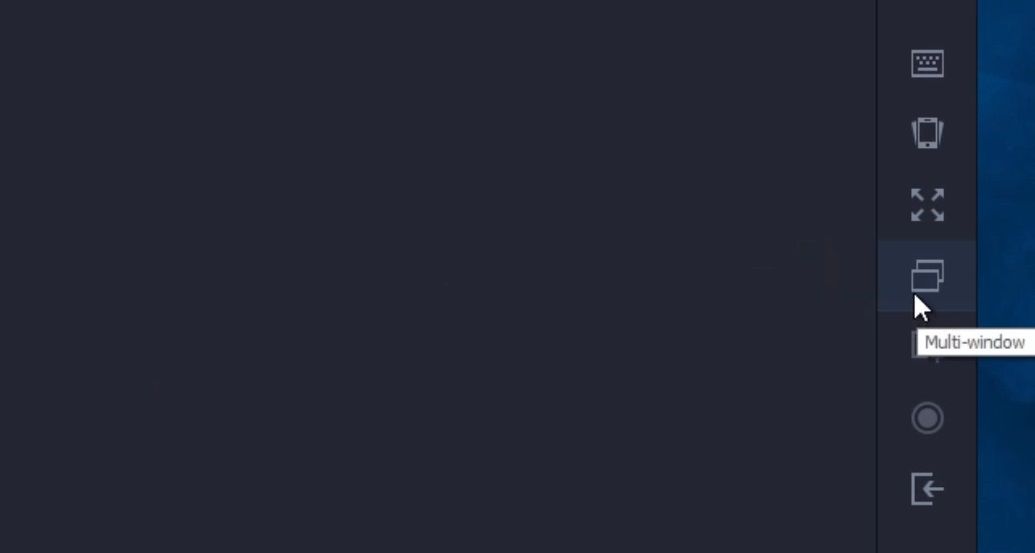
- Nhấp vào trò chơi không bắt đầu trong cửa sổ thứ hai.
- Bạn sẽ thấy thông báo công cụ DirectX bật lên. Nhấn vào ĐƯỢC RỒI nút trên hộp tin nhắn đó.
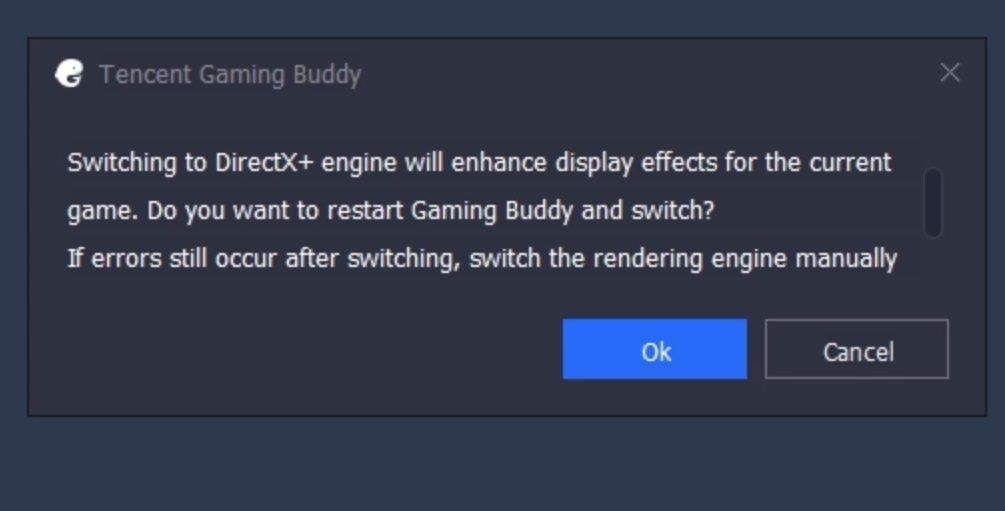
- chọn Bắt đầu trò chơi tùy chọn sau khi trình mô phỏng đã được tải.


2. Xóa thư mục Tencent
Một số người dùng GameLoop đã xác nhận việc sửa thư mục dữ liệu Tencent sẽ giải quyết lỗi “Không thể khởi động trình giả lập”. Trước khi bạn làm điều đó, hãy đảm bảo rằng GameLoop vẫn không chạy trong nền bằng cách tắt quy trình của nó trong Trình quản lý tác vụ nếu cần. Sau đó xóa thư mục Tencent như sau:
- Bắt đầu Chạy trong Windows 11 và 10 với Thắng lợi + r tổ hợp phím. Kiểm tra cách mở Run trên Windows để biết thêm cách đạt được điều này.
- Loại hình %dữ liệu chương trình% bên trong Mở hộp.
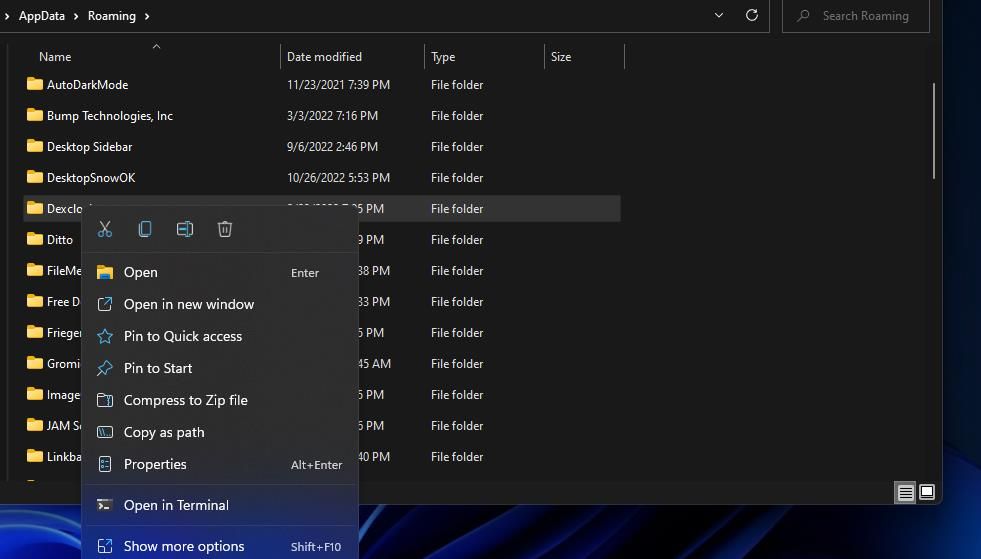
- Lựa chọn ĐƯỢC RỒI để xem thư mục con Chuyển vùng trong AppData.
- Sau đó nhấp chuột phải vào thư mục Tencent và chọn Xóa bỏ.

3. Chấm dứt quá trình Aow_exe.exe
Nhiều người dùng GameLoop đã khắc phục lỗi “Không thể khởi động trình giả lập” bằng cách tắt quy trình nền aow_exe.exe. Những người dùng đó cần sử dụng phần mềm Process Hacker của bên thứ ba để chấm dứt quá trình đó thay vì Trình quản lý tác vụ. Đây là cách bạn có thể chấm dứt aow_exe.exe với Process Hacker:
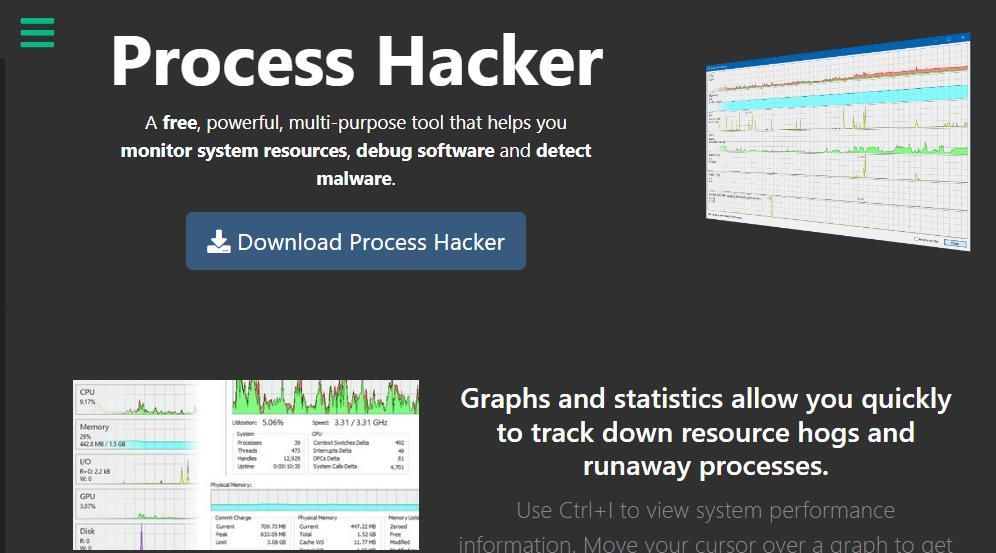
- Mở trang chủ Process Hacker.
- Nhấn vào Tải xuống quá trình Hacker cái nút.
- Nhấn đúp chuột processhacker-2.39-setup.exe để xem cửa sổ Setup – Process Hacker.
- chọn tôi chấp nhận thỏa thuận nút radio.
- Tiếp tục nhấp Tiếp theo để cài đặt Process Hacker.
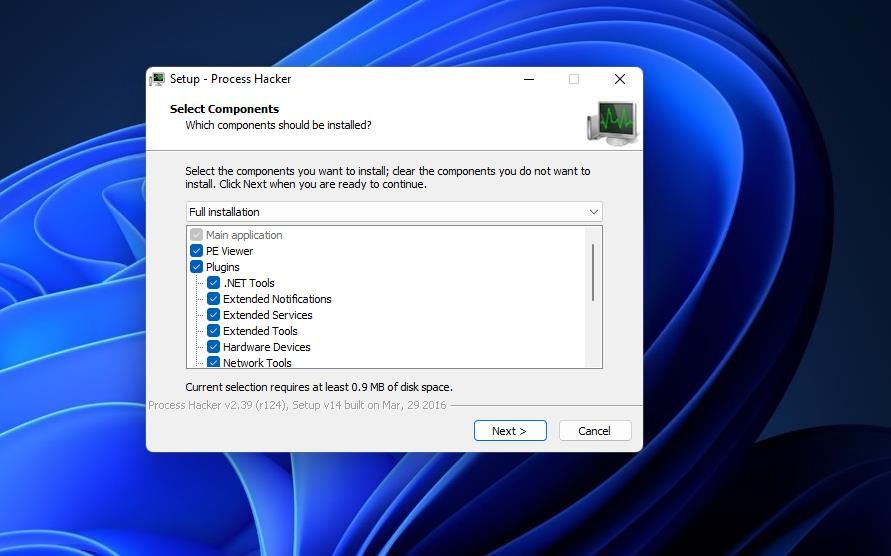
- Lựa chọn Kết thúc với trình hướng dẫn thiết lập Khởi chạy quá trình Hacker 2 hộp kiểm được chọn.
- Loại hình aow_exe.exe trong hộp tìm kiếm của Process Hacker.
- Nhấp chuột phải vào aow_exe.exe xử lý và chọn nó chấm dứt quyền mua.
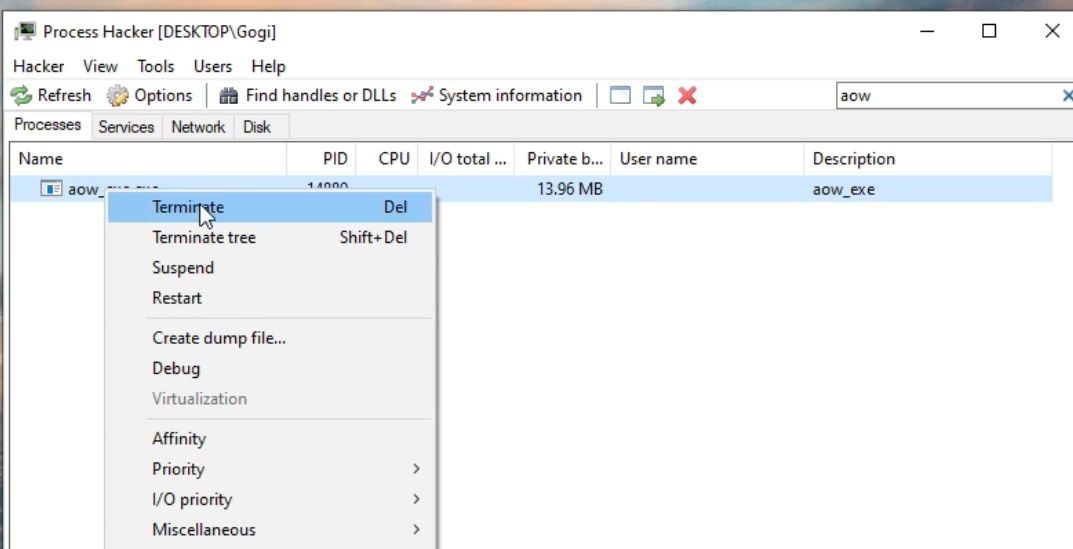
- Lựa chọn chấm dứt trên lời nhắc xác nhận của Process Hacker.
- Mở phần mềm GameLoop.
- Sau đó thử bắt đầu lại một trò chơi Android trong GameLoop.


4. Xóa thư mục Prefetch và Temp
Dữ liệu bị hỏng trong thư mục Tìm nạp trước và Tạm thời cũng có thể gây ra sự cố GameLoop. Do đó, bạn nên xóa dữ liệu trong các thư mục đó theo các bước sau:
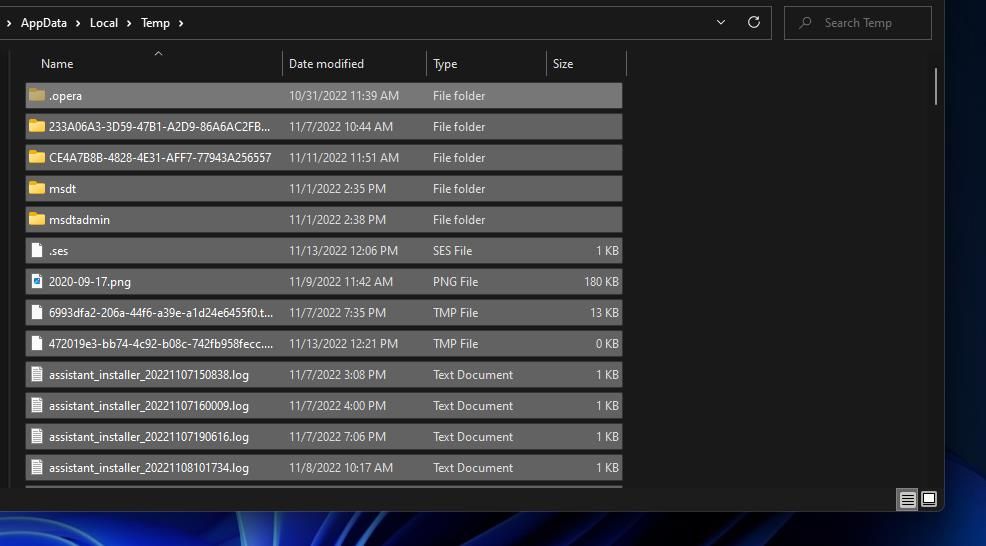
- Đưa lên Chạy và nhập %nhiệt độ% trong nó Mở hộp lệnh.
- Chọn Chạy ĐƯỢC RỒI tùy chọn để xem thư mục Temp.
- giữ Điều khiển phím và nhấn Một để chọn tất cả nội dung trong thư mục Temp.
- Nhấn nút Xóa bỏ nút bàn phím.
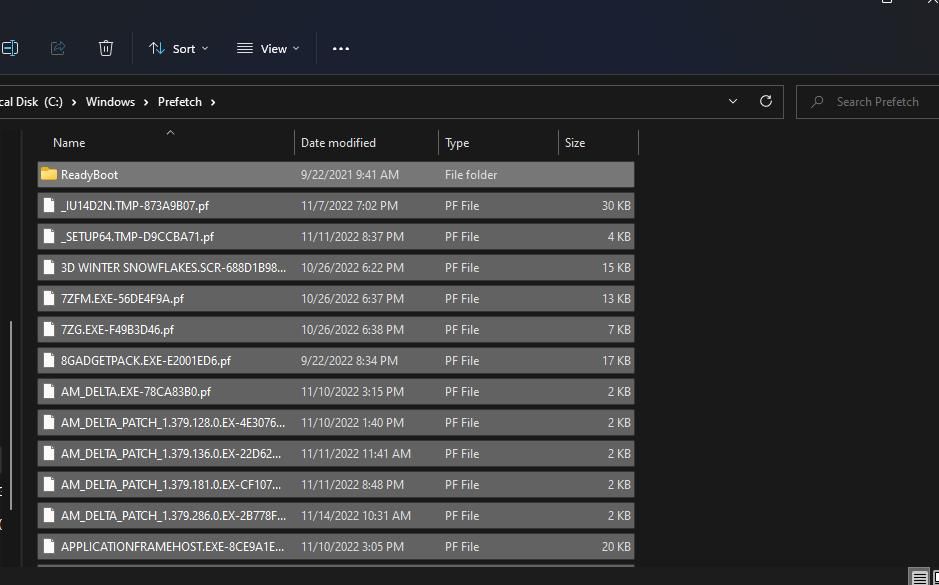
- Trở lại Chạyvà đầu vào tìm nạp trước bên trong hộp lệnh của nó.
- Nhấp chuột ĐƯỢC RỒI để xem thư mục Tìm nạp trước.
- Chọn mọi thứ trong thư mục Prefetch và chọn Explorer’s Xóa bỏ quyền mua.
- Mở Thùng rác trong Windows.
- Nhấp chuột Làm trống thùng rác để xóa nó.


5. Cập nhật Driver đồ họa
Trình điều khiển đồ họa lỗi thời trên PC của bạn có thể là một nguyên nhân tiềm ẩn khác gây ra lỗi “Khởi động không thành công”. Yêu cầu đồ họa của các trò chơi di động như PUBG Mobile và Call of Duty có thể so sánh với các đối tác Windows của chúng. Vì vậy, hãy đảm bảo rằng GPU (đơn vị xử lý đồ họa) trên PC của bạn có sẵn trình điều khiển mới nhất. Hướng dẫn cập nhật trình điều khiển đồ họa trên Windows của chúng tôi bao gồm các nguyên tắc đầy đủ để cập nhật trình điều khiển GPU.

6. Chọn tùy chọn Repair Now của GameLoop
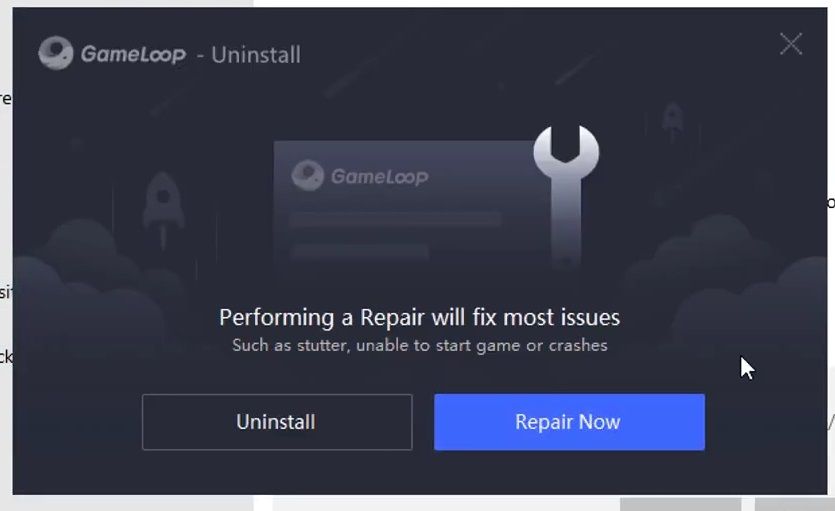
GameLoop có một Sửa chữa ngay tùy chọn đã sửa lỗi “Không thể khởi động trình giả lập” đối với một số người chơi. Nếu tùy chọn đó phù hợp với họ, thì tùy chọn đó có thể khắc phục vấn đề tương tự cho bạn một cách khả thi. Bạn có thể chọn cái đó Sửa chữa tùy chọn trong các bước sau:
- Nhấn công cụ tìm kiếm Thắng lợi + S tổ hợp phím.
- Nhập cụm từ tìm kiếm Ứng dụng & tính năng trong hộp tìm kiếm và chọn để mở công cụ đó từ đó.
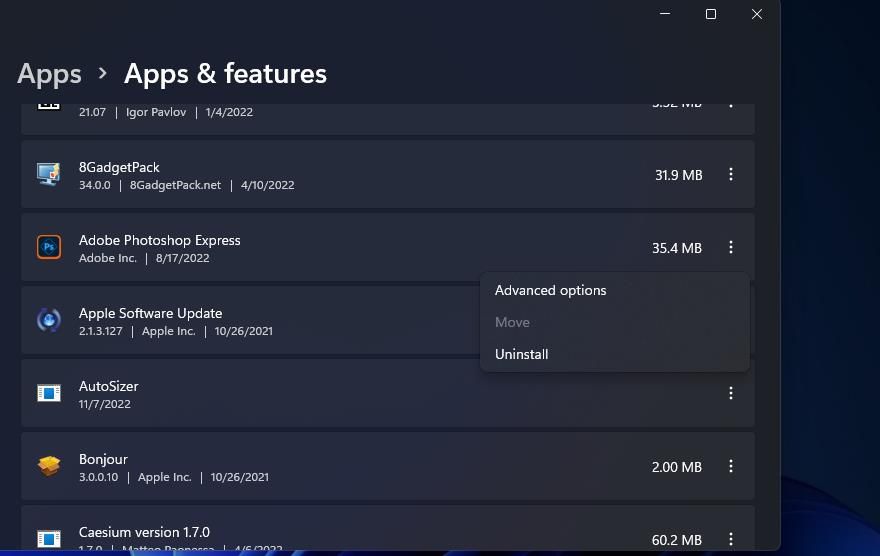
- Nhấp vào nút ba chấm cho GameLoop và chọn Gỡ cài đặt quyền mua. Trong Windows 10, bạn cần chọn ứng dụng đó và nhấp vào Gỡ cài đặt.
- chọn Sửa chữa ngay quyền mua.
- Đợi quá trình sửa chữa kết thúc.
- Nhấn vào Đóng cái nút.


7. Cài đặt lại phần mềm GameLoop
Nếu bạn vẫn cần khắc phục lỗi “Không thể khởi động trình giả lập” sau khi áp dụng các giải pháp tiềm năng ở trên, hãy thử cài đặt lại phần mềm GameLoop. Đây là cách bạn có thể cài đặt lại GameLoop trong Windows.
- Mở Ứng dụng & Tính năng (xem cách mở Ứng dụng & Tính năng trên Windows) và chọn gỡ cài đặt GameLoop như hướng dẫn trong ba bước đầu tiên của giải pháp thứ sáu.
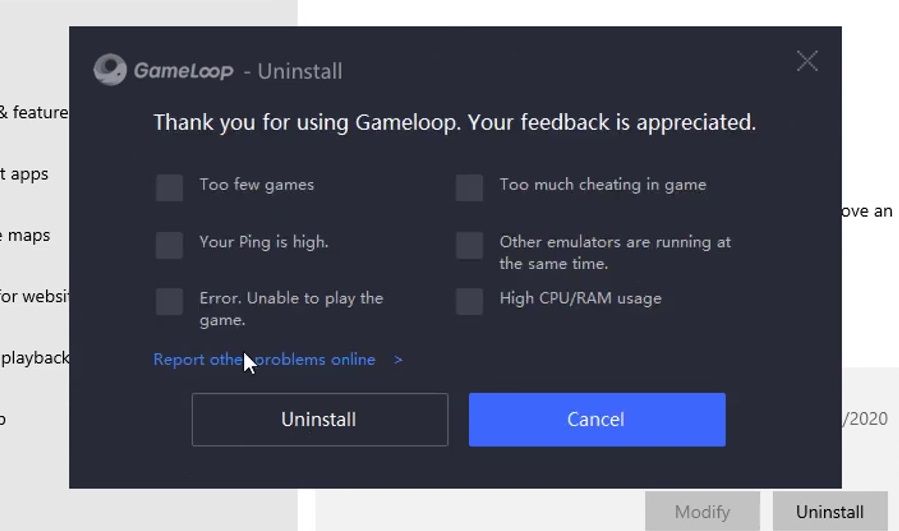
- Nhấp vào GameLoop Gỡ cài đặt quyền mua.
- Chọn hộp kiểm phản hồi và nhấp vào Gỡ cài đặt lại.
- Khởi động lại Windows 11/10 trước khi cài đặt lại GameLoop
- Xóa mọi tệp và thư mục còn sót lại khỏi GameLoop. Hãy xem hướng dẫn của chúng tôi về cách xóa phần còn lại khỏi phần mềm đã gỡ cài đặt trên Windows để biết thêm chi tiết.
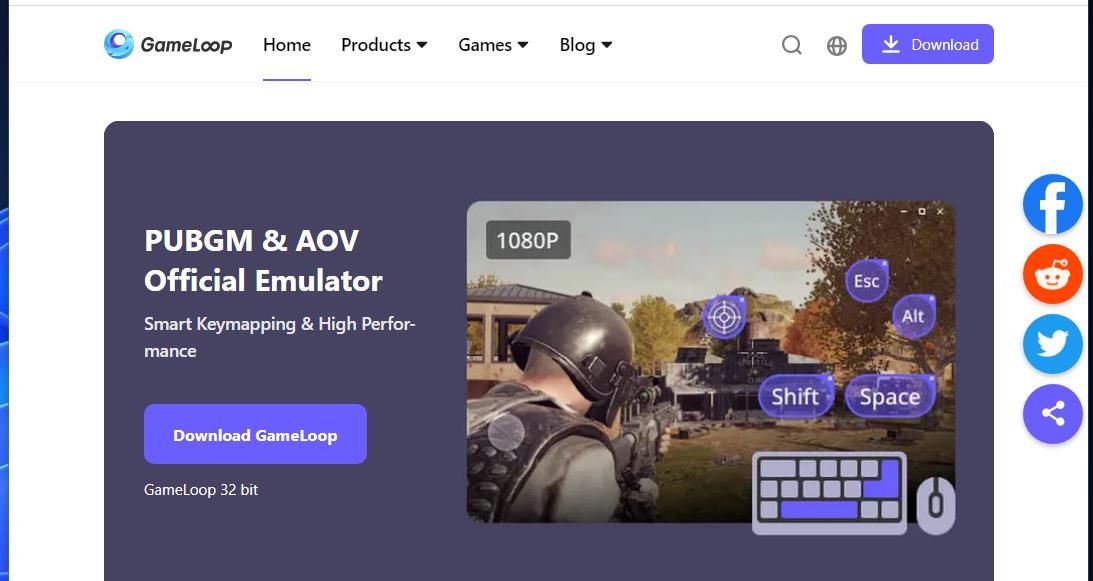
- Mở trang chủ trên trang web GameLoop.
- bấm vào màu tím Tải xuống cho trình cài đặt GameLoop.
- Nhấn nút Điều khiển + J phím nóng trong Chrome, Opera, Edge hoặc Firefox để mở Tải xuống chuyển hướng. Nếu bạn đang sử dụng một trình duyệt khác, hãy mở tab tương đương.
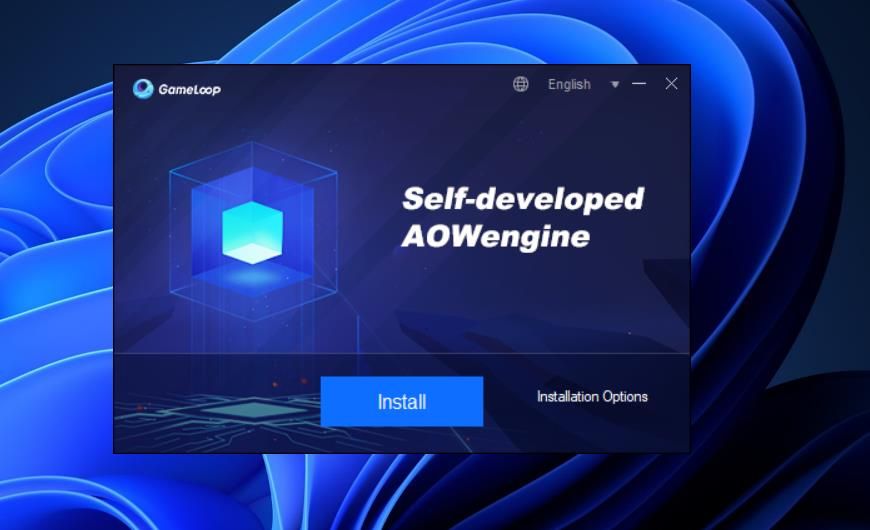
- Nhấn vào GLP_installer_1000218456_market.exe để mở trình hướng dẫn thiết lập.
- Lựa chọn Cài đặt trong trình hướng dẫn thiết lập GameLoop.


Thưởng thức các trò chơi Android của bạn trong Windows một lần nữa
Lỗi “Không thể khởi động trình giả lập” là sự cố GameLoop được trích dẫn rộng rãi mà nhiều người dùng đã khắc phục bằng các giải pháp đã được xác nhận trong hướng dẫn này. Vì vậy, một trong số chúng có thể sẽ giải quyết lỗi “Không thể khởi động trình giả lập” trên PC Windows của bạn.
Tuy nhiên, nếu sự cố vẫn tiếp diễn, hãy lưu ý rằng có một số trình giả lập Android thay thế tốt cho GameLoop dành cho Windows, chẳng hạn như BlueStacks. Vì vậy, thay vào đó, bạn có thể chơi các trò chơi Android yêu thích của mình bằng một trong các trình giả lập thay thế.