
Cách khắc phục lỗi “Miracast Not Supported by Graphics Driver” trên Windows 11
Nếu bạn không thể tìm thấy ứng dụng Connect (được gọi là Hiển thị không dây trên Windows 11) trên PC của mình, bạn có thể kiểm tra tính tương thích của Miracast bằng ứng dụng Công cụ chẩn đoán DirectX (Dxdiag) trong Windows 11. Tuy nhiên, khi làm như vậy, bạn có thể gặp phải thông báo trình điều khiển đồ họa không hỗ trợ Miracast.
Vì vậy, làm thế nào để bạn sửa chữa nó? Hãy thảo luận về vấn đề này và hơn thế nữa để giúp bạn khôi phục chức năng Miracast trên PC của mình.
Mục Lục
Điều gì kích hoạt thông báo “Miracast không được hỗ trợ bởi trình điều khiển đồ họa”?
Thông báo này thường cho biết sự cố với trình điều khiển đồ họa của bạn hoặc thiếu tính năng Hiển thị không dây. Chỉ trong một số trường hợp hiếm hoi, nó có thể chỉ ra rằng hệ thống của bạn không hỗ trợ Miracast.
Để tìm nguyên nhân, hãy kiểm tra xem PC của bạn đã cài đặt tính năng Hiển thị không dây chưa. Nhấn Win + Sloại hình Màn hình không dây (trước đây gọi là ứng dụng Connect) và khởi chạy ứng dụng. Ngoài ra, kiểm tra của bạn Tính năng tùy chọn cấu hình trong Cài đặt để xem Màn hình không dây đã được cài đặt chưa.
Để làm điều này:
- Đi đến Cài đặt và mở ứng dụng chuyển hướng.
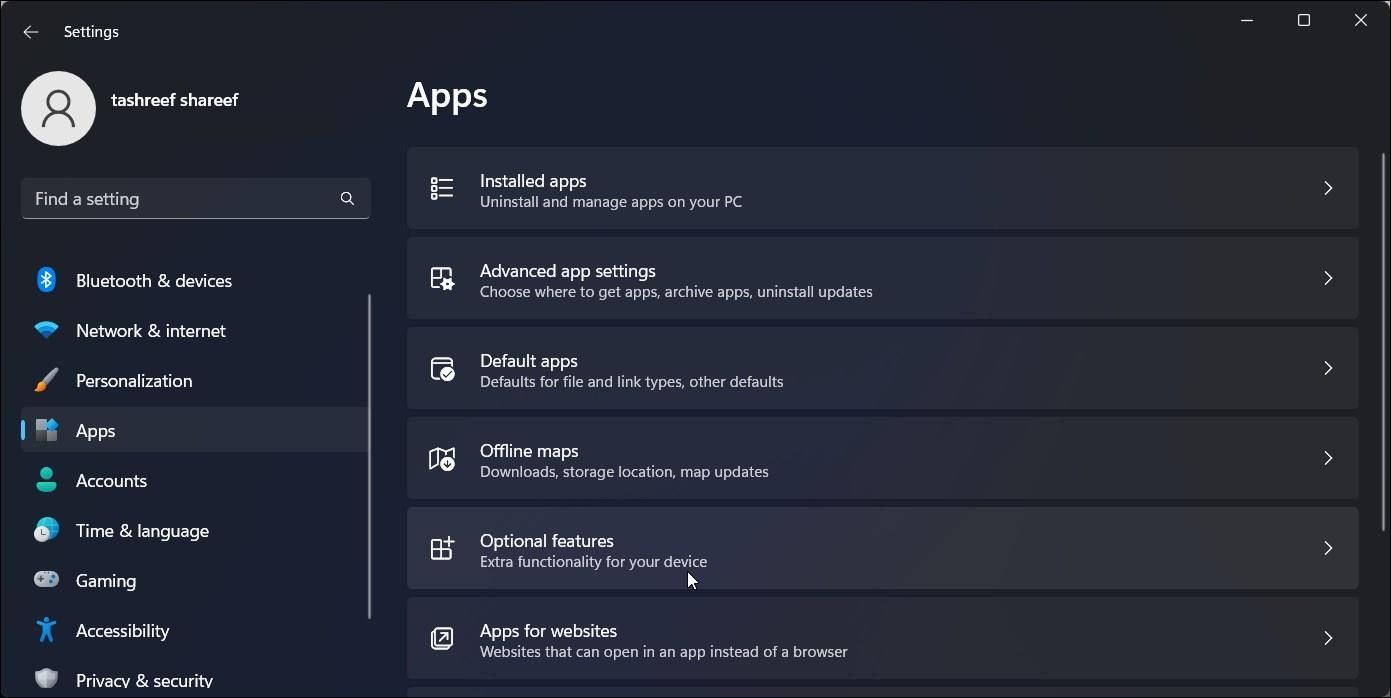
- Cuộn xuống và nhấp vào Tính năng tùy chọn.
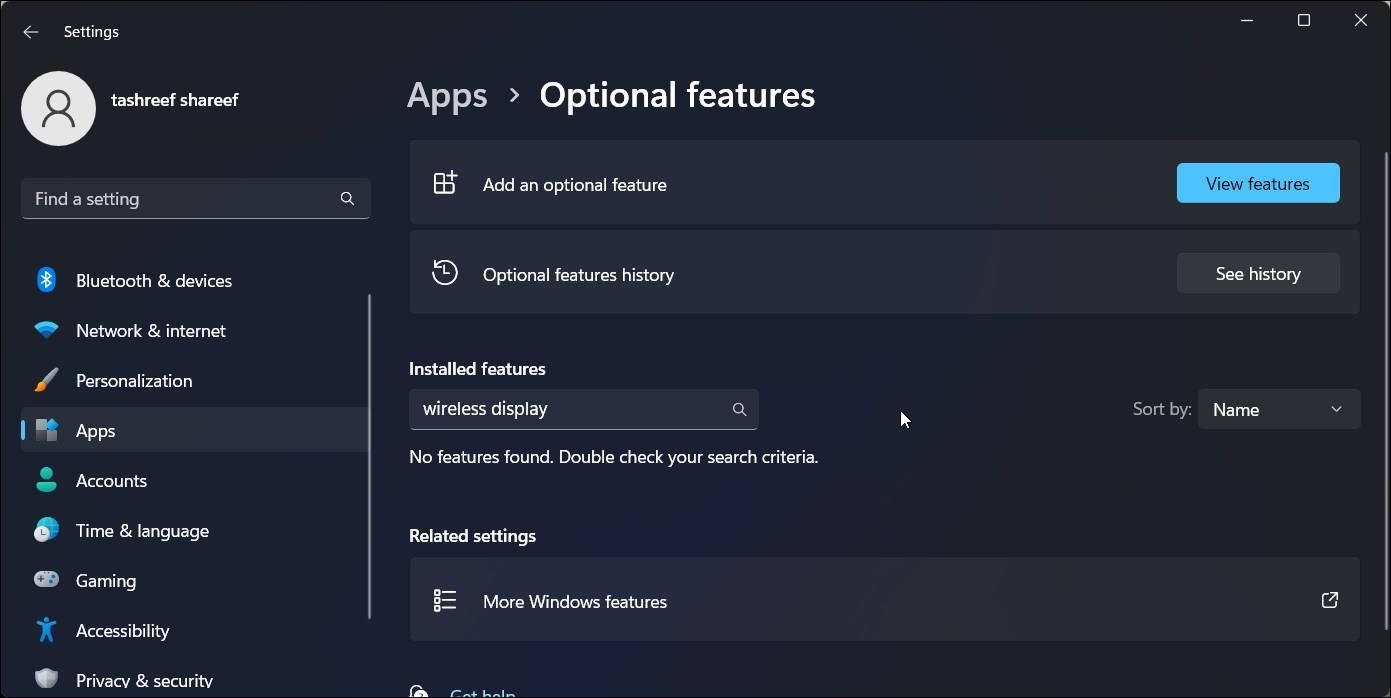
- Loại hình màn hình không dây trong thanh tìm kiếm các tính năng đã cài đặt. Nếu không có tính năng nào như vậy được cài đặt, bạn có thể cần phải cài đặt nó từ Cài đặt.


Nếu Màn hình không dây được cài đặt, bạn cần cập nhật trình điều khiển đồ họa của mình trên Windows để khắc phục sự cố.
1. Cài đặt Tính năng hiển thị không dây bằng Cài đặt
Bạn có thể khắc phục thông báo Trình điều khiển đồ họa không hỗ trợ Miracast bằng cách cài đặt tính năng Hiển thị không dây trong Windows 11. Bạn có thể cài đặt ứng dụng Hiển thị không dây từ bảng Cài đặt cũng như Dấu nhắc lệnh.
Để cài đặt Hiển thị không dây qua Cài đặt:
- Nhấn Thắng + tôi để mở Cài đặt trang.
- Tiếp theo, trong ngăn bên trái, hãy mở Ứng dụng chuyển hướng.
- Trong ngăn bên phải, cuộn xuống và nhấp vào Tính năng tùy chọn.
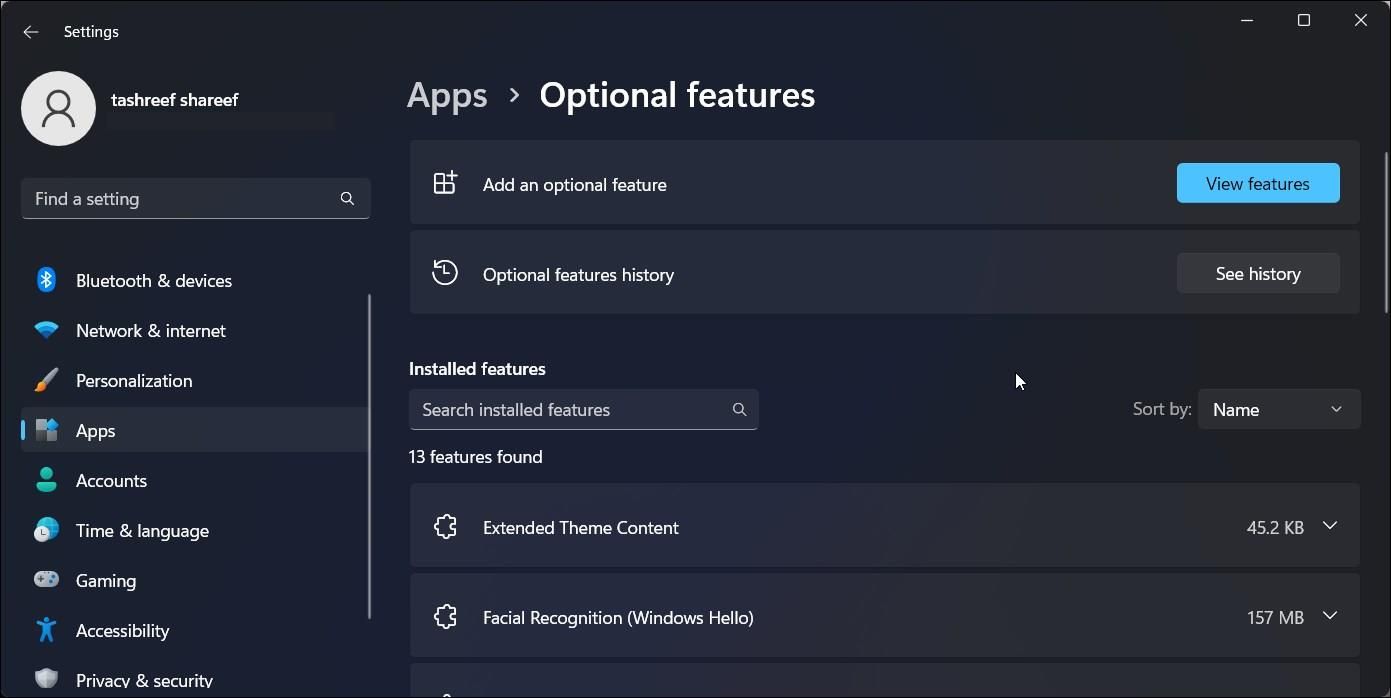
- Tiếp theo, nhấp vào Xem các tính năng nút cho Thêm một tính năng tùy chọn.
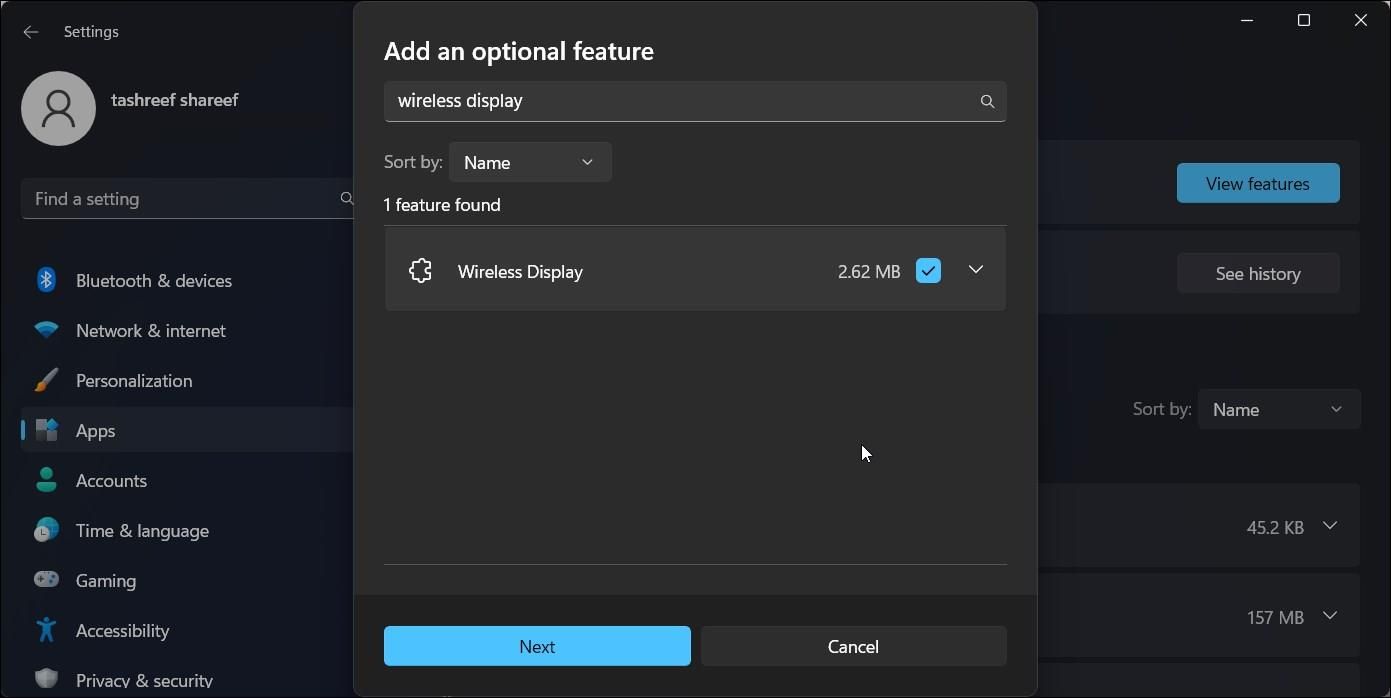
- bên trong Thêm một tính năng tùy chọn hộp thoại, gõ màn hình không dây.
- chọn Hiển thị không dây tính năng và nhấp chuột Tiếp theo.
- Nhấp chuột Cài đặt để tải xuống và cài đặt ứng dụng. Nếu bạn gặp lỗi, hãy tiến hành phương pháp Command Prompt để cài đặt Wireless Display bên dưới.


Sau khi cài đặt, hãy khởi động lại PC của bạn để áp dụng các thay đổi. Sau khi khởi động lại, hãy chạy công cụ Dxdiag và xuất thông tin hệ thống sang tệp Dxdiag.txt. Nếu bạn cuộn xuống phần Miracast, nó sẽ hiển thị là Được hỗ trợ.
2. Cài đặt Màn hình không dây bằng Command Prompt

Bạn cũng có thể sử dụng Command Prompt để cài đặt tính năng Hiển thị không dây. Đây có vẻ là một giải pháp tuyệt vời khi bạn không thể cài đặt tính năng này và gặp lỗi Không thể cài đặt Hiển thị không dây trong Cài đặt.
Để cài đặt màn hình không dây bằng Command Prompt:
- Nhấn Win + S mở Chạy.
- Loại hình cmd và nhấp chuột phải vào Dấu nhắc lệnh từ kết quả tìm kiếm. Sau đó, chọn Chạy như quản trị viên để mở nó với quyền quản trị viên.
- Trong cửa sổ Command Prompt, nhập nội dung sau và nhấn Enter:
DISM /Online /Add-Capability /CapabilityName:App.WirelessDisplay.Connect~~~~0.0.1.0 - Bây giờ Windows sẽ tải xuống và cài đặt tính năng Hiển thị không dây trên PC của bạn. Quá trình này có thể mất một chút thời gian, vì vậy hãy đợi thanh tiến trình đạt 100%.
- Sau khi hoàn tất, hãy đóng Dấu nhắc Lệnh và khởi động lại PC của bạn. Sau khi khởi động lại, bạn sẽ có thể sử dụng ứng dụng Hiển thị không dây giúp máy tính Windows 11 của bạn tương thích với Miracast.
3. Xác minh và cập nhật Model trình điều khiển đồ họa của bạn
Sự cố Miracast không được hỗ trợ bởi trình điều khiển đồ họa thường xảy ra trên bản cài đặt Windows 11 mới. Điều này là do PC của bạn sử dụng trình điều khiển đồ họa chung chung hoặc đã lỗi thời.
Để khắc phục sự cố này, hãy kiểm tra xem PC của bạn có đáp ứng yêu cầu về Mô hình trình điều khiển hiển thị của Windows (WDDM) để hỗ trợ Miracast hay không. Thực hiện theo các bước bên dưới để kiểm tra phiên bản WDDM của bạn bằng công cụ DxDiag:
- Nhấn nút Thắng + R mở Chạy.
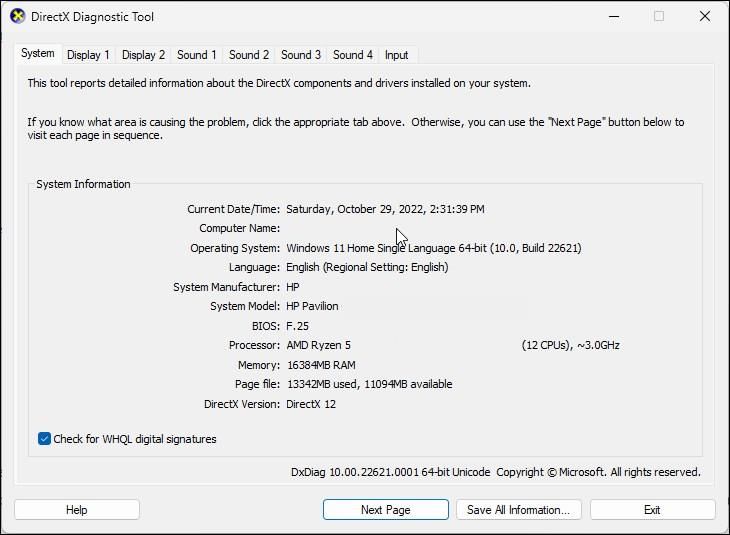
- Loại hình DxDiag.exe và bấm vào ĐƯỢC RỒI để mở Công cụ chẩn đoán DirectX.
- Tiếp theo, nhấp vào Lưu tất cả thông tin cái nút.
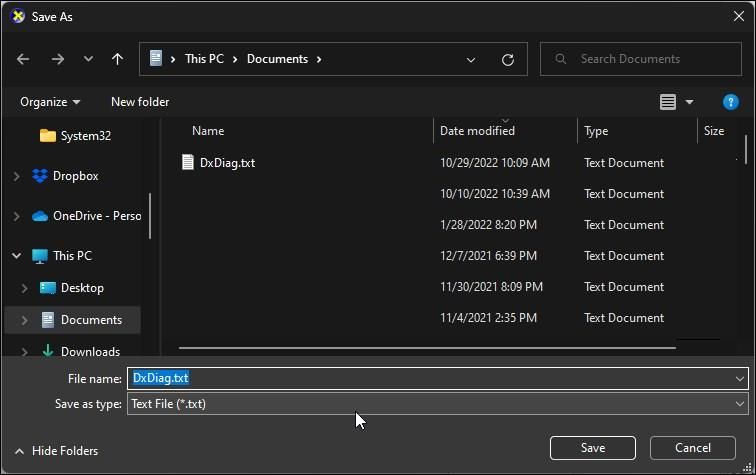
- Chọn một vị trí lưu và nhấp vào Tiết kiệm. Nếu bạn có tệp dxdiag hiện có, hãy sửa đổi tên và lưu tệp.
- Tiếp theo, điều hướng đến dxdiag.txt vị trí tệp và mở tệp trong Notepad.
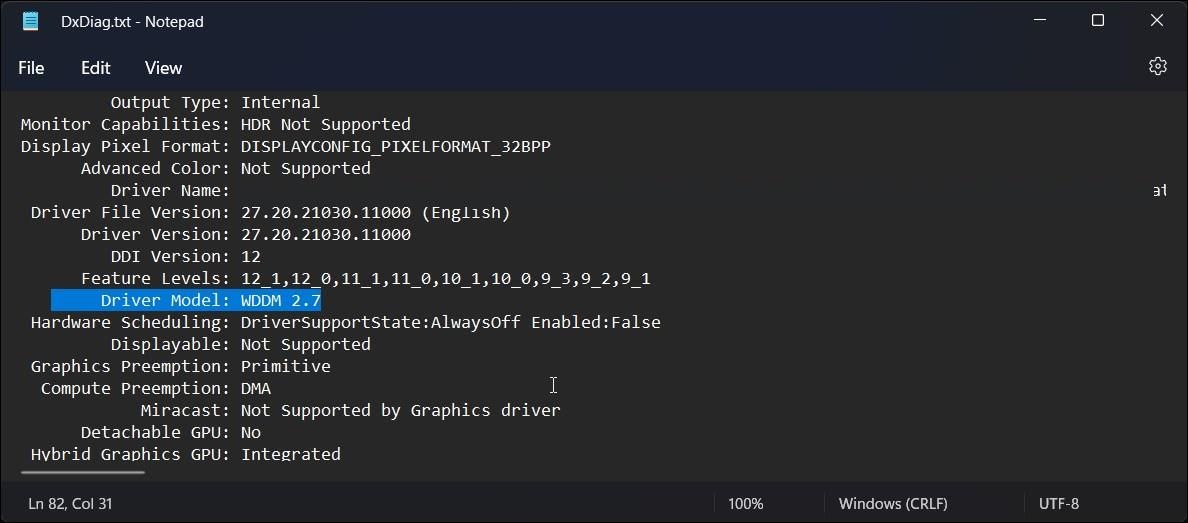
- Tại đây, cuộn xuống và xác định vị trí Chế độ trình điều khiển lối vào. Nếu nó là 1,3 hoặc bên dưới, bạn có thể cần cập nhật trình điều khiển màn hình của mình để khắc phục sự cố tương thích với Miracast.


Cập nhật trình điều khiển đồ họa của bạn

Nếu bạn đang chạy bản cài đặt Windows mới, có thể bạn đang sử dụng trình điều khiển đồ họa chung. Trình điều khiển đồ họa cũ hoặc lỗi thời có thể hạn chế quyền truy cập của bạn vào một số tính năng trong Windows 11. Để cài đặt bản cập nhật trình điều khiển đồ họa mới nhất, hãy tìm và cài đặt các bản cập nhật Windows đang chờ xử lý. Để làm điều này, đi đến Cài đặt> Cập nhật Windows và bấm vào Tải xuống và cài đặt các bản cập nhật.
Bạn cũng có thể sử dụng Nvidia GeForce Experience và AMD Radeon Software để tìm và cài đặt các bản cập nhật trình điều khiển GPU mới nhất cho GPU tương ứng của chúng. Nếu bạn đang sử dụng máy tính do Intel cung cấp, hãy khám phá phần tải xuống của Intel để biết các bản cập nhật trình điều khiển hiển thị.
Ngoài ra, bạn có thể sử dụng Windows Device Manager để cập nhật trình điều khiển màn hình của mình. Tuy nhiên, nó thường không tìm thấy trình điều khiển mới nhất cho đơn vị đồ họa của bạn.
4. Trình điều khiển hiển thị Roll Back
Phương án cuối cùng, hãy thử quay lại bản cập nhật cho trình điều khiển màn hình của bạn (nếu có). Bạn có thể sử dụng Trình quản lý Thiết bị để khôi phục các bản cập nhật trình điều khiển trên Windows. Nếu không, cài đặt phiên bản trình điều khiển cũ hơn cũng là một tùy chọn.
Để khôi phục bản cập nhật trình điều khiển màn hình:
- Nhấn Thắng + R mở Chạy.
- Loại hình devmgmt.msc và bấm vào ĐƯỢC RỒI mở Quản lý thiết bị.
- Trong Trình quản lý thiết bị, hãy mở rộng Bộ điều hợp hiển thị tiết diện.
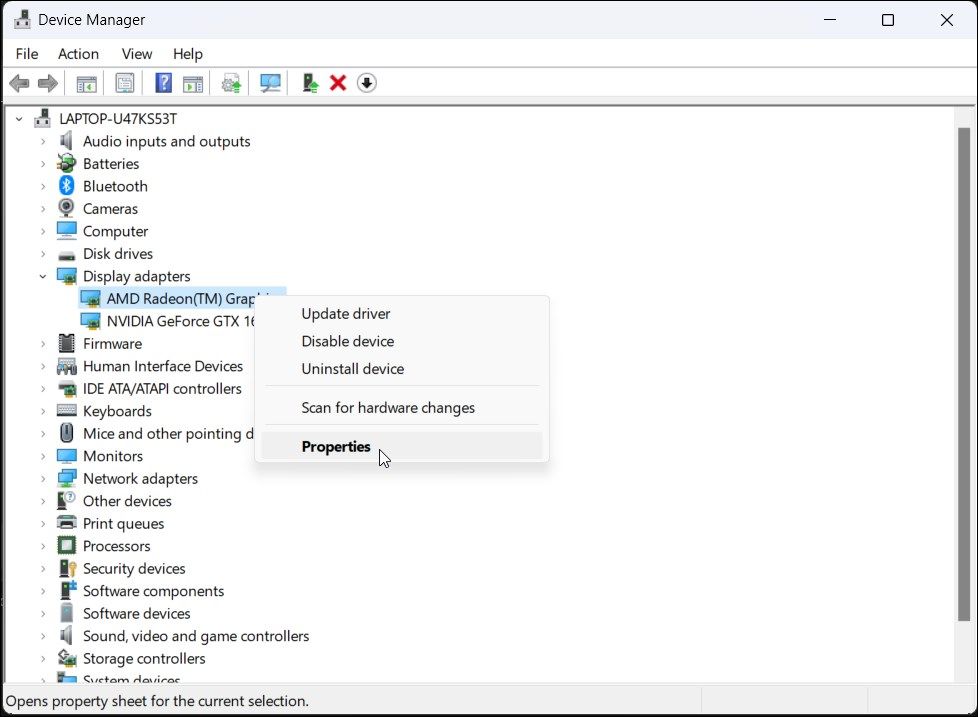
- Nhấp chuột phải vào bộ điều hợp hiển thị của bạn và chọn Đặc tính.
- bên trong Đặc tính hộp thoại, mở Người lái xe chuyển hướng.
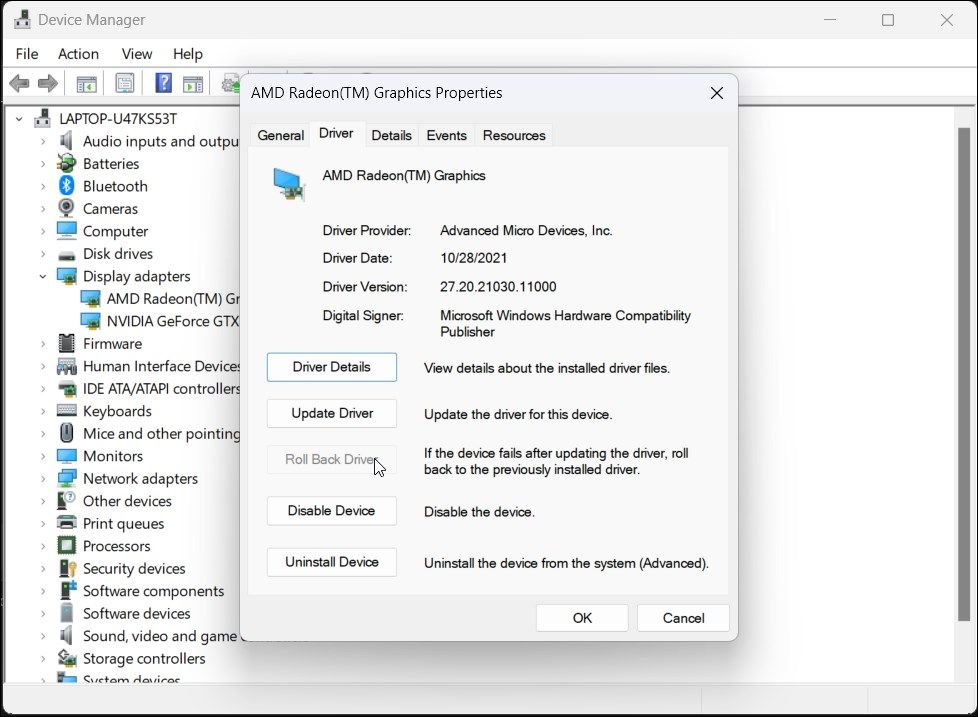
- Tiếp theo, nhấp vào Quay lại trình điều khiển và làm theo hướng dẫn trên màn hình.
- Nếu tùy chọn khôi phục bị mờ đi, bạn sẽ phải cài đặt phiên bản cũ hơn của trình điều khiển theo cách thủ công.


Khôi phục khả năng tương thích Miracast trên Windows 11
Hầu hết các PC hiện đại chạy Windows 10 và 11 đều tương thích với Miracast. Vì vậy, khi bạn gặp lỗi, rất có thể do cấu hình không chính xác hoặc trục trặc. Để khắc phục, hãy kiểm tra xem bạn đã cài đặt tính năng Hiển thị không dây chưa. Ngoài ra, hãy cập nhật trình điều khiển đồ họa của bạn lên phiên bản mới nhất để loại bỏ các vấn đề liên quan đến trình điều khiển hiển thị.