
5 cách khắc phục lỗi “Secure Boot State Unsupported” trong Windows
Secure Boot là một tính năng bảo mật giúp đảm bảo rằng chỉ những ứng dụng đáng tin cậy mới được cài đặt trên máy tính. Mặc dù tính năng này được bật theo mặc định trên hầu hết các máy tính, bạn vẫn có thể gặp lỗi “Trạng thái khởi động an toàn không được hỗ trợ” khi cài đặt Windows 11.
Lỗi chủ yếu xuất hiện khi TPM bị tắt trên máy tính của bạn. Do đó, nếu bạn cũng gặp phải vấn đề tương tự, hãy làm theo các cách khắc phục bên dưới để khắc phục sự cố mãi mãi.
Mục Lục
Nguyên nhân nào gây ra lỗi “Trạng thái khởi động an toàn không được hỗ trợ”?
Khởi động an toàn là một tính năng của các máy tính hiện đại sử dụng chữ ký số để xác minh tính xác thực của phần mềm hệ thống, đặc biệt là các tệp của hệ điều hành. Đây là một trong những yêu cầu tối thiểu để cài đặt Windows 11.
Mặc dù bạn có thể dễ dàng bỏ qua các yêu cầu tối thiểu của Windows 11, nhưng làm như vậy sẽ ảnh hưởng xấu đến máy tính của bạn. Bạn có thể mong đợi thiết bị của mình thường xuyên bị chậm lại hoặc thậm chí gặp sự cố.
Một số lý do phổ biến đằng sau lỗi “Trạng thái khởi động an toàn không được hỗ trợ” là:
- Bạn có thể sẽ thấy thông báo lỗi nếu TPM bị tắt hoặc chưa được cài đặt trên máy tính của bạn.
- Thông báo lỗi sẽ xuất hiện nếu Khởi động an toàn bị tắt trong BIOS.
- Bạn cũng sẽ gặp lỗi nếu chế độ BIOS được đặt thành Legacy thay vì UEFI.
Bây giờ, hãy đi sâu vào các bản sửa lỗi sẽ giúp bạn loại bỏ vấn đề.
1. Bật Secure Boot trong BIOS
Bạn phải kích hoạt Secure Boot trong BIOS nếu muốn cài đặt Windows 11 trên máy tính của mình. Nhưng trước khi làm điều đó, hãy xem trạng thái hiện tại của Secure Boot. Đây là cách thực hiện:
- Mở hộp thoại Run, gõ msinfo32, và hãy nhấn đi vào. Nó sẽ mở cửa sổ thông tin Hệ thống.
- Nhấp chuột Hệ thống Bản tóm tắt trong bảng điều khiển bên trái.
- Kiểm tra Trạng thái khởi động an toàn trong ngăn bên phải.
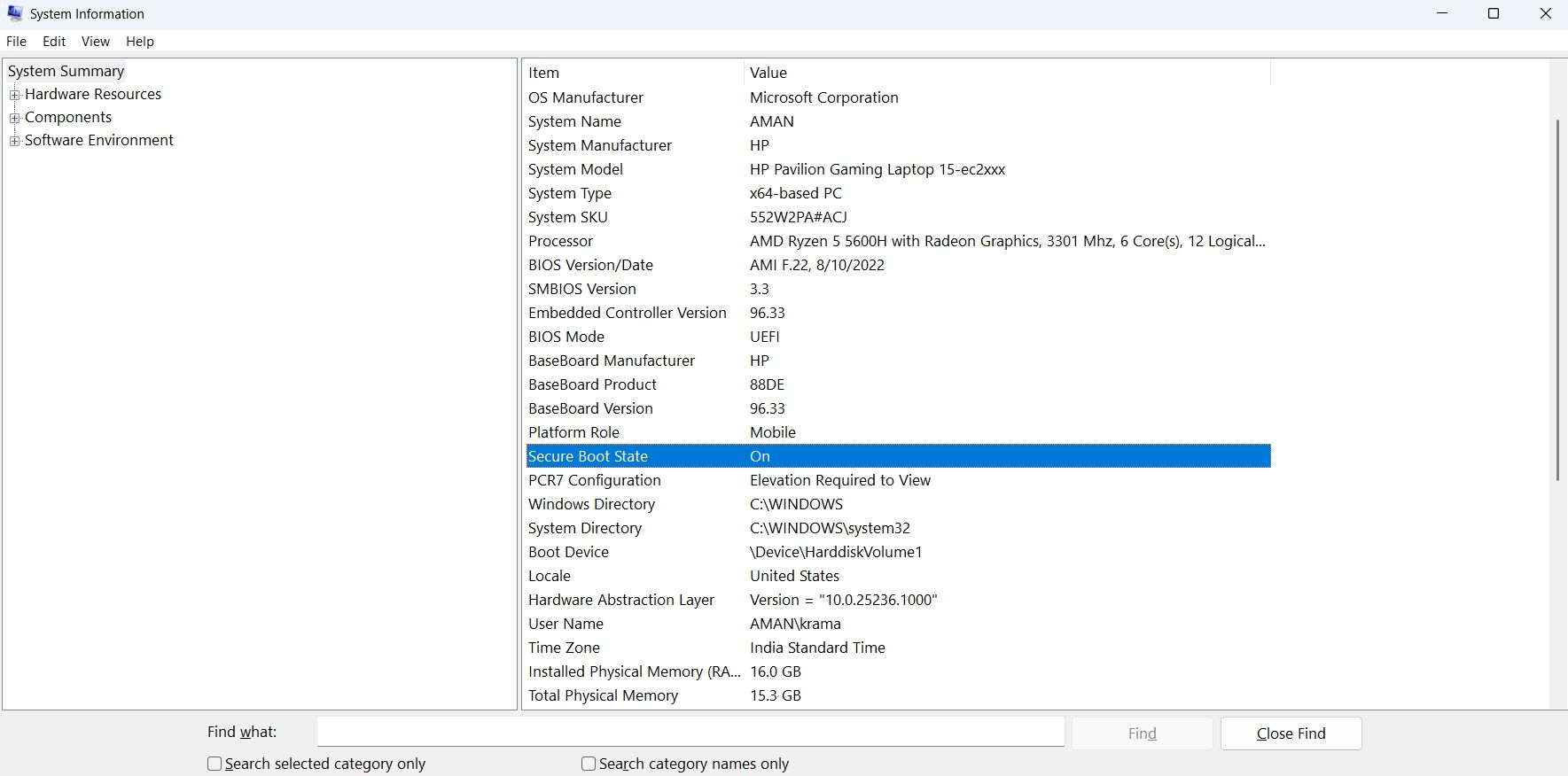

Nếu trạng thái Khởi động An toàn là Tắt, bạn sẽ phải kích hoạt nó thông qua BIOS của mình. Để làm điều đó, hãy làm theo hướng dẫn:
- Mở menu Cài đặt và điều hướng đến Hệ thống > Sự hồi phục.
- Nhấp chuột Khởi động lại ngay bây giờ kế bên Khởi động nâng cao. Nó sẽ khởi động lại máy tính của bạn.
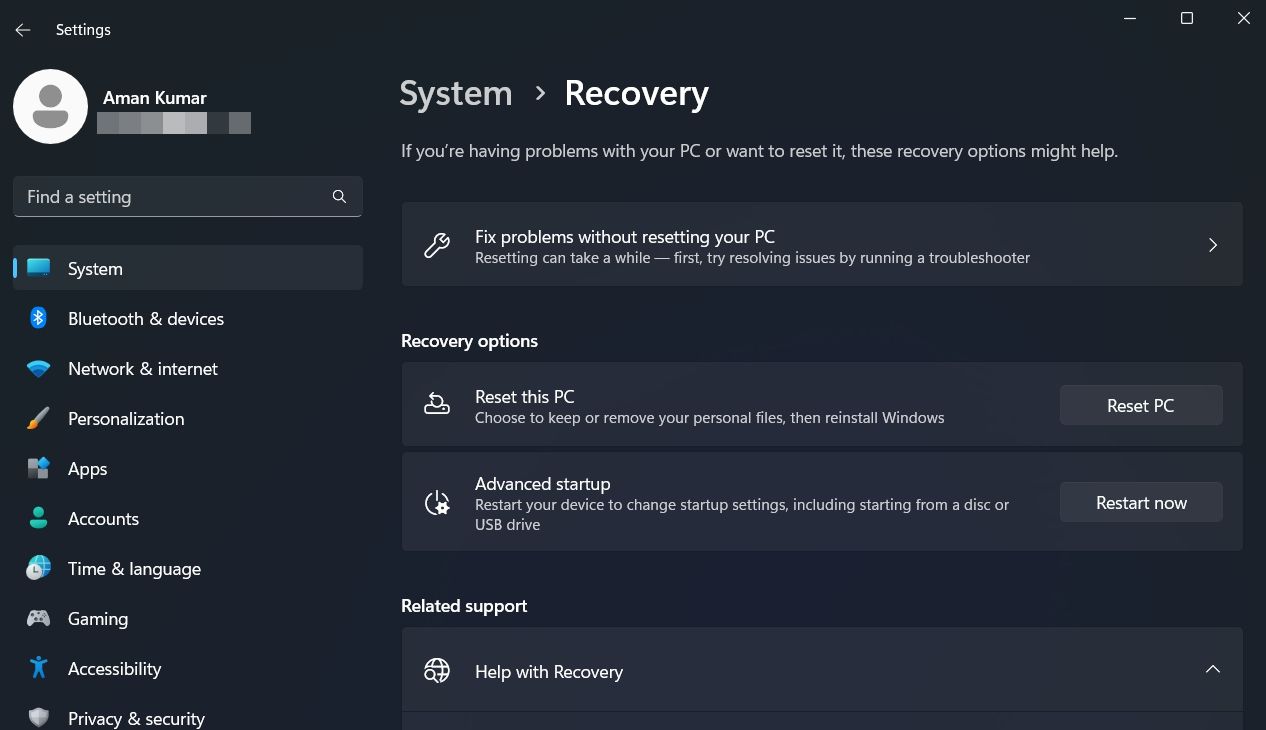
- Trong chế độ Khởi động nâng cao, chọn Khắc phục sự cố và sau đó Tùy chọn nâng cao.
- Chọn Cài đặt chương trình cơ sở UEFI và bấm vào Khởi động lại. Tôi sẽ khởi động bạn thẳng vào Windows UEFI BIOS.
- Chọn Thiết lập BIOS.
- Chuyển sang Khởi động an toàn.
- Kiểm tra hộp trước khi Kích hoạt khởi động an toàn.
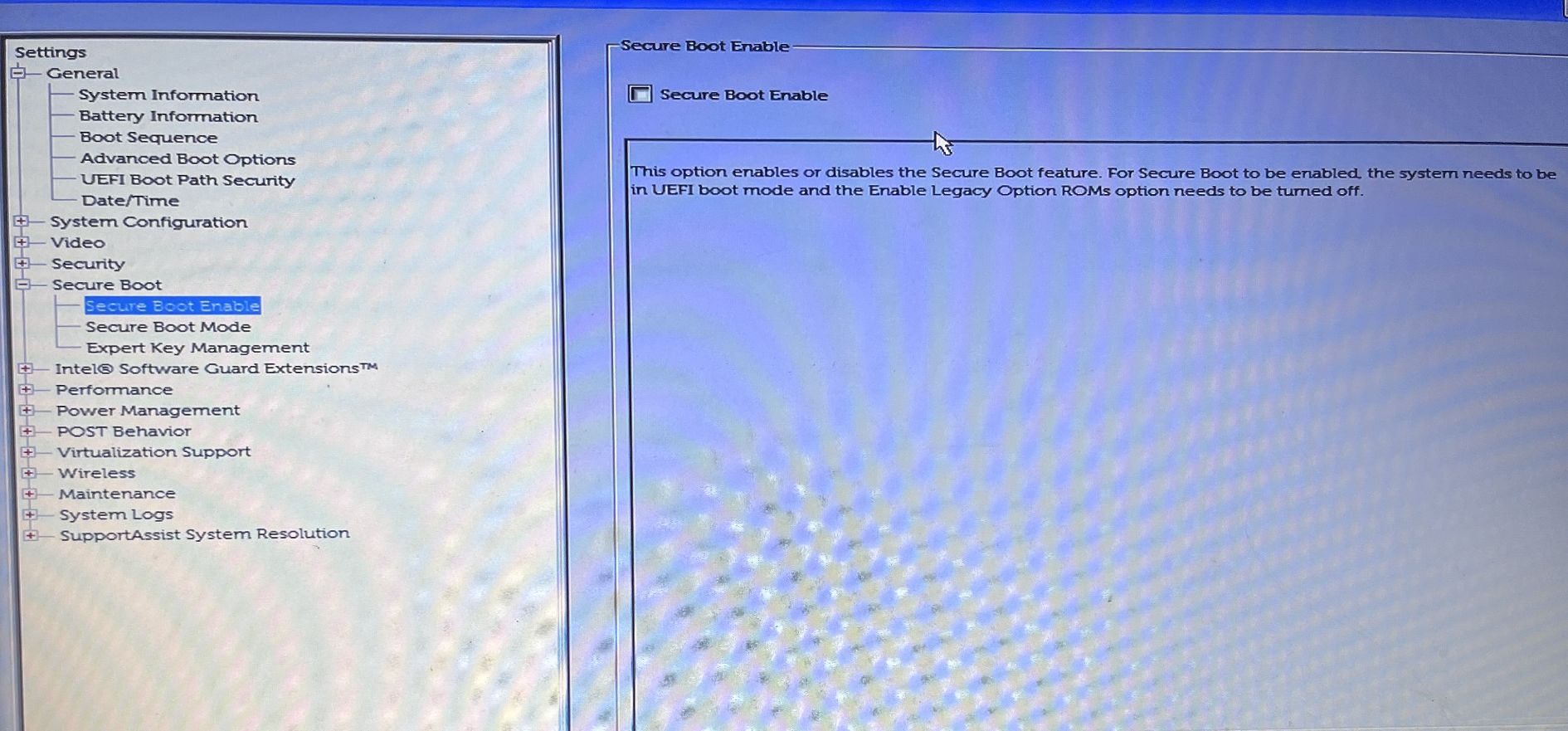


Lưu ý rằng các bước để bật Khởi động an toàn sẽ khác nhau đối với các nhà sản xuất khác nhau. Bạn có thể xem trang BIOS của nhà sản xuất để biết cách thực hiện trên máy tính của mình.
Khi bạn đã bật Khởi động an toàn, hãy thử cài đặt Windows và kiểm tra xem sự cố có tiếp diễn hay không. Nếu có, hãy thử giải pháp tiếp theo trong danh sách.
2. Kiểm tra và Kích hoạt hỗ trợ TPM
Bạn phải cài đặt chip TPM trên máy tính của mình để tải xuống Windows 11. Nếu thiếu chip TPM, bạn vẫn có thể cài đặt Windows 11 bằng cách bỏ qua yêu cầu tối thiểu, nhưng sau đó, lỗi “Trạng thái khởi động an toàn không được hỗ trợ” sẽ tiếp tục làm phiền bạn bây giờ và sau đó.
Sự cố trong cuộc thảo luận cũng có thể xuất hiện nếu TPM bị tắt trên máy tính của bạn. Để bật TPM, hãy làm theo hướng dẫn sau:
- Mở hộp thoại Chạy.
- Trong thanh tìm kiếm, gõ tpm.msc và nhấn Enter.
- Trong cửa sổ quản lý TPM, nhấp vào hành động ở thanh trên cùng.
- Chọn Chuẩn bị TPM từ menu ngữ cảnh.
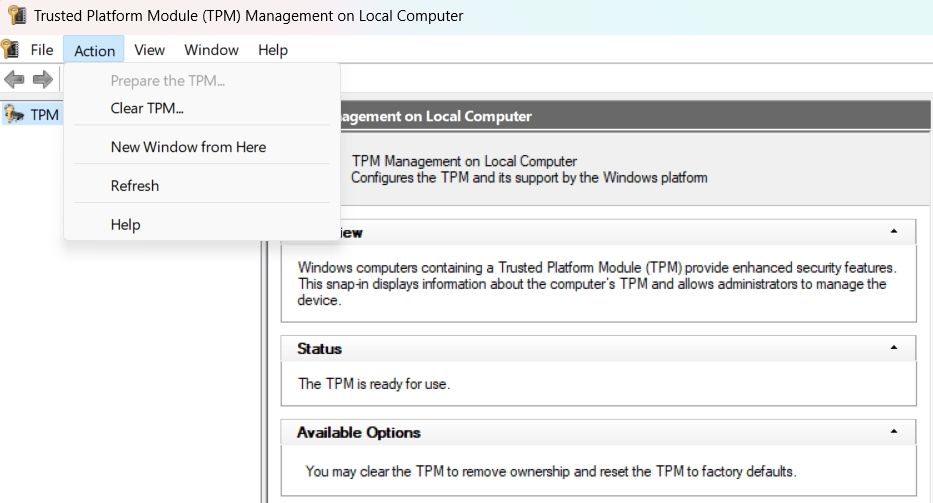

Khởi động lại máy tính của bạn và kiểm tra sự cố.
3. Chọn UEFI làm Chế độ của BIOS
Windows hỗ trợ hai chế độ BIOS–UEFI và Di sản. Sự khác biệt giữa hai chế độ này là trong quá trình phần sụn sử dụng để định vị mục tiêu khởi động.
Bạn phải cài đặt Windows bằng chế độ UEFI mới vì chế độ này cung cấp nhiều tính năng bảo mật hơn chế độ Legacy BIOS.
Để chọn UEFI làm chế độ BIOS, hãy làm theo các bước dưới đây:
- Mở trang BIOS trên máy tính của bạn.
- Chọn trình tự khởi động từ bảng điều khiển bên trái.
- Kiểm tra tùy chọn UEFI Dưới Danh sách khởi động Tùy chọn.
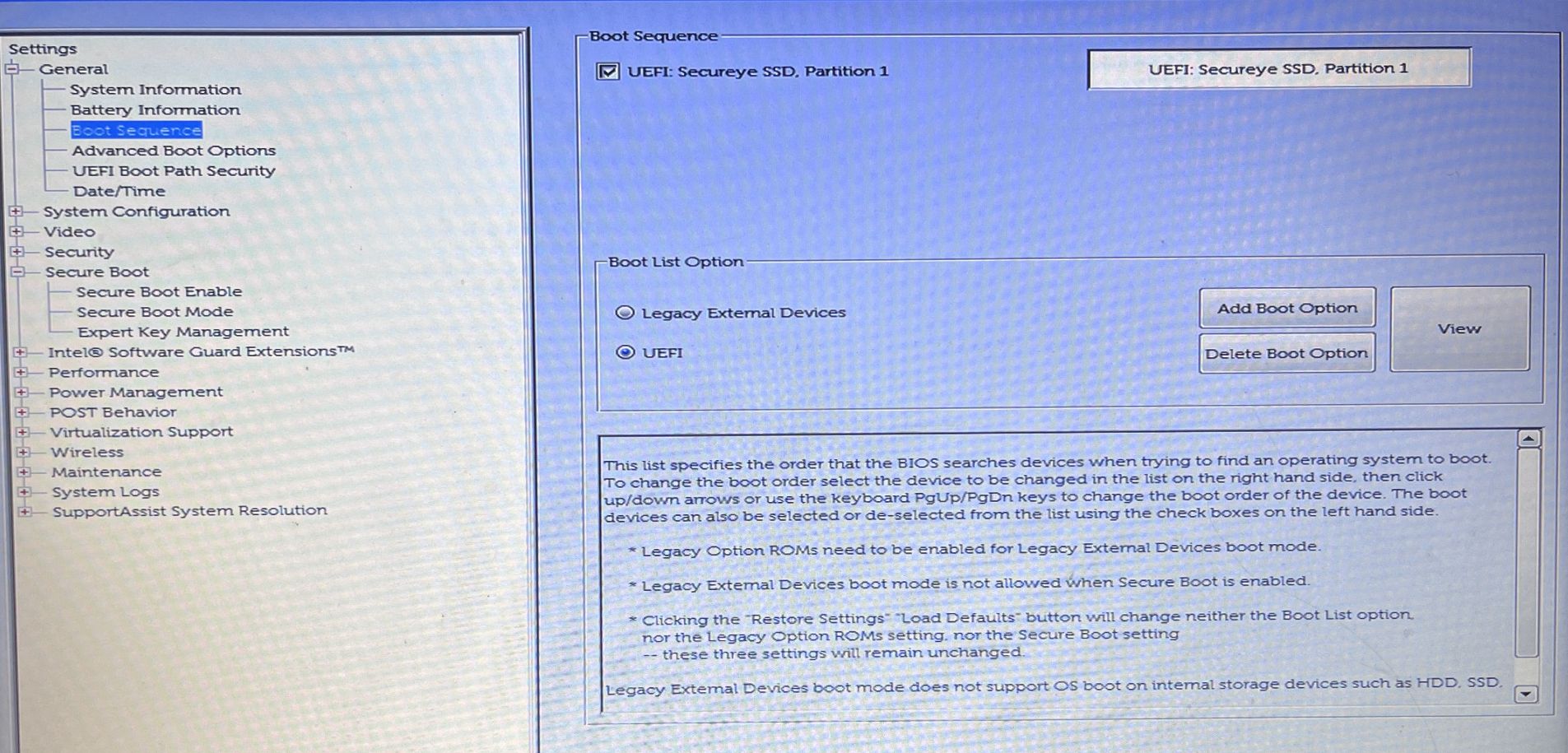
- Lưu các thay đổi và khởi động lại máy tính của bạn.

Một lần nữa, quy trình sẽ khác nhau đối với các nhà sản xuất khác nhau; do đó, bạn phải kiểm tra trang BIOS của nhà sản xuất để biết cách thực hiện trên máy tính của mình.
4. Chuyển đổi kiểu phân vùng từ MBR sang GPT
Trong các máy tính hiện đại, chế độ khởi động được đặt thành UEFI và có kiểu phân vùng GPT (GUID Partition Style). Tuy nhiên, nếu máy tính của bạn đang sử dụng chế độ Khởi động kế thừa và kiểu phân vùng MBR (Bản ghi khởi động chính), thì bạn sẽ gặp phải sự cố hiện tại.
Giải pháp, trong trường hợp này, là chuyển đổi kiểu phân vùng từ MBR sang GPT. Nhưng trước khi làm điều đó, bạn phải kiểm tra kiểu phân vùng máy tính của mình. Đây là cách thực hiện:
- Nhấn Thắng + X để mở Trình đơn nguồn.
- Chọn Quản lý đĩa.
- Trong cửa sổ Disk Management, nhấp chuột phải vào ổ đĩa cứng và chọn Đặc tính từ menu ngữ cảnh.
- Chuyển sang tập chuyển hướng.
- Kiểm tra Phong cách phân vùng. Nếu nó hiển thị Bản ghi khởi động chính (MBR), thì bạn sẽ phải chuyển đổi nó sang GPT.
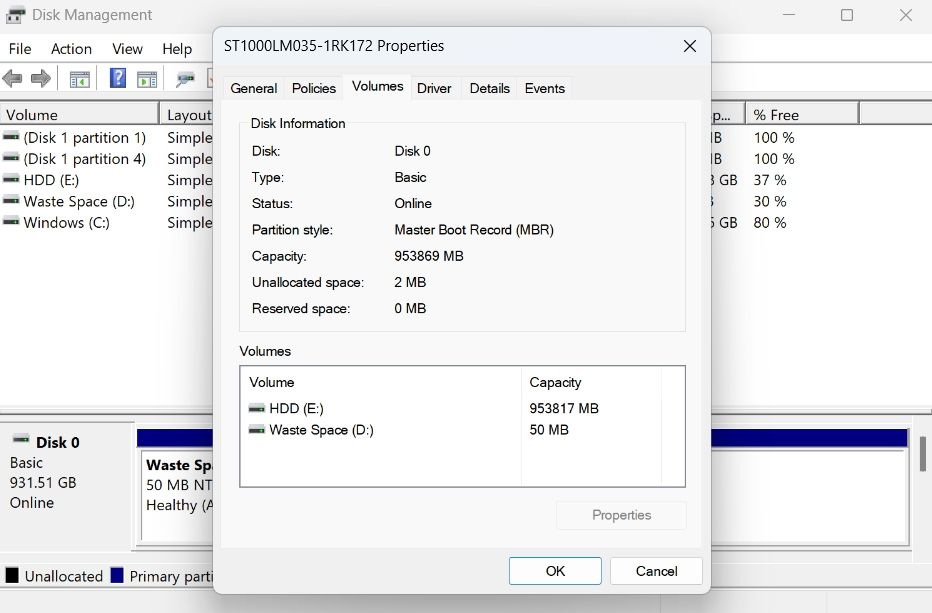

Để chuyển đổi kiểu phân vùng MBR sang GPT, hãy làm theo các bước dưới đây:
- Mở Command Prompt với quyền quản trị viên.
- Loại hình mbr2gpt/xác thực/allowfullOS và nhấn Enter. Lệnh này sẽ xác thực phân vùng.
- Sau khi quá trình xác thực hoàn tất, hãy nhập mbr2gpt / convert / allowfullOS và nhấn Enter.
Đó là nó. Windows sẽ bắt đầu chuyển đổi kiểu phân vùng. Quá trình này có thể mất một chút thời gian, tùy thuộc vào kích thước ổ đĩa của bạn.
5. Thực hiện khởi động sạch
Bạn vẫn gặp phải lỗi “Trạng thái khởi động an toàn không được hỗ trợ”? Nếu có, thì bạn sẽ phải thực hiện khởi động sạch để khắc phục sự cố. Xem hướng dẫn của chúng tôi về cách thực hiện khởi động sạch trên Windows để biết thêm thông tin.
Ở trạng thái khởi động sạch, hãy kiểm tra xem bạn có gặp lại thông báo lỗi hay không.
Nếu không, thì nó chỉ ra rằng một trong những dịch vụ bạn đã tắt đang gây ra sự cố. Để thu hẹp, hãy lặp lại quy trình trên trong khi từ từ kích hoạt lại các dịch vụ cho đến khi bạn gặp lại lỗi.
Sau khi bạn tìm ra dịch vụ nào là thủ phạm, hãy xem xét tải xuống bản cập nhật trình điều khiển của nó hoặc chạy quét SFC nếu đó là dịch vụ dựa trên Windows.
Lỗi “Trạng thái khởi động an toàn không được hỗ trợ”, đã sửa
Lỗi “Trạng thái khởi động an toàn không được hỗ trợ” là một vấn đề rất phổ biến xuất hiện khi bạn cố gắng cài đặt Windows 11. May mắn thay, bạn có thể nhanh chóng khắc phục lỗi này bằng cách làm theo các bản sửa lỗi ở trên.
Nhưng trong trường hợp xấu nhất, nếu không có cách sửa lỗi nào ở trên hữu ích, thì bạn sẽ phải dọn dẹp cài đặt Windows.