
Cách thêm Ảnh iCloud vào Ứng dụng Ảnh Windows 11
Nhận ảnh iCloud của bạn trên Windows 11 với các mẹo này.
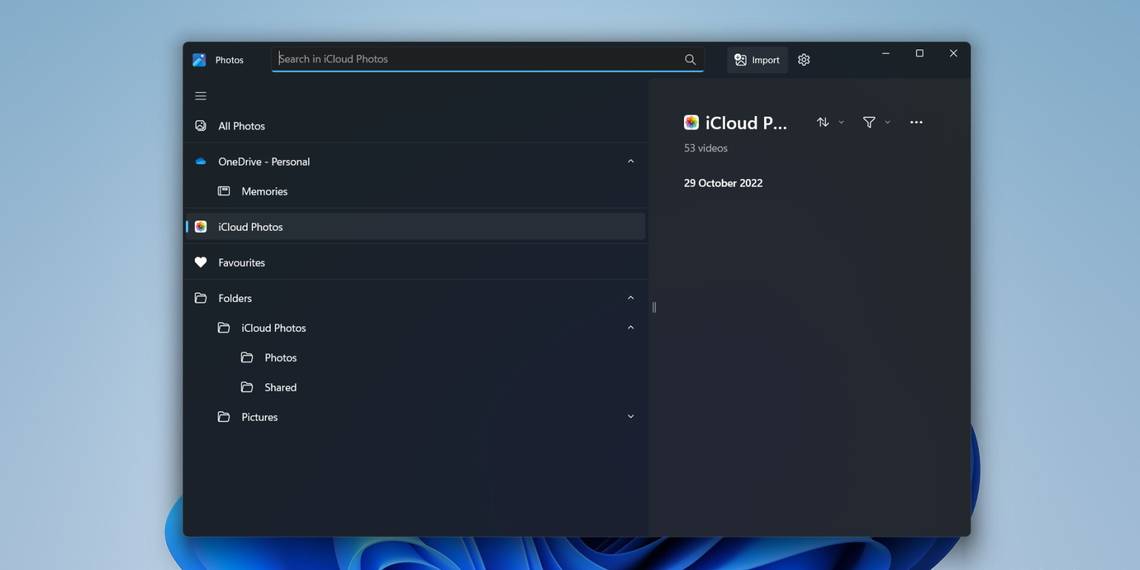
Bạn có muốn truy cập ảnh được lưu trữ trên iCloud trên PC Windows của mình không? Nếu có, thì chúng tôi có tin tốt cho bạn. Ứng dụng Ảnh trên Windows 11 hiện cho phép bạn làm việc với ảnh và video được lưu trữ trên tài khoản Apple iCloud của bạn.
Tại đây, chúng ta sẽ xem cách thêm Ảnh iCloud vào ứng dụng Ảnh trên Windows 11.
Mục Lục
Điều kiện tiên quyết để thêm Ảnh iCloud vào Ứng dụng Ảnh trên Windows 11
Trước khi đi sâu vào quy trình chính, hãy tải xuống mọi bản cập nhật Windows có sẵn. Để làm như vậy, hãy mở Cài đặt trên máy tính của bạn (xem cách mở Cài đặt trên Windows) và chọn Windows Update từ bảng điều khiển bên trái. Trong cửa sổ tiếp theo, nhấp vào nút Kiểm tra cập nhật quyền mua.
Bây giờ Windows sẽ tìm kiếm và tải xuống mọi bản cập nhật có sẵn. Sau khi cài đặt bản cập nhật, hãy khởi động lại máy tính của bạn bằng một trong nhiều cách để khởi động lại PC Windows.
Ngoài ra, hãy đảm bảo bạn đã cài đặt bản cập nhật ứng dụng Ảnh mới nhất trên máy tính của mình. Hóa ra, tính năng tích hợp iCloud Photos chỉ khả dụng trong 2022.31100.9001.0 hoặc các phiên bản mới hơn của Microsoft Photos.
Để kiểm tra phiên bản hiện tại của ứng dụng Microsoft Photos, hãy làm theo hướng dẫn bên dưới:
- Mở Cài đặt và chọn ứng dụng từ bảng điều khiển bên trái.
- Chọn ứng dụng đã cài đặt trong cửa sổ sau.
- Xác định vị trí và bấm vào Ba chấm kế bên Ảnh của Microsoft.
- Chọn Tùy chọn nâng cao từ menu ngữ cảnh.
- Bạn có thể kiểm tra số phiên bản trong Sự chỉ rõ tiết diện.

Nếu bạn đã cài đặt phiên bản Microsoft Photos cũ hơn trên máy tính của mình, hãy truy cập Cửa hàng Microsoft và tải xuống phiên bản mới nhất ngay lập tức.
Cách thêm Ảnh iCloud vào Ứng dụng Ảnh Windows 11
Bây giờ máy tính của bạn đáp ứng tất cả các yêu cầu, hãy kiểm tra cách bạn có thể thêm Ảnh iCloud vào ứng dụng Microsoft Photos trên Windows 11.
- Mở Menu Bắt đầu bằng cách nhấn Thắng lợi Chìa khóa.
- Trong thanh tìm kiếm, hãy nhập Hình ảnh và nhấn Enter.
- Nhấn vào Bánh răng biểu tượng ở trên cùng.
- Kích hoạt chuyển đổi bên cạnh Hiển thị Ảnh iCloud.
- Lựa chọn Ảnh iCloud ở bảng điều khiển bên trái.
- Nhấn vào Tải iCloud cho Windows cái nút. Nó sẽ mở Microsoft Store.
- Nhấn vào Cài đặt và đợi cho đến khi iCloud được cài đặt trên máy tính của bạn.
- Tiếp theo, khởi chạy iCloud và đăng nhập bằng thông tin đăng nhập của bạn.
- Trong khi thiết lập iCloud, hãy kiểm tra ảnh và nhấp vào Ứng dụng.


Đó là nó. Bây giờ bạn có tất cả ảnh iCloud của mình trên ứng dụng Ảnh trên Windows 11.
Truy cập Ảnh iCloud của bạn trên Windows 11
Tích hợp Ảnh iCloud là một trong những bản cập nhật được chờ đợi nhất của ứng dụng Ảnh. Và bây giờ nó cuối cùng đã ở đây, bạn có thể kích hoạt nó bằng cách làm theo các bước trên.
Trong khi đó, bạn có thể muốn tìm hiểu cách tải ảnh từ iCloud trên PC chạy Windows.