
5 ứng dụng tốt nhất để chia sẻ chuột và bàn phím trên nhiều máy tính
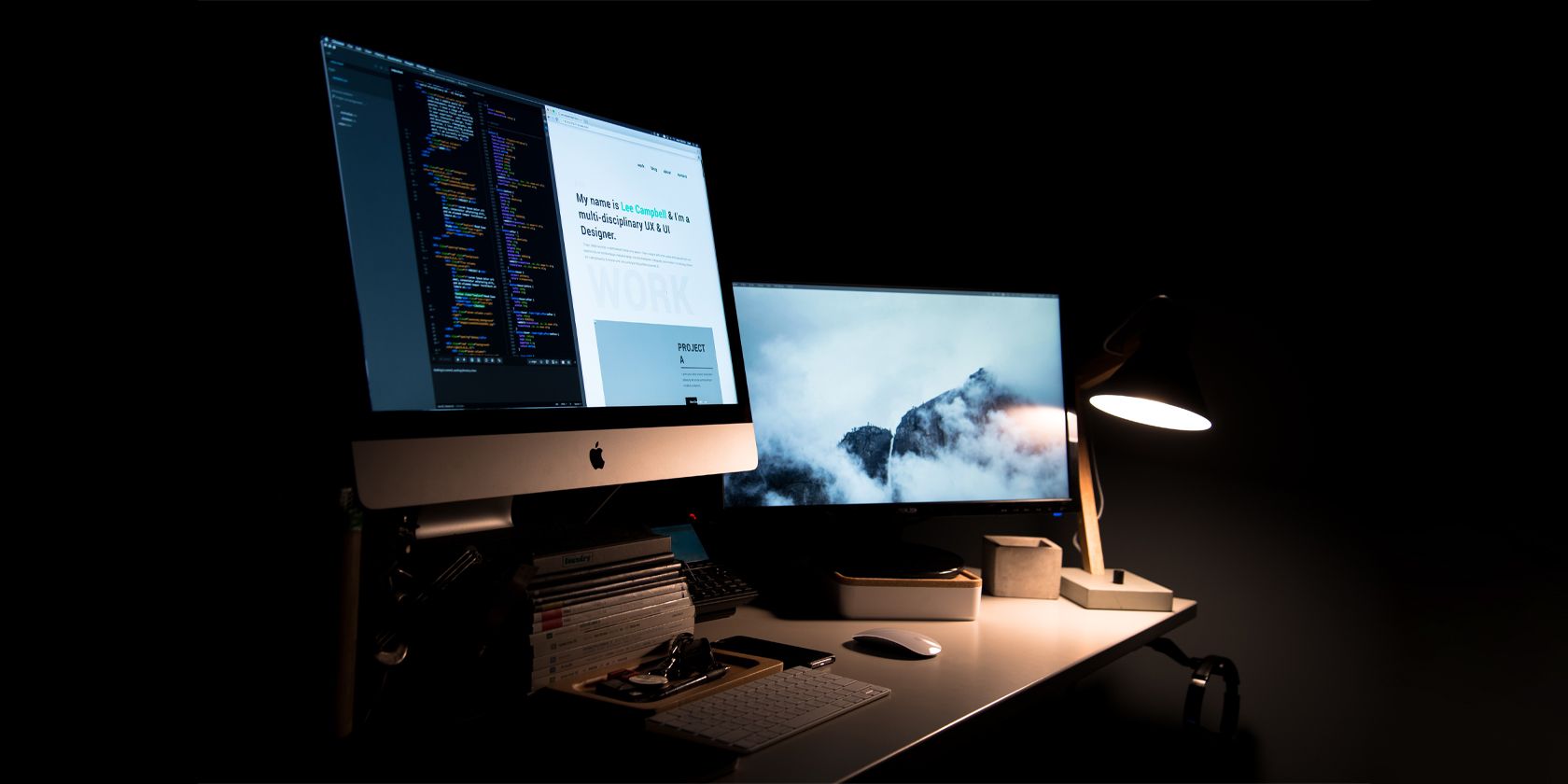
Tiêu chuẩn của hầu hết mọi người là phải có một bộ bàn phím và chuột cho mỗi máy tính. Vì vậy, nếu bạn có hai PC Windows khác nhau hoặc Mac và PC Windows, bạn phải có hai bộ bàn phím và chuột.
Tuy nhiên, cách thiết lập này sẽ chiếm nhiều diện tích trên bàn làm việc của bạn. Ngoài ra, bạn có thể chuyển các kết nối của thiết bị ngoại vi của mình theo cách thủ công — nhưng việc này rất tẻ nhạt và tốn thời gian. Rất may, bạn có thể giải quyết vấn đề này bằng các giải pháp phần mềm. Kiểm tra năm ứng dụng này mà bạn có thể sử dụng để điều khiển nhiều hệ thống và tiết kiệm không gian trên bàn làm việc.
Mục Lục
1. Chia sẻ chuột
Nếu bạn có hai máy tính ở nhà, bạn có thể sử dụng Share Mouse để điều khiển cả hai hệ thống bằng bất kỳ bàn phím và chuột được kết nối nào mà bạn có. Cho dù bạn đang sử dụng máy Mac hay PC, các thiết bị ngoại vi trên cả hai hệ thống đều có thể chuyển sang thiết bị khác.
Ví dụ: nếu bạn có thiết bị Windows và MacBook Pro, bạn có thể sử dụng trackpad trên bàn phím và trackpad trên MacBook để điều khiển thiết bị Windows của mình. Nó cũng hoạt động ngược lại, với các thiết bị ngoại vi Windows PC hoạt động trên máy Mac của bạn.
Bạn có thể sử dụng ứng dụng Share Mouse miễn là cả hai máy tính trên cùng một mạng. Nó miễn phí cho mục đích sử dụng cá nhân — nhưng chỉ giới hạn ở tối đa hai máy tính / hai màn hình. Bạn phải mua phiên bản Pro nếu muốn sử dụng phần mềm trên nhiều hơn hai thiết bị (tối đa chín máy tính, mỗi máy có tối đa bốn màn hình).
Khi tải phiên bản Pro, bạn cũng nhận được các tính năng bổ sung như khóa và mở khóa tất cả các thiết bị được kết nối đồng thời, trình bảo vệ màn hình được đồng bộ hóa và thậm chí đăng nhập từ xa. Bạn thậm chí có thể cài đặt nó trên máy tính để bàn và máy tính xách tay của mình, cho phép bạn sử dụng máy tính để bàn làm màn hình mở rộng cho máy tính xách tay của mình. Hơn hết, mọi giấy phép Share Mouse đều có phiên bản di động để bạn có thể sử dụng nó trên các máy tính khác mà không cần cài đặt thêm.
Tải xuống: Chia sẻ chuột cho Windows và Mac (Miễn phí, các giấy phép khác có sẵn)
2. Giám đốc đầu vào
Bàn phím, video và chuột (KVM) miễn phí, mạnh mẽ và giàu tính năng này cung cấp nhiều tùy chọn chuyển đổi khác nhau. Tuy nhiên, nó chỉ tương thích với Windows 11, Windows 10, Windows 8 / 8.1 và Windows 7. Ứng dụng này sẽ không hoạt động với các hệ thống của Apple hoặc Linux.
Điều khác biệt với Share Mouse là tất cả các tính năng của nó đều có sẵn cho phiên bản miễn phí. Nó cung cấp hỗ trợ đa màn hình, liên kết khóa, macro và các tùy chọn bảo mật nâng cao. Bạn có thể giới hạn máy tính nào có thể kiểm soát ứng dụng Input Director của mình theo tên, địa chỉ IP hoặc thậm chí mạng con.
Và nếu bạn định sử dụng điều này trong một mạng mà một số người dùng khác kết nối với nhau, bạn có thể mã hóa dữ liệu của mình để giữ an toàn cho chúng. Một lần nữa, ứng dụng mạnh mẽ này miễn phí cho mục đích sử dụng cá nhân. Nhưng nếu bạn muốn sử dụng điều này trong môi trường thương mại và công ty, bạn phải liên hệ với nhà sản xuất.
Tải xuống: Input Director cho Windows (Miễn phí)
3. Chuột không viền
Chuột không biên giới là một dự án phụ do các kỹ sư của Microsoft tạo ra trong khuôn khổ chương trình Garage của công ty. Mặc dù đây không phải là sản phẩm chính thức của Microsoft nhưng nó được phát triển và hỗ trợ bởi các nhân viên của hãng và được Microsoft công nhận như vậy. Tuy nhiên, vì điều này, nó cũng chỉ khả dụng cho các thiết bị Windows.
Nó thậm chí còn có sẵn để tải xuống trên Microsoft’s Garage, nền tảng được thiết kế để thúc đẩy các đổi mới phần mềm từ nhân viên và khách hàng của họ. Hơn nữa, hỗ trợ cho việc sử dụng nó có sẵn thông qua Diễn đàn Cộng đồng của Microsoft.
Giống như các KVM khác ở trên, bạn có thể chia sẻ một bàn phím và chuột trên bốn máy tính được kết nối với cùng một mạng. Bạn cũng có thể đặt các phím tắt tùy chỉnh, giúp bạn điều hướng trên các thiết bị dễ dàng hơn.
Ưu điểm lớn nhất mà ứng dụng này có so với các tùy chọn khác là mối quan hệ của nó với Microsoft. Vì các kỹ sư và lập trình viên của họ đã tạo ra ứng dụng này, bạn có thể mong đợi ít vấn đề hơn với hệ điều hành. Các nhà phát triển đã quen với môi trường làm việc của ứng dụng để đưa ra các bản cập nhật đảm bảo khả năng tương thích nhanh hơn so với các công ty phần mềm bên thứ ba khác.
Tuy nhiên, nếu bạn muốn điều khiển PC Windows và thiết bị của bên thứ ba, chẳng hạn như Raspberry Pi, bạn sẽ phải sử dụng thiết bị KVM vật lý.
Tải xuống: Chuột không viền dành cho Windows (Miễn phí)
4. Tính đa dạng
Ứng dụng này là một trong những tùy chọn KVM phần mềm mạnh mẽ hơn. Mặc dù chỉ dùng thử miễn phí, nhưng giấy phép trả phí sẽ cho phép bạn làm được nhiều việc hơn là chỉ điều khiển nhiều máy tính thông qua một bộ bàn phím và chuột.
Giấy phép KVM và KVM Pro cho phép bạn truyền trực tuyến nhiều máy tính trên một màn hình duy nhất. Và tất cả các giấy phép có thể kết nối với bất kỳ máy tính nào, cho dù được kết nối với mạng cục bộ của bạn hay qua VPN. Vì vậy, ngay cả khi bạn đang ở cách xa một thiết bị, bạn có thể sử dụng nó như thể nó đang ở ngay trước mặt bạn.
Chia sẻ âm thanh cũng được bật trên tất cả các giấy phép, vì vậy nếu bạn phát tệp âm thanh trên thiết bị phụ, âm thanh sẽ xuất ra trên máy tính chính của bạn. Và với Tính năng đa dạng, đầu vào điều khiển của bạn không giới hạn ở bàn phím và chuột. Nó cũng chấp nhận phím nóng và chuyển đổi cảm ứng cho máy tính màn hình cảm ứng, cho phép bạn sử dụng nó ngay cả với máy tính bảng và máy tính bảng 2 trong 1 của Microsoft.
Tải xuống: Tính đa dạng cho Windows (Miễn phí trong 30 ngày, Yêu cầu mua)
5. Rào cản
Bạn sẽ gặp phải một số vấn đề về khả năng tương thích khi sử dụng nhiều hệ thống cùng nhau, như Mac, Windows và PC. Vì vậy, nếu bạn muốn sử dụng phần mềm KVM, việc tìm kiếm một ứng dụng hoạt động tốt trên cả ba hệ điều hành khác nhau có thể là một thách thức.
Đó là nơi Barrier xuất hiện — đó là một phần mềm KVM mã nguồn mở, miễn phí dựa trên ứng dụng Synergy phổ biến, bản thân nó dựa trên chương trình CosmoSynergy ban đầu của Chris Schoeneman. Nhưng không giống như Synergy, Barrier là một ứng dụng đơn giản được thiết kế để hoạt động đơn giản.
Nó chỉ có hai tính năng: nó cho phép bạn điều khiển nhiều máy tính bằng một bàn phím và chuột và chia sẻ khay nhớ tạm trên các thiết bị của bạn. Nhưng vì đây là một dự án mã nguồn mở, bạn có thể điều chỉnh chương trình theo nhu cầu của mình nếu bạn thích lập trình. Vì vậy, nếu bạn muốn kết nối PC với Mac miễn phí hoặc kết nối bất kỳ hệ thống nào với máy tính Linux, Barrier là giải pháp duy nhất của bạn.
Tải xuống: Rào cản dành cho Windows | Mac | Linux (Miễn phí)
Điều khiển nhiều hệ thống bằng một bàn phím và chuột
Phần mềm KVM rất hữu ích để tự động kết nối nhiều thiết bị. Bạn không còn phải nhấn công tắc hoặc xoay nút xoay chỉ để điều khiển thiết bị khác của mình. Điều này sẽ giúp bạn tiết kiệm thời gian và không gian làm việc, cho phép bạn làm được nhiều việc hơn.
Vì vậy, cho dù bạn là lập trình viên, biên tập video hay thậm chí là nhà văn, nếu bạn đang làm việc với nhiều hệ thống, ứng dụng KVM sẽ giúp bạn làm việc hiệu quả hơn.