
Cách cài đặt Skype trên Linux
Đã tồn tại gần hai thập kỷ, Skype vẫn là ứng dụng gọi điện video ưa thích của cả người dùng phổ thông và chuyên gia.
Skype là một ứng dụng hội nghị truyền hình và nhắn tin tức thì được phát triển bởi Microsoft. Nó cho phép người dùng thực hiện các cuộc gọi âm thanh và video miễn phí trực tiếp và gọi nhóm, gửi tin nhắn tức thì và truyền tệp. Tuy nhiên, nó yêu cầu đăng ký các cuộc gọi đến điện thoại cố định và điện thoại di động.
Không chỉ là một sản phẩm chỉ dành cho Windows, bạn có thể cài đặt Skype trên hệ điều hành Linux, chẳng hạn như các bản phân phối dựa trên Debian (Ubuntu, Debian), các bản phân phối dựa trên RHEL (CentOS, Fedora), các bản phân phối dựa trên Arch và OpenSUSE.
Mục Lục
Cách cài đặt Skype trên Ubuntu và các bản phân phối dựa trên Debian khác
Trên các bản phân phối dựa trên Debian, bạn có thể cài đặt Skype bằng gói DEB. Sử dụng trình quản lý gói APT để cài đặt gói DEB thông qua dòng lệnh, trong khi sử dụng Trung tâm phần mềm để cài đặt đồ họa.
Cài đặt Skype bằng dòng lệnh
Để cài đặt Skype qua dòng lệnh, hãy khởi chạy Terminal và đưa ra lệnh sau để tải xuống gói Skype DEB:
wget https:Lệnh này sẽ lưu tải xuống trong thư mục Terminal hiện tại của bạn.
Khi bạn đã tải xuống tệp gói Skype DEB, đã đến lúc cài đặt nó vào hệ thống của bạn. Sử dụng lệnh cd để di chuyển vào thư mục chứa bản tải xuống Skype của bạn.
Sau đó, đưa ra lệnh sau để cài đặt gói Skype DEB:
sudo apt install ./skypeforlinux-64.debSử dụng Trình cài đặt đồ họa để cài đặt Skype
Để cài đặt Skype bằng trình cài đặt đồ họa, hãy truy cập trang web chính thức của Skype và tải xuống gói DEB.
Trình duyệt sẽ lưu gói DEB trong thư mục Tải xuống. Tìm gói DEB trong Trình quản lý tệp, nhấp chuột phải vào gói đó và chọn Mở bằng ứng dụng khác > Cài đặt phần mềm. Thao tác này sẽ tải gói trong Trung tâm phần mềm. Nhấp chuột Cài đặt và cung cấp mật khẩu của bạn để bắt đầu cài đặt. Khi quá trình cài đặt hoàn tất, bạn có thể khởi chạy Skype từ menu Ứng dụng.

Tải xuống: Skype dành cho Linux (DEB)
Cách xóa Skype khỏi bản phân phối dựa trên Debian
Để xóa Skype khỏi bất kỳ Bản phân phối dựa trên Debian nào, hãy phát hành lệnh sau:
sudo apt remove skypeforlinuxCách cài đặt Skype trên bản phân phối dựa trên RHEL
Trên Bản phân phối dựa trên RHEL, bạn có thể cài đặt Skype bằng gói RPM. Sử dụng trình quản lý gói Yum để cài đặt gói RPM thông qua dòng lệnh, trong khi sử dụng Trung tâm phần mềm để cài đặt đồ họa.
Để cài đặt Skype trên Fedora / CentOS / RHEL, bạn sẽ cần gói RPM của Skype.
Sử dụng dòng lệnh
Để tải xuống gói RPM của Skype, hãy mở Terminal và đưa ra lệnh sau:
wget https:Lệnh này sẽ lưu tải xuống trong thư mục Terminal hiện tại của bạn. Sau khi bạn đã tải xuống gói RPM của Skype, bạn có thể tiến hành cài đặt. Sử dụng lệnh cd để di chuyển vào thư mục chứa bản tải xuống Skype của bạn.
Sau đó, đưa ra lệnh sau để cài đặt gói RPM của Skype:
sudo yum localinstall skypeforlinux-64.rpmCài đặt Skype trên Fedora và các phân phối RHEL khác bằng Trình cài đặt đồ họa
Để cài đặt Skype bằng trình cài đặt đồ họa, hãy truy cập trang web chính thức của Skype và tải xuống gói RPM.
Trình duyệt sẽ lưu gói RPM trong thư mục Tải xuống. Tìm gói RPM trong Trình quản lý tệp, nhấp chuột phải vào gói và chọn Mở bằng cài đặt phần mềm.
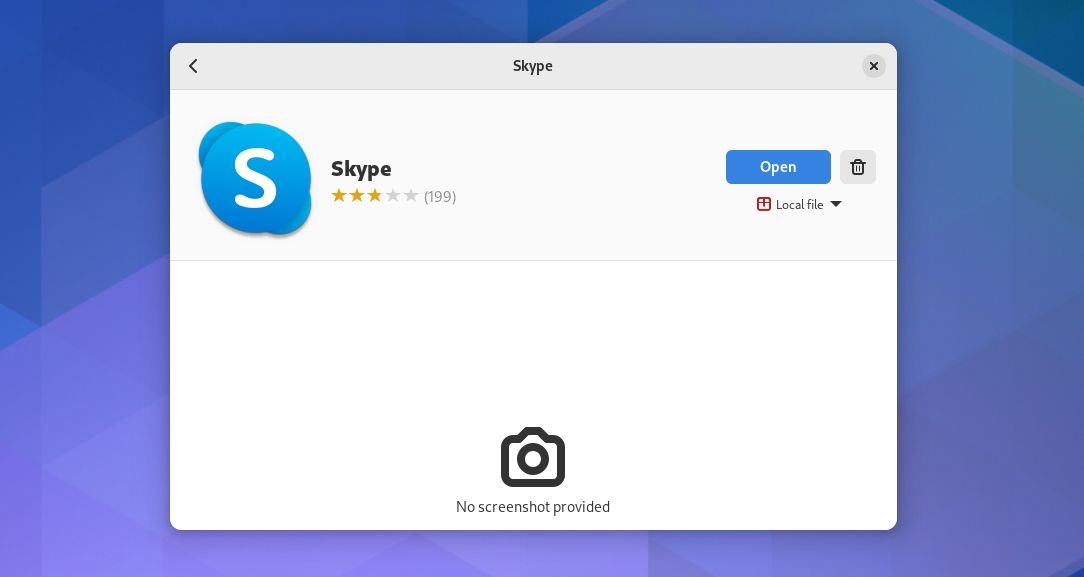
Thao tác này sẽ tải gói trong Trung tâm phần mềm. Nhấp chuột Cài đặt và cung cấp mật khẩu của bạn để bắt đầu cài đặt. Khi quá trình cài đặt hoàn tất, bạn có thể khởi chạy Skype từ menu Ứng dụng.
Tải xuống: Skype dành cho Linux (RPM)
Cách xóa Skype khỏi bản phân phối dựa trên RHEL
Để xóa Skype khỏi bất kỳ Bản phân phối dựa trên RHEL nào, hãy phát hành lệnh sau:
sudo yum remove skypeforlinuxCách cài đặt Skype trên các bản phân phối dựa trên Arch
Trên các bản phân phối Linux dựa trên Arch, bạn có thể cài đặt Skype từ kho lưu trữ Skype AUR (Arch User Repository) thông qua dòng lệnh hoặc GUI.
Cài đặt Skype trên Arch trong Dòng lệnh
Để bắt đầu cài đặt thông qua dòng lệnh, hãy mở Terminal và đưa ra lệnh sau để cài đặt một số điều kiện tiên quyết:
sudo pacman -S base-devel gitSau đó sao chép gói Skype AUR:
git clone https:Bạn sẽ tìm thấy thư mục của gói có tên skypeforlinux-stable-bin trong thư mục Terminal hiện tại của bạn. Di chuyển vào thư mục này bằng lệnh cd:
cd skypeforlinux-stable-bin/Bây giờ xây dựng và cài đặt gói cùng với các phụ thuộc bắt buộc.
makepkg -siGhi chú: Không cần phải chạy pacman để cài đặt tệp gói dưới dạng makepkg -si giống như pacman -u.
Sử dụng Trình cài đặt đồ họa
Để cài đặt Skype bằng trình cài đặt đồ họa, hãy khởi chạy Pamac (Thêm / Xóa Phần mềm) từ menu Ứng dụng. Bây giờ bạn sẽ cần kích hoạt hỗ trợ AUR trong Pamac:
- Nhấp vào nút menu (biểu tượng ba chấm) và chọn Sở thích
- Đi đến Bên thứ ba chuyển hướng
- Nhấp vào nút chuyển đổi có nhãn là Bật hỗ trợ AUR
- Đóng Sở thích cửa sổ

Bây giờ hãy tìm kiếm skypeforlinux-stable-bin.git gói trong Pamac. Sau khi gói được hiển thị trong kết quả tìm kiếm, hãy nhấp vào nút mũi tên phía trước nó. Sau đó nhấp vào Ứng dụng ở dưới cùng để xây dựng và cài đặt gói.
Khi quá trình cài đặt hoàn tất, bạn có thể khởi chạy Skype từ menu Ứng dụng.

Cách xóa Skype khỏi bản phân phối dựa trên vòm
Để xóa Skype khỏi bất kỳ Bản phân phối dựa trên vòm nào, hãy sử dụng lệnh sau:
sudo pacman Cách cài đặt Skype trên OpenSUSE
Trên OpenSUSE, bạn có thể cài đặt Skype bằng cách sử dụng kho lưu trữ chính thức của Skype. Để cài đặt Skype trên OpenSUSE, hãy khởi chạy Terminal và đưa ra lệnh sau để thêm kho lưu trữ chính thức của Skype:
sudo zypper addrepo https:Sau đó, đưa ra các lệnh sau để cập nhật danh sách gói và cài đặt Skype:
sudo zypper updatesudo zypper install skypeforlinuxCách xóa Skype khỏi OpenSUSE
Để xóa Skype khỏi OpenSUSE, hãy sử dụng lệnh sau:
sudo zypper remove skypeforlinuxNgoài ra, bạn có thể sử dụng Skype for Web
Skype for Web cho phép bạn giữ liên lạc với các liên hệ của mình mà không cần phải cài đặt ứng dụng khách trên máy tính để bàn trong hệ thống của mình. Nó cũng hữu ích trong các tình huống như vậy khi bạn ở xa PC tại nhà hoặc cơ quan và không có quyền truy cập vào hệ thống của mình.
Để sử dụng Skype for Web, hãy trỏ trình duyệt web của bạn tới web.skype.com và đăng nhập bằng tài khoản Microsoft của bạn. Bạn chỉ có thể truy cập Skype for Web trên Linux bằng trình duyệt Google Chrome hoặc Microsoft Edge. Khi bạn đã đăng nhập vào Skype Web, bạn sẽ có thể truy cập vào tất cả các liên hệ và cuộc trò chuyện trên Skype của mình.

Giữ kết nối với bạn bè và gia đình
Khả năng trò chuyện và gọi điện video trên Skype giúp bạn cộng tác với những người khác và chia sẻ kinh nghiệm của mình. Đây là một lựa chọn tuyệt vời cho những người muốn giữ liên lạc với gia đình, bạn bè và các doanh nghiệp trên khắp thế giới.