
Cách thoát khỏi cảnh báo Tam giác vàng trên Windows Drive
Bạn có thấy hình tam giác cảnh báo màu vàng trên một trong các ổ đĩa Windows của mình không? Nếu vậy, bạn có tự hỏi nó có nghĩa là gì, và liệu bạn có nên lo lắng về nó không?
Nếu bạn lo lắng về dữ liệu của mình, đừng băn khoăn. Hãy cùng khám phá dấu hiệu cảnh báo màu vàng này trên ổ Windows của bạn có ý nghĩa gì và cách loại bỏ nó.
Mục Lục
Dấu hiệu Cảnh báo Màu vàng trên Ổ đĩa Windows có nghĩa là gì?
Trong phần lớn các trường hợp, dấu hiệu cảnh báo màu vàng có nghĩa là công cụ Mã hóa ổ đĩa BitLocker đã bị vô hiệu hóa. Trong những trường hợp như vậy, bạn có thể loại bỏ lỗi bằng cách bật công cụ này.
Nếu bạn không chắc dịch vụ Mã hóa ổ BitLocker là gì, thì đây là một tính năng giúp bạn mã hóa ổ cứng của PC và bảo vệ nó khỏi các mối đe dọa. Khi bị vô hiệu hóa, nó thường hiển thị dấu hiệu cảnh báo màu vàng bên cạnh Ổ đĩa Windows.
Tuy nhiên, lỗi “dấu hiệu cảnh báo màu vàng” cũng có thể do các vấn đề khác như lỗi hệ thống gây ra. Trong những trường hợp như vậy, bạn cần giải quyết sự cố bằng cách áp dụng một số bản sửa lỗi cấp hệ thống.
Bật công cụ Mã hóa BitLocker là một trong những cách tốt nhất để khắc phục lỗi “dấu hiệu cảnh báo màu vàng”. Tuy nhiên, phương pháp này chỉ hiệu quả nếu công cụ Mã hóa BitLocker hiện đang bị vô hiệu hóa.
Dưới đây là các bước để bật công cụ Mã hóa ổ BitLocker:
- Loại hình Bảng điều khiển trong thanh tìm kiếm Start Menu và chọn Trận đấu hay nhất.
- Mở rộng Xem bởi menu thả xuống và chọn Các biểu tượng lớn.
- Nhấn vào Mã hóa ổ đĩa BitLocker quyền mua.
- Từ đó, nhấp vào Bật BitLocker On để kích hoạt công cụ.

Tiếp theo, chọn Mật khẩu trên cửa sổ bật lên và sau đó nhập mật khẩu của bạn. Từ đó, chọn một trong hai Chỉ mã hóa dung lượng đĩa đã sử dụng (nhanh hơn và tốt nhất cho PC và ổ đĩa mới) hoặc là Mã hóa toàn bộ ổ đĩa (chậm hơn nhưng tốt nhất cho PC và ổ đĩa đã được sử dụng) quyền mua.
Cuối cùng, hãy làm theo hướng dẫn trên màn hình, sau đó khởi động lại thiết bị của bạn để lưu những thay đổi này.
2. Thực hiện kiểm tra quét đĩa trên ổ cứng
Nếu bạn gặp phải lỗi này khi BitLocker được bật, thì có khả năng bạn đang gặp sự cố ổ cứng. Ví dụ: sự cố có thể do lỗi trên ổ cứng.
Để loại bỏ lỗi “dấu hiệu cảnh báo màu vàng”, hãy quét và sửa ổ cứng của bạn bằng cách chạy quét Kiểm tra Đĩa (CHKDSK):
- Loại hình Dấu nhắc lệnh trong thanh tìm kiếm Start Menu. Tiếp theo, nhấp chuột phải vào Trận đấu hay nhất kết quả và sau đó chọn Chạy như quản trị viên.
- Từ đó, gõ lệnh sau:
chkdsk C: /f
Nếu hệ điều hành Windows của bạn được cài đặt trên một ổ đĩa khác, hãy thay đổi C: trong lệnh và thay thế nó bằng ký tự của ổ đĩa có liên quan. Từ đó, nhấn đi vào để chạy quét
Chờ quá trình hoàn tất, sau đó khởi động lại PC của bạn.
3. Chạy quét DISM và SFC
Không thể giải quyết sự cố bằng cách sử dụng công cụ CHKDSK? Thay vào đó, hãy thử sử dụng các công cụ DISM và SFC Đây là một số tính năng tốt nhất của Windows giúp sửa chữa các tệp hệ thống bị hỏng hoặc bị thiếu.
Để bắt đầu, hãy chạy công cụ DISM bằng cách làm theo các bước sau:
- Loại hình Dấu nhắc lệnh trong thanh tìm kiếm Start Menu. Tiếp theo, nhấp chuột phải vào Trận đấu hay nhất kết quả và sau đó chọn Chạy như quản trị viên.
- Nhập lệnh sau và nhấn đi vào:
DISM /Online /Cleanup-Image /ScanHealth
Chờ cho quá trình quét hoàn tất. Từ đó, gõ lệnh sau và sau đó nhấn đi vào:
DISM /Online /Cleanup-Image /RestoreHealth
Chờ quá trình hoàn tất, sau đó khởi động lại PC của bạn.
Bây giờ, hãy chạy công cụ SFC qua các bước sau:
- Mở Dấu nhắc lệnh bằng cách làm theo các bước trước đó.
- Gõ lệnh sau và nhấn đi vào để chạy quét SFC:
sfc /scannow
Chờ cho quá trình quét hoàn tất. Cuối cùng, đóng Command Prompt và sau đó khởi động lại thiết bị của bạn.
4. Sử dụng Trình gỡ rối phần cứng và thiết bị
Trình gỡ rối tích hợp sẵn của Windows cũng có thể giúp bạn giải quyết vấn đề này. Vì đây có thể là sự cố liên quan đến phần cứng, chúng tôi sẽ sử dụng trình khắc phục sự cố Phần cứng và Thiết bị và xem liệu nó có tìm thấy bất kỳ sự cố nào không.
Đây là cách chạy nó:
- Nhấn vào Biểu tượng Start Menu và chọn Cài đặt PC.
- Lựa chọn Cập nhật & Bảo mật và sau đó nhấp vào Khắc phục sự cố tùy chọn ở bên trái.
- Nhấn vào Trình gỡ rối phần cứng và thiết bị bên phía tay phải. Cuối cùng, nhấn Chạy trình gỡ rối và làm theo hướng dẫn trên màn hình.

5. Khôi phục thiết bị Windows của bạn
Nếu sự cố vẫn tiếp diễn, thì công cụ Khôi phục Hệ thống có thể trợ giúp. Tuy nhiên, có một số điều cần xem xét trước khi tiến hành phương pháp này.
Thứ nhất, lỗi “dấu hiệu cảnh báo màu vàng” có phải là vấn đề hệ thống gần đây không? Ngoài ra, bạn đã tạo điểm khôi phục hệ thống trước khi gặp lỗi này chưa?
Nếu bạn đã trả lời có cho cả hai câu hỏi, thì phương pháp này sẽ giúp bạn. Trong trường hợp này, công cụ khôi phục hệ thống sẽ khôi phục thiết bị của bạn về trạng thái trước đó. Điều này có thể loại bỏ lỗi “dấu hiệu cảnh báo màu vàng” và các sự cố hệ thống khác.
Vì vậy, đây là cách bạn có thể sử dụng điểm khôi phục để giải quyết vấn đề trong tầm tay:
- Loại hình Tạo điểm khôi phục trong thanh tìm kiếm của menu Bắt đầu và sau đó chọn Trận đấu hay nhất.
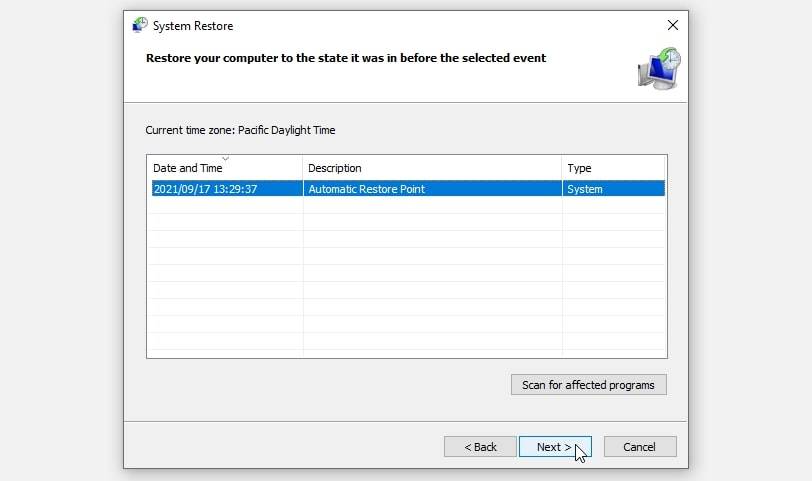
- Chọn Bảo vệ hệ thống tab và sau đó nhấp vào Khôi phục hệ thống. Nhấn Tiếp theo để tiếp tục.
- Lựa chọn Hiển thị nhiều điểm khôi phục hơn và sau đó chọn một điểm khôi phục.
- Nhấp chuột Tiếp theonhấp chuột Kết thúcvà sau đó đợi quá trình hoàn tất.
6. Cập nhật thiết bị Windows của bạn
Cập nhật thiết bị Windows của bạn có thể giải quyết hầu hết các sự cố hệ thống và các mối đe dọa bảo mật. Do đó, bản cập nhật có thể loại bỏ lỗi “dấu hiệu cảnh báo màu vàng”.
Vì vậy, đây là các bước để cập nhật thiết bị Windows của bạn:
- Loại hình Cài đặt trong thanh tìm kiếm của menu Bắt đầu và chọn Trận đấu hay nhất.
- Chọn Cập nhật & Bảo mật tùy chọn và sau đó nhấp vào cập nhật hệ điều hành Window bên trái.
- Cuối cùng, nhấp vào Kiểm tra cập nhật ở phía bên phải và sau đó làm theo hướng dẫn trên màn hình.

7. Đặt lại thiết bị Windows của bạn
Bây giờ, lỗi “cảnh báo màu vàng” sẽ được giải quyết. Nhưng nếu không phải như vậy, thì bạn có thể phải cân nhắc việc đặt lại Windows.
Đặt lại PC của bạn sẽ khôi phục thiết bị về cài đặt gốc trong khi vẫn giữ an toàn cho dữ liệu của bạn. Tuy nhiên, tốt nhất bạn nên sao lưu thiết bị của mình trước để phòng trường hợp xảy ra sự cố.
Bây giờ, đây là các bước để đặt lại Windows:
- Nhấn vào Biểu tượng Start Menu và chọn Cài đặt PC. Từ đó, chọn Cập nhật & Bảo mật và sau đó nhấp vào Sự hồi phục ở phía bên tay trái.
- Nhấn nút Bắt đầu ở phía bên tay phải. Cuối cùng, hãy làm theo hướng dẫn trên màn hình để hoàn tất quá trình.

Dấu hiệu cảnh báo hình tam giác màu vàng, đã xóa thành công
PC Windows của bạn thường thông báo cho bạn khi có các vấn đề quan trọng cần bạn quan tâm. Nếu bạn thấy cảnh báo hình tam giác màu vàng bên cạnh ổ cứng, hãy loại bỏ nó bằng cách áp dụng các phương pháp mà chúng tôi đã đề cập.
Nếu bạn từng thấy dấu hiệu cảnh báo này bên cạnh pin máy tính xách tay của mình, thì cũng có giải pháp cho điều đó.