
7 tính năng tiện lợi của iPhone sẽ giúp cuộc sống của bạn dễ dàng hơn
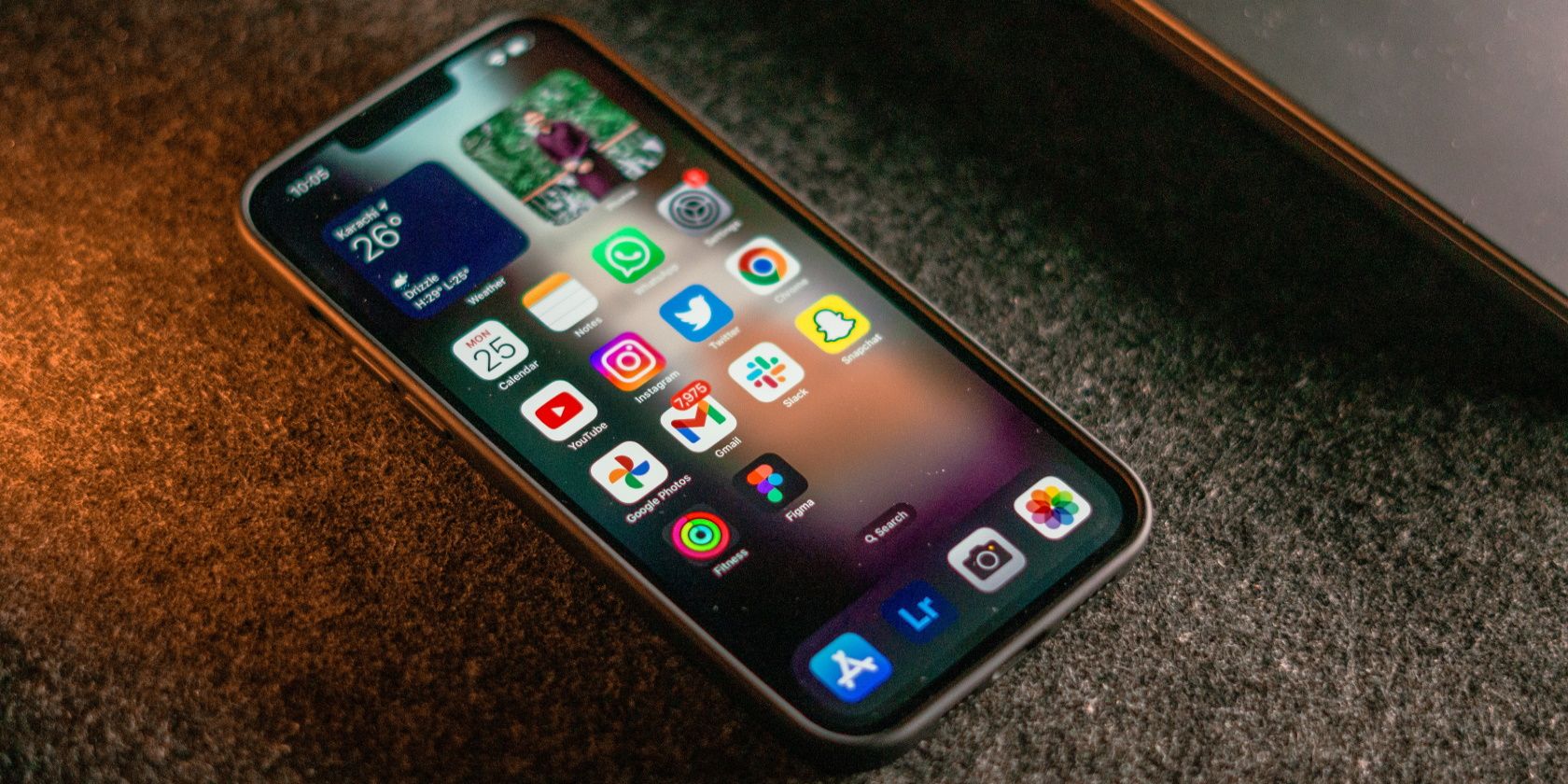
Chúng tôi thường không đánh giá cao một số tiện ích mà chúng tôi tận hưởng khi sử dụng iPhone. Nhưng thiết bị này có tiềm năng cải thiện hàng loạt năng suất và chất lượng cuộc sống của bạn, theo nhiều cách hơn một điện thoại thông minh Android có thể.
Từ việc bảo vệ quyền riêng tư của bạn đến việc giữ thông báo trong thời gian ngắn, đây là lời giới thiệu về một số tính năng tiện lợi nhất mà bạn có thể biết hoặc có thể không biết trên iPhone của mình.
Mục Lục
7. Ẩn Email của tôi
Nói về việc cải thiện chất lượng cuộc sống của bạn, chúng tôi đặt cược rằng việc giữ cho email cá nhân của bạn ở chế độ riêng tư và loại bỏ các email spam sẽ là ưu tiên hàng đầu. Điều đó có thể là một thách thức khi email của bạn đã trở thành ID trực tuyến của bạn, vì nó bắt buộc phải đăng ký hầu hết các dịch vụ, ứng dụng và trang web trực tuyến.
Điều này đặt ra hai vấn đề chính, thứ nhất là bạn rất có thể sẽ bắt đầu nhận được rất nhiều email spam và thứ hai là luôn có khả năng email của bạn có thể được bán cho các nhà quảng cáo bên thứ ba. Đây là lúc tính năng Ẩn Email của tôi xuất hiện, vì nó cho phép bạn giữ địa chỉ email riêng tư và hộp thư đến của bạn được sắp xếp bằng cách tạo ngẫu nhiên một địa chỉ để bạn sử dụng thay thế.
Bạn có thể sử dụng tính năng Ẩn Email của tôi với Đăng nhập bằng Apple hoặc iCloud +. Sự khác biệt chính giữa Ẩn Email của tôi và Đăng nhập bằng Apple là tính năng này miễn phí và chỉ tạo địa chỉ email ngẫu nhiên trong các trang web được hỗ trợ. Bạn có thể xem địa chỉ email đã tạo, quản lý chuyển tiếp thư hoặc ngừng sử dụng email bằng cách truy cập Cài đặt> [Your Name] > Mật khẩu & Bảo mật> Ứng dụng Sử dụng ID Apple.
Mặt khác, tính năng Ẩn Email của tôi với iCloud + cho phép bạn tạo bao nhiêu địa chỉ email tùy thích và có thể sử dụng ở mọi nơi. Nó có sẵn trong tất cả các gói iCloud + và bắt đầu từ $ 0,99 mỗi tháng, đi kèm với 50GB bộ nhớ đám mây.
6. Face ID
Face ID là hệ thống nhận dạng khuôn mặt của Apple cho phép bạn mở khóa thiết bị của mình, mua hàng trong App Store, điền mật khẩu và hơn thế nữa chỉ bằng khuôn mặt của bạn. Đây được cho là tính năng thuận tiện và nhất quán nhất trên iPhone của bạn, và vâng, nó cũng là công nghệ chịu trách nhiệm cho phần tai thỏ lớn đó trên màn hình của bạn. Tuy nhiên, rất có thể bạn đã quên mất notch, vì Face ID đã trở thành một phần không thể thiếu trong cuộc sống của bạn.
Face ID hoạt động tốt đến mức bạn có thể thực sự quên rằng nó ở đó cho đến khi bạn cầm nhầm iPhone của bạn mình và nhận ra rằng nó không hoạt động với khuôn mặt của bạn. Đó là tính năng liền mạch và tiện lợi như thế nào, đồng thời bạn có thể cải thiện hiệu suất và sự tiện lợi của nó bằng cách quét các lần xuất hiện thay thế với tối đa bốn cặp kính. Bạn cũng có thể sử dụng Face ID với mặt nạ bằng cách đi tới Cài đặt> Face ID & Mật mã.
5. Truy cập có hướng dẫn
Giả sử bạn đang ăn với một người bạn trong nhà hàng và họ yêu cầu điện thoại của bạn để thực hiện cuộc gọi, nhưng bạn không muốn họ truy cập bất kỳ ứng dụng nào khác trên đó. Hoặc bạn đang làm việc gì đó và bạn không muốn bị phân tâm. Hoặc có thể bạn muốn tránh những cử chỉ vô tình có thể đóng ứng dụng bạn đang sử dụng.
May mắn thay, iPhone của bạn có một tính năng tích hợp phục vụ cho các tình huống như vậy; điều đó thuận tiện như thế nào? Tính năng này được gọi là Truy cập có hướng dẫn và nó cho phép bạn giới hạn thiết bị của mình trong một ứng dụng duy nhất trong khi vẫn cho phép bạn quản lý các tính năng bạn muốn truy cập. Sau khi bạn kích hoạt Quyền truy cập có hướng dẫn trong khi sử dụng một ứng dụng cụ thể, bạn hoặc người khác sẽ không thể thoát khỏi ứng dụng đó hoặc truy cập các tính năng bạn đã tắt.
Để sử dụng Quyền truy cập có Hướng dẫn, hãy truy cập Cài đặt> Trợ năng> Truy cập có hướng dẫn, bật nó lên và đặt mật mã. Bây giờ bạn có thể bắt đầu nó bằng cách nhấp ba lần vào Cạnh trong khi sử dụng một ứng dụng.
4. Nhấn Quay lại
Với tính năng Back Tap, iPhone của bạn cung cấp cho bạn quyền truy cập vào một loạt phím tắt tiết kiệm thời gian ngay trên đầu ngón tay của bạn. Tính năng này nằm ở Cài đặt> Trợ năng> Chạm> Nhấn Quay lại và cho phép bạn chọn giữa Nhấn đúp và Nhấn ba lần để chỉ định các hành động khác nhau, chẳng hạn như chụp ảnh màn hình, mở Trình chuyển đổi ứng dụng hoặc khởi chạy Trung tâm điều khiển.
Điều này rất hữu ích nếu bạn muốn truy cập các tính năng cụ thể một cách nhanh chóng mà không cần trải qua nhiều bước. Hãy coi nó như một nút tùy chỉnh bổ sung để giúp bạn hoàn thành công việc nhanh hơn.
3. Công tắc đổ chuông / im lặng
Công tắc Đổ chuông / Im lặng là một công tắc phần cứng tiện lợi nằm ở phía bên trái của iPhone, phía trên các nút âm lượng. Nếu là người dùng iPhone lần đầu, bạn có thể dễ dàng bỏ qua công tắc tiện dụng này, vì bạn có thể quen với việc sử dụng các nút âm lượng hoặc điều khiển phần mềm để tắt tiếng điện thoại của mình.
Công tắc này có hai vị trí, Ring và Silent. IPhone của bạn sẽ cho phép nhạc chuông và cảnh báo ở vị trí Ring (khi không nhìn thấy đường màu cam). Đây là vị trí mặc định cho iPhone của bạn và rất hữu ích khi bạn muốn được cảnh báo về các cuộc gọi, tin nhắn và thông báo.
Mặt khác, vị trí Im lặng (khi có vạch màu cam nhìn thấy) sẽ tắt tiếng tất cả nhạc chuông và cảnh báo nhưng sẽ cho phép âm thanh phương tiện khi bạn phát nhạc hoặc video. Đây là một cách nhanh chóng để tắt tiếng iPhone của bạn mà không cần tương tác với màn hình khi bạn đang họp hoặc rạp chiếu phim.
2. Tóm tắt theo lịch trình
Thông báo trên điện thoại của bạn là một con dao hai lưỡi. Họ cập nhật cho bạn về những gì đang xảy ra và đảm bảo rằng bạn không bỏ lỡ bất kỳ điều gì quan trọng. Nhưng chúng cũng có thể gây mất tập trung nếu bạn đang cố gắng tập trung vào điều gì đó hoặc muốn tận hưởng một chút yên bình. Điều sau đặc biệt đúng khi bạn đã đăng nhập vào một số ứng dụng liên tục gửi thông báo.
Vì vậy, làm thế nào để bạn tìm thấy một sự cân bằng? Làm cách nào để đảm bảo bạn nhận được tất cả thông báo mà không bị phân tâm hoặc quá tải?
Tóm tắt theo lịch trình nhóm các thông báo không khẩn cấp của bạn và gửi chúng cho bạn vào một thời điểm cụ thể. Bằng cách này, bạn có thể chọn thời điểm bạn muốn được thông báo thay vì nhận thông báo từ các ứng dụng khác nhau trong suốt cả ngày. Bạn có thể thiết lập và sử dụng Tóm tắt lịch biểu bằng cách vào Cài đặt> Thông báo> Tóm tắt theo lịch trình.
1. Chuỗi khóa iCloud
Vì bạn có thể sử dụng iPhone của mình để đăng ký các tài khoản, ứng dụng và dịch vụ khác nhau, nên việc sử dụng nó để lưu trữ mật khẩu là điều hoàn toàn tự nhiên. Rốt cuộc, sẽ thuận tiện hơn nhiều nếu có tất cả mật khẩu của bạn ở một vị trí an toàn hơn là cố gắng ghi nhớ tất cả.
iCloud Keychain là một tính năng tích hợp trên iPhone được liên kết với tài khoản iCloud của bạn và giúp bạn tạo và theo dõi mật khẩu của mình. Nó cũng có thể lưu trữ thông tin thẻ tín dụng của bạn và các dữ liệu nhạy cảm khác. Bạn có thể kích hoạt nó bằng cách vào Cài đặt> ID Apple> iCloud> Chuỗi khóa và chạm vào công tắc để bật. Để xem mật khẩu đã lưu hoặc thêm các mục nhập mới, hãy truy cập Cài đặt> Mật khẩu.
Các tính năng tiện lợi của iPhone mang đến cho bạn trải nghiệm phong phú hơn
Vì vậy, bạn có nó; bảy tính năng của iPhone mà bạn có thể không sử dụng nhưng chắc chắn nên sử dụng. Trong khi một số tính năng này bị ẩn trong ứng dụng Cài đặt, những tính năng khác hiển thị nhiều hơn nhưng dễ bị bỏ qua.
Hy vọng rằng, bài viết này đã giúp bạn khám phá một số tính năng mới và hữu ích để bạn có thể bắt đầu sử dụng để có trải nghiệm tốt hơn với thiết bị cầm tay yêu thích của mình.