
10 công cụ hình ảnh hàng loạt trực tuyến miễn phí để thay đổi kích thước, chuyển đổi và tối ưu hóa
Cho dù bạn đang thiết kế một trang web, viết một bài đăng trên blog hay sắp xếp các bức ảnh của mình, đôi khi bạn sẽ thấy mình có một vài bức ảnh cần được xử lý hàng loạt — và việc làm từng cái một có thể trở thành một sự lãng phí lớn của thời gian.
Có rất nhiều công cụ thay đổi kích thước hàng loạt trên mạng, nhưng nhiều công cụ yêu cầu cài đặt — và hầu hết đều bị giới hạn trong một hệ điều hành cụ thể. Trong nhiều trường hợp, thay vào đó, sử dụng các công cụ trực tuyến miễn phí sẽ nhanh hơn và thuận tiện hơn.
Chúng tôi đã biên soạn danh sách các công cụ trực tuyến tốt nhất để xử lý ảnh hàng loạt và phân loại chúng theo ba cách: thay đổi kích thước, tối ưu hóa và chuyển đổi. Đánh dấu những cái bạn thấy hữu ích và bắt đầu sử dụng chúng ngay bây giờ!

Thay đổi kích thước hình ảnh có thể phức tạp, không chỉ vì cân nhắc kích thước tệp mà còn vì việc thay đổi kích thước có thể ảnh hưởng đến chất lượng và độ rõ nét của hình ảnh hoặc video. Một số công cụ thay đổi kích thước tốt hơn những công cụ khác và bạn sẽ tìm thấy một số công cụ tốt nhất bên dưới.
Mục Lục
1. Thay đổi kích thước hàng loạt ảnh

Thay đổi kích thước hàng loạt Ảnh có một trong những giao diện dễ dàng nhất. Chỉ cần kéo hình ảnh của bạn vào trang web — bao nhiêu tùy thích — và bạn có thể chia tỷ lệ theo sáu cách: tỷ lệ phần trăm, kích thước tệp, cạnh dài nhất, kích thước, chiều rộng, chiều cao hoặc cạnh dài nhất.
Mọi thứ đều ở phía máy khách, vì vậy nó thực sự nhanh chóng và không cần tải lên. Bạn cũng có thể sử dụng cài đặt nâng cao để chuyển đổi hình ảnh sang JPG, PNG hoặc WEBP, cùng với việc điều chỉnh chất lượng hình ảnh, thiết lập màu nền và thậm chí thêm đệm để tránh bị giãn.
2. BIRME

BIRME, viết tắt của Batch Image Resizing Made Easy, là một công cụ thay đổi kích thước hình ảnh mạnh mẽ khác. Nó là đơn giản nhưng linh hoạt. Chỉ cần kéo hình ảnh của bạn vào trang và đặt chiều rộng và chiều cao mới. Tùy thuộc vào tùy chọn thay đổi kích thước bạn chọn, nó sẽ chia tỷ lệ hoặc cắt để phù hợp với kích thước của bạn.
Nó cũng có thể thêm một số đệm đường viền và thay đổi cài đặt chất lượng (đối với JPEG). Hình ảnh đã thay đổi kích thước được tải xuống dưới dạng tệp đơn hoặc tệp ZIP.
3. Thay đổi kích thước hình ảnh trực tuyến
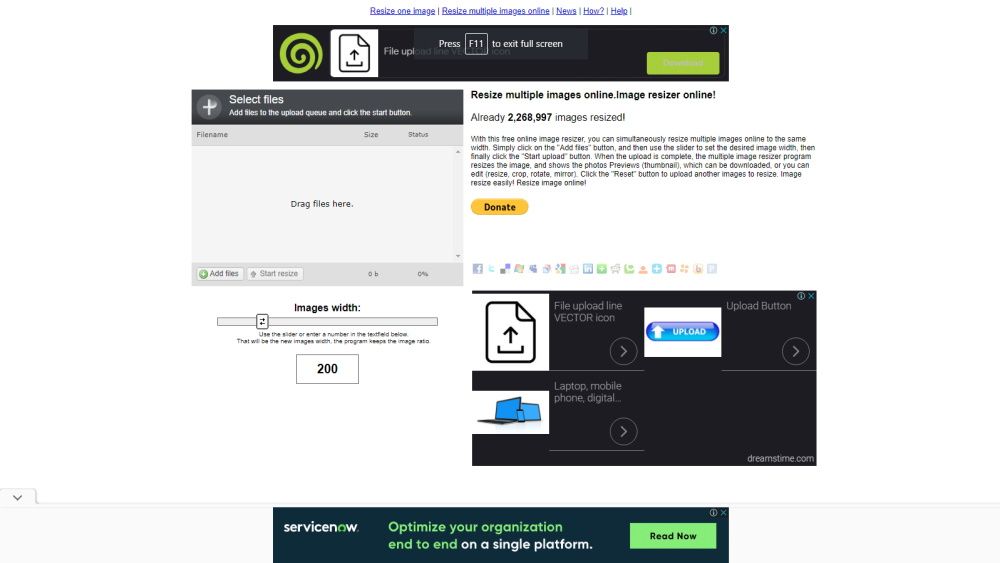
Đây là một công cụ thay đổi kích thước hình ảnh trực tuyến dễ sử dụng khác cho phép bạn thay đổi kích thước các tệp BMP, GIF, JPG / JPEG hoặc PNG của mình. Tuy nhiên, bạn chỉ có thể sử dụng nó để thay đổi kích thước chiều rộng của hình ảnh.
Nó cho phép bạn tải lên các tệp có kích thước lên đến 20MB. Thay đổi kích thước hình ảnh trực tuyến hoàn toàn miễn phí để sử dụng và bất kỳ hình ảnh nào bạn tải lên sẽ bị xóa khỏi máy chủ của nó sau 30 phút.
4. RedKetchup

RedKetchup là một trình chỉnh sửa hình ảnh trực tuyến đơn giản nhưng mạnh mẽ cũng cho phép bạn thay đổi kích thước ảnh của mình một cách nhanh chóng và dễ dàng. Nó cũng cho phép bạn nén và chuyển đổi nhiều ảnh cùng một lúc, trong số nhiều chức năng khác.
Sử dụng nó Định cấu hình hàng loạt cài đặt, bạn có thể thay đổi kích thước theo tỷ lệ phần trăm, kích thước chính xác, kích thước tệp, chiều rộng, chiều cao và cạnh dài nhất. Bạn cũng có thể thêm nền, mẫu và bộ lọc cũng như làm sắc nét và thêm độ sâu màu cho ảnh của mình.
5. Kích thước PicResize

PicResize cho phép bạn thay đổi kích thước hàng loạt lên đến 100 hình ảnh cùng một lúc. Bạn cũng có thể sử dụng nó để chuyển đổi, cắt, xoay hoặc nén hình ảnh. Nó là một công cụ thay đổi kích thước hàng loạt vẫn hữu ích và cũng hoàn thành công việc.
Bạn có thể sử dụng nó một mình hoặc kết hợp với các công cụ thay đổi kích thước ảnh khác được đề cập ở đây. Nếu chuyển sang phiên bản PicResize không phải hàng loạt, bạn cũng có thể cắt và thêm các hiệu ứng đặc biệt cho hình ảnh của mình.
Các trình tối ưu hóa hình ảnh có một trọng tâm chính: giảm kích thước tệp của hình ảnh nhiều nhất có thể trong khi tác động đến chất lượng của hình ảnh đó ít nhất có thể — tất cả đều không thay đổi kích thước hoặc cắt hình ảnh.
6. TinyPNG

TinyPNG được cho là một trong những công cụ tối ưu hóa hình ảnh tốt nhất trên web. Bất chấp cái tên, nó có thể nén WEBP, PNG và JPG. Bạn hoàn toàn không phải làm gì ngoài việc tải hình ảnh lên (sử dụng giao diện kéo và thả đáng yêu).
Sau khi tải lên, TinyPNG sẽ tự động nén bằng phương pháp mất dữ liệu duy trì sự cân bằng hoàn hảo giữa chất lượng và giảm kích thước tệp. Các tệp có thể được tải xuống riêng lẻ, dưới dạng một tệp ZIP hoặc được chuyển đến tài khoản Dropbox của bạn.
7. Optimizilla

Optimizilla rất giống với TinyPNG ở chỗ bạn chỉ cần kéo và thả GIF, PNG và JPG và nó thực hiện hầu hết công việc cho bạn. Tuy nhiên, với điều này, bạn có thể kiểm soát chất lượng cuối cùng của hình ảnh (từ 1% đến 100%) trên cơ sở mỗi hình ảnh.
Nhược điểm là bạn chỉ có thể xử lý 20 hình ảnh cùng một lúc. Các tệp có thể được tải xuống riêng lẻ hoặc dưới dạng một tệp ZIP.
8. Kraken.io

Kraken là một công cụ kéo và thả khác hạn chế hơn một chút so với các công cụ trên nhưng có một lợi thế lớn: bạn có thể chọn nén bằng phương pháp mất dữ liệu hoặc không mất dữ liệu. Bạn có thể tải xuống các hình ảnh kết quả riêng lẻ hoặc dưới dạng một tệp ZIP.
Các hạn chế: Tối đa 1 MB mỗi hình ảnh và tổng cộng 50 MB mỗi tháng. Bạn có thể đăng ký trả phí để tăng giới hạn kích thước tệp lên 32 MB, giới hạn tải lên hàng tháng lên gigabyte và mở khóa các tính năng bổ sung như thay đổi kích thước và đồng bộ hóa Dropbox.
Các định dạng hình ảnh khác nhau có những ưu và nhược điểm khác nhau — hãy kiểm tra so sánh của chúng tôi về JPG, PNG và GIF — và thông thường, việc ưu tiên một định dạng này hơn những định dạng khác sẽ có ý nghĩa hơn. Những công cụ này rất hữu ích khi bạn muốn chuyển nhiều hình ảnh sang một định dạng cụ thể.
9. Raw.Pics.io

Raw.Pics.io không chỉ là một công cụ tiện dụng mà còn được thiết kế đẹp mắt. Nó làm cho bạn muốn để sử dụng nó, và đó là điều hiếm hoi trong số các công cụ trực tuyến (có xu hướng được kết hợp vội vàng với nhau).
Là một công cụ tập trung vào nhiếp ảnh, Raw.Pics.io chủ yếu hỗ trợ các tệp nguồn RAW ở các định dạng sau: DNG, CR2, NEF, ARW, ORF, PEF, RAF, PDF hoặc JPG. Hình ảnh có thể được xuất dưới dạng JPG, PNG hoặc WEBP. Chỉ ảnh nguồn JPG mới có thể được thay đổi kích thước.
10. CloudConvert

CloudConvert là một công cụ đáng kinh ngạc cho không tí nào loại chuyển đổi tệp. Bạn có thể tải lên hình ảnh từ tài khoản đám mây của mình (Dropbox, Google Drive, OneDrive hoặc Box), máy tính hoặc qua URL. Nó cũng hỗ trợ hàng tá định dạng đầu vào và đầu ra hình ảnh.
Miễn phí, bạn nhận được 25 phút chuyển đổi mỗi ngày. Bạn cũng nhận được năm chuyển đổi đồng thời, kích thước tệp tối đa 1 GB và được giảm xuống mức ưu tiên thấp nếu có nhiều người khác sử dụng CloudConvert cùng một lúc. Để tự do hơn, bạn có thể nâng cấp lên đăng ký trả phí bắt đầu từ $ 8 mỗi tháng.
Dễ dàng thay đổi kích thước hàng loạt, tối ưu hóa và chuyển đổi ảnh của bạn
Có một số trình chỉnh sửa hình ảnh trực tuyến khác mà bạn có thể sử dụng để thay đổi kích thước, tối ưu hóa và chuyển đổi hàng loạt ảnh của mình ngoài những trình chỉnh sửa được đề cập ở trên. Trong khi chọn, hãy xác nhận rằng ảnh của bạn được tải lên từ phía máy khách.
Trong trường hợp hiếm hoi ảnh của bạn được tải lên máy chủ tập trung, hãy xác nhận rằng chúng sẽ bị xóa sau vài phút. Một số trang web như vậy thực sự cho phép bạn tự xóa các tệp đã tải lên của mình bất kỳ lúc nào.
Lưu ý rằng nếu bạn đang sử dụng một trong những công cụ này với tư cách là một nhiếp ảnh gia và bạn có nguyện vọng trở thành chuyên nghiệp hoặc bán chuyên nghiệp, chúng tôi khuyên bạn nên học cách sử dụng một thứ gì đó như Photoshop hoặc Lightroom để thay thế.