iPad hoặc iPhone không sạc? 4 cách để nó hoạt động trở lại
Mọi chủ sở hữu iPhone hoặc iPad đều sử dụng cáp Lightning, cáp USB-C hoặc bộ sạc không dây để cung cấp năng lượng cho thiết bị của họ gần như hàng ngày. Nhưng đôi khi, thay vì âm báo thông thường để xác nhận rằng quá trình sạc đã bắt đầu, iPhone của bạn sẽ không sạc được.
Sau một vài lần thử cắm cáp hoặc sử dụng bộ sạc không dây nhưng không thành công, đã đến lúc tìm giải pháp.
Mặc dù không thể sạc thiết bị của bạn chắc chắn là điều khó chịu, nhưng bạn có thể thực hiện một số bước khác nhau để giúp chẩn đoán sự cố và đưa mọi thứ trở lại bình thường. Chúng tôi sẽ xem xét một số cách tốt nhất để giải quyết vấn đề.
Mục Lục
1. Buộc khởi động lại thiết bị của bạn
Bước đầu tiên bạn nên làm nếu thiết bị của bạn không sạc là buộc khởi động lại. Điều này tương tự như việc kéo phích cắm và làm cho thiết bị khởi động lại. Đó cũng là một phần của quá trình để vào chế độ khôi phục và cài đặt lại iOS hoặc iPadOS nếu cần.
Tùy thuộc vào thiết bị của bạn, có một cách cụ thể để buộc khởi động lại.
- Với iPhone 8 trở lên: Nhấn và nhanh chóng thả tăng âm lượng sau đó ngay lập tức thực hiện tương tự với giảm âm lượng cái nút. Cuối cùng, giữ nút bên cho đến khi bạn nhìn thấy logo Apple.
- Trên iPhone 7 / iPhone 7 Plus: Nhấn và giữ bên và giảm âm lượng cho đến khi bạn nhìn thấy logo Apple.
- Đối với iPhone 6s trở lên: Nhấn và giữ Trang Chủ và Khóa cho đến khi logo Apple xuất hiện.
Quá trình cho iPad cũng tương tự. Đối với bất kỳ máy tính bảng nào không có nút trang chủ, hãy nhấn và thả tăng âm lượng tiếp theo là nút giảm âm lượng cái nút. Sau đó nhấn nút bên cho đến khi logo Apple xuất hiện.
Đối với bất kỳ iPad nào có nút Màn hình chính, hãy nhấn và giữ đứng đầu nút và Trang Chủ cùng lúc cho đến khi logo Apple xuất hiện.
2. Sử dụng cáp hoặc bộ sạc không dây khác
Tiếp theo, đã đến lúc xem xét kỹ hơn thiết lập sạc của bạn.
Nếu bạn đang sử dụng cáp Lightning hoặc USB-C, hãy đảm bảo rằng cục sạc của bạn được cắm chắc chắn vào ổ cắm điện. Sau đó, đã đến lúc kiểm tra cáp. Đầu USB của cáp phải được cắm hoàn toàn vào cổng của cục sạc hoặc máy tính.
Nếu tất cả các điều đó đã kiểm tra và bạn vẫn không thể sạc thiết bị của mình, hãy thử tìm một cục sạc và cáp sạc khác. Ngoài ra, nếu bạn sạc bằng cổng USB trên máy tính, hãy chuyển sang cổng khác.

Cáp Lightning hoặc USB-C chính thức của Apple đi kèm với iPhone hoặc iPad mới không được sản xuất đặc biệt tốt. Do đó, nó dễ gặp một số vấn đề, bao gồm các đầu bị sờn khiến cáp hoàn toàn vô dụng.
Thay thế cáp của Apple bằng một giải pháp thay thế của bên thứ ba
Ngay cả khi bạn không có bất kỳ vấn đề hiện tại nào với cáp của Apple, bạn nên thay thế cáp của bên thứ ba để dự phòng. Bởi vì các thiết bị của Apple rất phổ biến, các tùy chọn khác cung cấp các tính năng độc đáo như thiết kế phẳng không bị xoắn hoặc rối. Đảm bảo xem qua một số loại cáp Lightning tốt nhất hiện có.
Đảm bảo rằng mọi cáp của bên thứ ba đều mang nhãn được chứng nhận MFi. Chỉ định đó do Apple cung cấp và cho bạn biết rằng cáp sẽ không gây ra bất kỳ sự cố nào khi sạc thiết bị của bạn.
Tốt nhất bạn nên thử một vài cổng USB khác nhau trên máy tính của bạn hoặc sạc cục gạch bằng cáp mới. Đó cũng là điều bạn có thể thử nếu iPhone hoặc iPad của bạn sạc chậm hơn bình thường.
Nếu bạn có một chiếc iPhone hỗ trợ sạc không dây hoặc MagSafe, hãy thử sử dụng phương pháp đó để tăng sức mạnh cho thiết bị cầm tay của bạn. Nếu điều đó hoạt động, nó sẽ thu hẹp vấn đề chỉ với bản thân phích cắm.
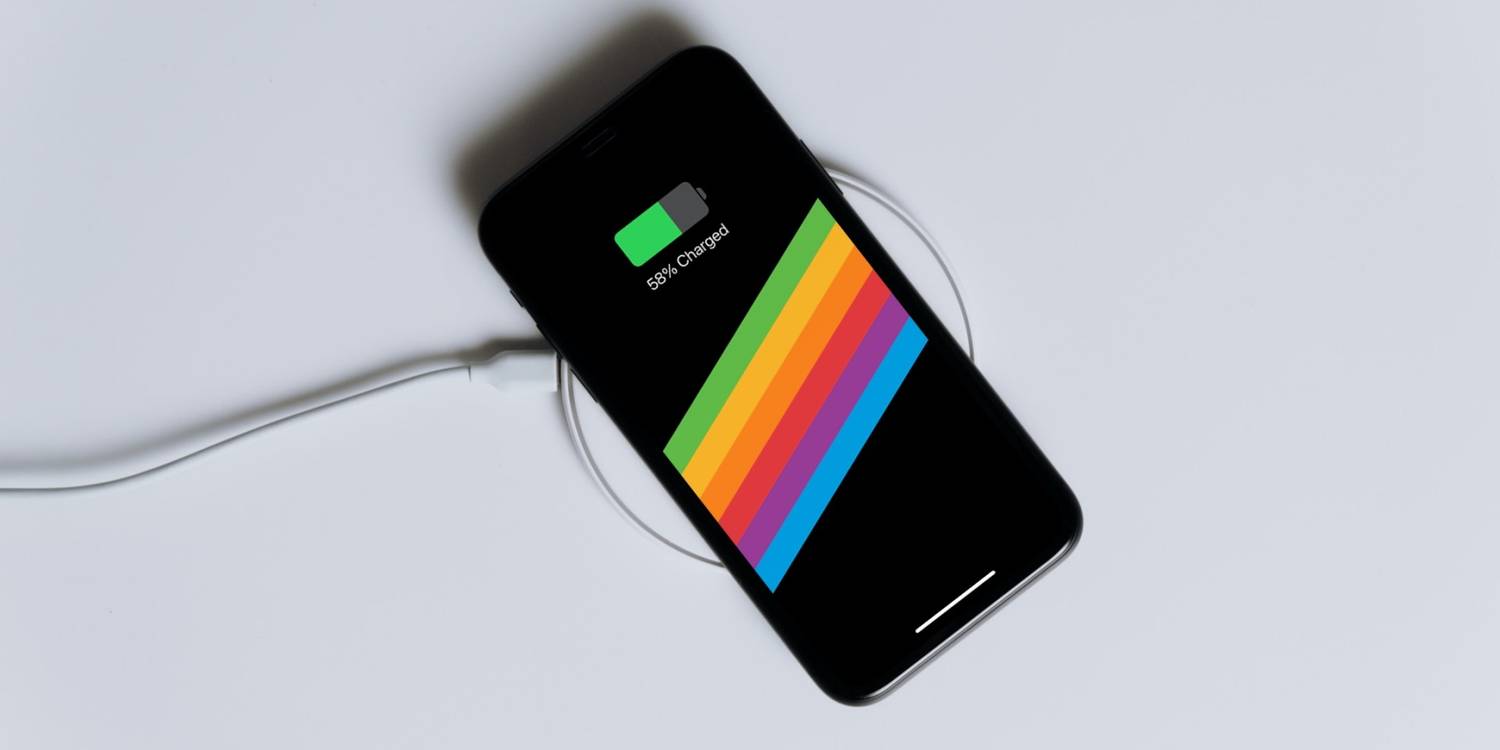
Đối với những ai thường sử dụng bộ sạc không dây của iPhone, hãy thử tháo bất kỳ vỏ điện thoại nào rồi đặt điện thoại trở lại bộ sạc. Bạn cũng có thể thử một bộ sạc hoặc cáp không dây khác.
Nếu tiếp tục gặp sự cố, hãy lấy cáp Lightning hoặc USB-C và xem liệu bạn có thể sạc theo cách đó không.
3. Xóa mảnh vỡ khỏi cổng iPhone hoặc iPad

Nếu bạn vẫn không thể sạc iPhone hoặc iPad, hãy lật thiết bị của bạn lên và xem xét cổng Lightning hoặc USB-C. Tìm kiếm bất kỳ mảnh vụn nào, như xơ vải hoặc các mảnh nhỏ khác của bụi bẩn hoặc bụi bẩn, trong chính cổng. Nếu có bất cứ thứ gì có thể nhìn thấy, thì đã đến lúc bạn nên vệ sinh cổng sạc của mình.
Quan trọng nhất, hãy đảm bảo rằng bạn đã tắt nguồn của thiết bị trước. Hãy thử một chiếc ghim bấm cũ đáng tin cậy — một chiếc tăm bông — và nhẹ nhàng di chuyển nó quanh cảng để nhặt bất kỳ mảnh vụn nào. Một lựa chọn khác nếu bạn có thể thấy thứ gì đó vẫn còn mắc kẹt trong cổng là dùng tăm thật nhẹ nhàng để loại bỏ vật cản.
Khi không có gì hiển thị, hãy thử sạc lại iPhone hoặc iPad của bạn bằng cáp.
4. Cập nhật phần mềm iOS hoặc iPadOS

Bước cuối cùng, nếu bạn còn đủ năng lượng trên thiết bị của mình, là cập nhật iPhone hoặc iPad của bạn lên phiên bản phần mềm mới nhất hiện có.
Để làm điều đó trên iPhone hoặc iPad của bạn, hãy truy cập Cài đặt> Chung> Cập nhật phần mềm. Nếu bạn có sẵn bản cập nhật, hãy làm theo hướng dẫn trên màn hình.
Cập nhật iPhone hoặc iPad của bạn lên phần mềm mới nhất hiện có sẽ đảm bảo rằng bất kỳ sự cố sạc nào không phải do sự cố trong phần mềm iOS hoặc iPadOS gây ra.
Nếu tất cả những thứ khác không thành công …
Sau khi thử tất cả các bước này, có lẽ đã đến lúc liên hệ với Apple về việc bảo dưỡng iPhone hoặc iPad của bạn. Trước khi làm điều đó, hãy nhớ kiểm tra tình trạng bảo hành của thiết bị trực tuyến.
Hy vọng rằng thiết bị của bạn đang được bảo hành một năm tiêu chuẩn hoặc vẫn được AppleCare bảo hành. Có nhiều khả năng bạn sẽ có ít hoặc không phải trả tiền túi để Apple sửa chữa thiết bị của bạn trong trường hợp này.
Sau đó, bạn có thể liên hệ với Bộ phận hỗ trợ trực tuyến của Apple để bắt đầu quá trình sửa chữa. Bạn có thể cần phải gửi trong thiết bị của mình. Nếu bạn sống gần địa điểm Apple Store, có thể nhanh hơn để đặt lịch hẹn tại Genius Bar. Một cách tuyệt vời khác để liên hệ với Apple là nhận hỗ trợ kỹ thuật với ứng dụng hỗ trợ của Apple.
Đối với các thiết bị cũ hơn không được bảo hành của Apple, một lựa chọn khác là tìm kiếm trung tâm sửa chữa của bên thứ ba được đánh giá tốt gần bạn. Nhiều khi họ có thể sửa chữa vấn đề sạc với mức giá thấp hơn đáng kể so với việc thông qua Apple.
Khắc phục sự cố tại sao iPhone của bạn không sạc
Việc phát hiện ra rằng iPhone hoặc iPad của bạn không sạc chắc chắn có thể khiến bạn lo lắng.
Đối với nhiều người trong chúng ta, các thiết bị đóng một vai trò quan trọng trong cuộc sống kỹ thuật số hàng ngày của chúng ta. Nhưng hy vọng, một trong những bước này có thể khắc phục sự cố và đưa iPhone hoặc iPad của bạn trở lại sạc bình thường.

Đọc tiếp
Giới thiệu về tác giả