Cách kết nối và sử dụng bộ điều khiển PS5 trên PC của bạn
Bạn có biết rằng bạn có thể sử dụng bộ điều khiển PS5 DualSense với PC của mình không? Dưới đây là những cách khác nhau mà bạn có thể làm như vậy.
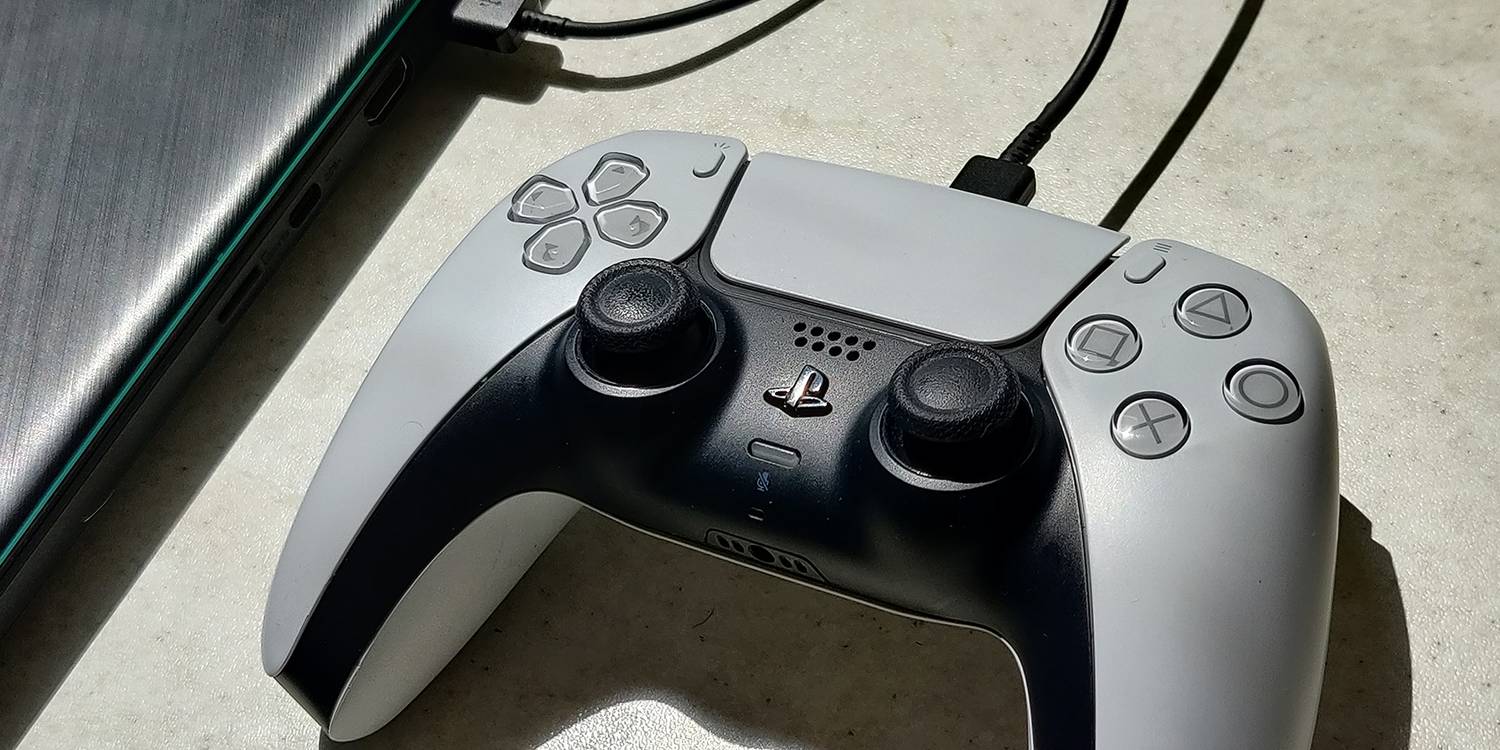
Bộ điều khiển của PS5, hay còn gọi là DualSense, là một thiết bị tốt đã vượt xa bảng điều khiển PS5 về mức độ phổ biến của nó. Ngoài bản thân PS5, bộ điều khiển PS5 cũng tương thích với PC.
DualSense có thể kết nối với PC của bạn thông qua các kết nối có dây và không dây và cả hai phương pháp này đều tương đối dễ dàng. Đọc tiếp để tìm hiểu cách bạn có thể kết nối bộ điều khiển PS5 với PC của mình.
Mục Lục
Kết nối Bộ điều khiển PS5 với PC của bạn bằng USB

Cách dễ nhất để kết nối bộ điều khiển PS5 với PC của bạn là bằng cáp USB. Windows có khả năng tự động phát hiện bộ điều khiển của bạn, vì vậy bạn có thể bỏ qua quá trình cài đặt trình điều khiển phức tạp.
Bạn sẽ cần cáp USB-C sang USB-A vì bộ điều khiển PS5 có cổng USB-C. Tất nhiên, nếu máy tính của bạn có cổng USB-C, bạn cũng có thể sử dụng cáp USB-C sang USB-C.
- Kết nối đầu USB-C của cáp với bộ điều khiển PS5 của bạn.
- Kết nối đầu USB-A của cáp với PC của bạn.
- Bây giờ Windows sẽ thông báo cho bạn rằng nó đã phát hiện thấy bộ điều khiển và bộ điều khiển của bạn sẽ sáng lên.
Đó là về nó! Bộ điều khiển của bạn hiện có thể sử dụng được và bạn có thể tiếp tục và chơi trò chơi của mình.
Nếu bạn muốn tận hưởng các tính năng như trình kích hoạt thích ứng, hãy đảm bảo cập nhật bộ điều khiển PS5 của bạn. Bộ điều khiển lỗi thời sẽ vẫn duy trì các chức năng cơ bản của nó, nhưng các tính năng phong phú của bộ điều khiển yêu cầu cập nhật chương trình cơ sở mới nhất.
Kết nối Bộ điều khiển PS5 với PC của bạn bằng Bluetooth

Nếu bạn không muốn xử lý dây và chơi từ xa, bạn cũng có thể kết nối bộ điều khiển PS5 của mình thông qua Bluetooth.
Để làm được điều này, PC của bạn phải được trang bị Bluetooth. Nếu PC của bạn không có Bluetooth tích hợp, bạn có thể thêm nó vào PC với sự trợ giúp của bộ điều hợp Bluetooth.
- Trong Windows 10 hoặc Windows 11, hãy truy cập Cài đặt.
- Bấm vào Thêm một thiết bị.
- Lựa chọn Bluetooth.
- Trên bộ điều khiển PS5 của bạn, giữ PS và Tạo ra trong ba giây cho đến khi bộ điều khiển bắt đầu nhấp nháy màu xanh lam. Nút Tạo giống như nút Chia sẻ trong bộ điều khiển DualShock 4.
- Về bạn máy tínhbên trong Thêm một thiết bị cửa sổ, chọn bộ điều khiển của bạn. Bộ điều khiển của bạn có thể sẽ ở dưới tên Bộ điều khiển không dây.
Sau khi bạn chọn bộ điều khiển, nó sẽ ngừng nhấp nháy và phát ra ánh sáng xanh lam ổn định.
- Nhấp chuột Xong.

Lưu ý rằng bộ điều khiển của bạn sẽ sử dụng pin khi bạn sử dụng không dây. Bạn sẽ phải sạc nó đôi khi để tiếp tục hoạt động. Chơi với kết nối có dây sẽ không chỉ làm giảm mức sạc pin của bộ điều khiển của bạn mà còn làm sạc nó.
Sử dụng và tùy chỉnh bộ điều khiển PS5 của bạn với Steam
Steam là cửa hàng trò chơi PC phổ biến nhất và Chế độ hình ảnh lớn của nó cho phép bạn điều hướng qua giao diện với bộ điều khiển của mình. Steam hỗ trợ bộ điều khiển PS5 và thông qua Steam, bạn có thể hiệu chỉnh và định cấu hình bộ điều khiển PS5 của mình để có hiệu suất tối ưu trong các trò chơi PC.
- Kết nối bộ điều khiển PS5 với PC của bạn.
- Khởi chạy Steam.
- Bên trong Steam, đi tới Hơi nước thực đơn.
- Bấm vào Cài đặt. Cửa sổ Cài đặt sẽ mở ra.
- Trong cửa sổ Cài đặt, hãy chọn Bộ điều khiển.
- Bấm vào Cài đặt Bộ điều khiển Chung.
- Với bộ điều khiển của bạn, hãy bật Hỗ trợ cấu hình PlayStation.


Bạn sẽ có thể thấy tên bộ điều khiển của mình dưới bộ điều khiển được phát hiện dưới dạng Bộ điều khiển PlayStation 5. Với Steam, bạn có quyền truy cập vào nhiều cài đặt cho bộ điều khiển của mình. Một ví dụ là màu sáng của bộ điều khiển.

- Di chuột trên Bộ điều khiển PlayStation 5 trong Bộ điều khiển được phát hiện.
- Ở bên phải, hãy chọn Sở thích.
- Thay đổi Đèn LED khe người chơi đến Trên.
- Điều chỉnh Màu sáng của bộ điều khiển với màu ưa thích của bạn. Màu bộ điều khiển của bạn sẽ thay đổi theo thời gian thực.
- Lựa chọn Nộp.
Thiết lập bộ điều khiển của bạn để sử dụng trên Steam sẽ đảm bảo rằng bộ điều khiển của bạn tương thích với tất cả các trò chơi Steam.
Chơi trên PC của bạn với Bộ điều khiển PlayStation 5
Bộ điều khiển PlayStation 5 phổ biến tương thích với PC. Giờ bạn đã biết cách kết nối bộ điều khiển với PC bằng cáp USB hoặc không dây qua Bluetooth.
Steam cũng hỗ trợ bộ điều khiển PlayStation 5 và bạn có thể sử dụng Steam để hiệu chỉnh và tùy chỉnh bộ điều khiển của mình. Với tất cả những gì đã nói, bây giờ là lúc để khởi chạy trò chơi PC của bạn và khám phá thế giới của nó với bộ điều khiển PlayStation 5 của bạn.

Đọc tiếp
Giới thiệu về tác giả