8 lệnh CMD để quản lý mạng không dây trên Windows
Cập nhật 30% – liên kết nội bộ và ngoại vi chỉ cần cập nhật một chút. Đã chèn từ khóa để cải thiện SEO. Là người dùng Windows, Bảng điều khiển và ứng dụng Cài đặt có thể cảm thấy khá hạn chế trong những gì họ có thể làm. Nếu bạn muốn kiểm soát toàn bộ và tuyệt đối mạng của mình, nghĩa là quyền truy cập vào mọi thứ mà hệ điều hành cung cấp, thì bạn sẽ phải bắt đầu sử dụng Command Prompt.
Bạn chưa từng sử dụng Command Prompt trước đây? Đừng lo. Sử dụng nó đơn giản như gõ các lệnh bạn sẽ thấy bên dưới.
Nếu bạn đã sẵn sàng tiếp tục, đây là một số lệnh mạng hữu ích nhất cần biết để quản lý và khắc phục sự cố mạng gia đình của bạn.
Mục Lục
1. Ping
“Ping” là một trong những lệnh mạng cơ bản nhưng hữu ích nhất để sử dụng trong ứng dụng nhắc lệnh. Nó cho bạn biết liệu máy tính của bạn có thể tiếp cận một số địa chỉ IP hoặc tên miền đích hay không, và nếu có thể, dữ liệu sẽ mất bao lâu để di chuyển đến đó và quay lại.
Sử dụng và kết xuất mẫu:
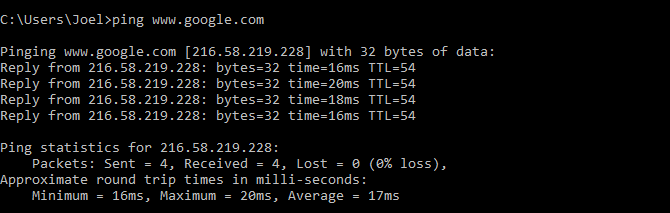
Lệnh hoạt động bằng cách gửi đi nhiều gói dữ liệu và xem có bao nhiêu trong số chúng trả về. Nếu một số người trong số họ không trở lại, nó sẽ cho bạn biết (“bị mất”). Mất gói dẫn đến hiệu suất kém trong trò chơi và phát trực tuyến và đây là một cách tiện lợi để kiểm tra.
Theo mặc định, nó gửi 4 gói, mỗi gói chờ 4 giây trước khi hết thời gian. Bạn có thể tăng số lượng các gói như thế này:
ping www.google.com -n 10Và bạn có thể tăng khoảng thời gian chờ như thế này (giá trị tính bằng mili giây):
ping www.google.com -w 60002. Tracert
“Tracert” là viết tắt của Trace Route. Và giống như “ping”, nó gửi một gói dữ liệu như một cách để khắc phục bất kỳ sự cố mạng nào mà bạn có thể gặp phải, nhưng thay vào đó, nó theo dõi đường đi của gói khi nó chuyển từ máy chủ đến máy chủ. Cách sử dụng mẫu:
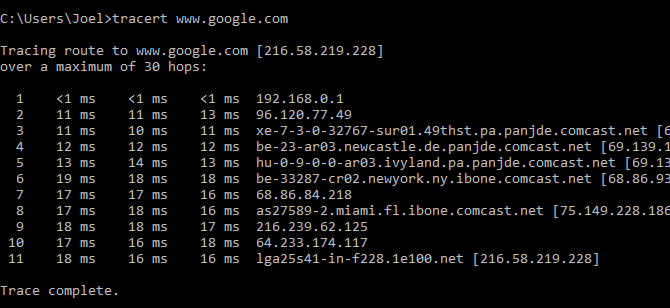
Lệnh xuất ra một bản tóm tắt từng dòng của mỗi bước nhảy, bao gồm độ trễ giữa bạn và bước nhảy cụ thể đó và địa chỉ IP của bước nhảy đó (cộng với tên miền nếu có). Tại sao bạn thấy ba lần đọc độ trễ mỗi bước? Lệnh mạng tracert gửi ra ba gói mỗi bước để bảo vệ việc mất hoặc làm chậm gói. Chỉ cần nhớ rằng nó không đại diện cho độ trễ thực sự của bạn. Cách tốt nhất là trung bình ba điểm.
3. Pathping
“Pathping” tương tự như “tracert”, ngoại trừ nó có nhiều thông tin hơn và mất nhiều thời gian hơn để thực thi. Sau khi gửi các gói từ bạn đến một đích nhất định, nó sẽ phân tích lộ trình được thực hiện và tính toán việc mất gói trên cơ sở mỗi bước nhảy.
Sử dụng và kết xuất mẫu:

4. Ipconfig
"Ipconfig" often comes up as the most-used networking command on Windows. Not only is it useful for the information it provides, but you can combine it with a couple of switches to execute certain tasks.
Sử dụng và kết xuất mẫu:
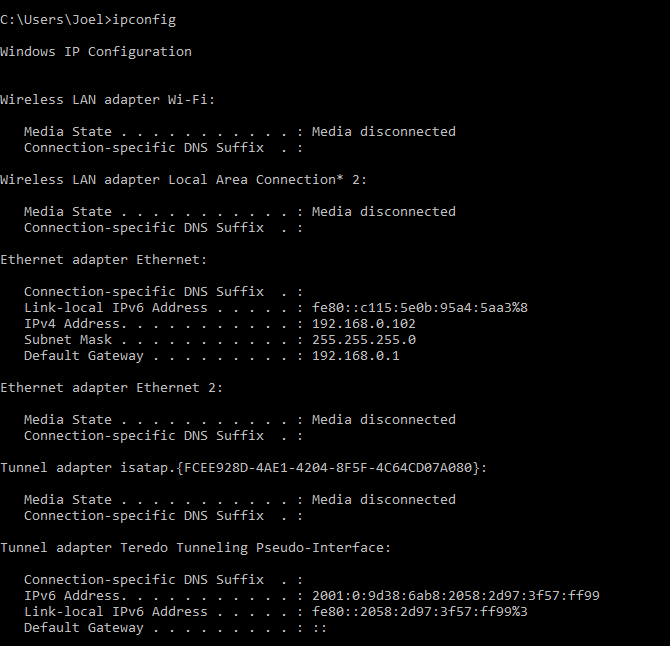
Đầu ra mặc định hiển thị mọi bộ điều hợp mạng trên hệ thống của bạn và cách chúng giải quyết. Các Địa chỉ IPv4 và Gateway mặc định thông tin chi tiết trong phần Bộ điều hợp mạng LAN không dây và Bộ điều hợp Ethernet là điều quan trọng nhất cần biết.
Sử dụng công tắc này để xóa bộ nhớ cache DNS của bạn:
ipconfig /flushdns
Xóa bộ nhớ cache DNS có thể hữu ích khi internet của bạn đang hoạt động, nhưng một trang web hoặc máy chủ cụ thể không thể truy cập được vì một số lý do (ví dụ: một trang web hết thời gian chờ và không tải). Nếu xóa bộ nhớ cache DNS không giải quyết được sự cố kết nối của bạn, hãy thử các mẹo khắc phục sự cố nhanh này để khắc phục kết nối Internet của bạn.
5. Getmac
Mỗi thiết bị tuân theo tiêu chuẩn IEEE 802 đều có một địa chỉ MAC duy nhất (Điều khiển truy cập phương tiện). Nhà sản xuất gán địa chỉ MAC và lưu trữ chúng trong phần cứng của thiết bị. Một số người sử dụng địa chỉ MAC để giới hạn thiết bị nào có thể kết nối mạng.
Sử dụng và kết xuất mẫu:
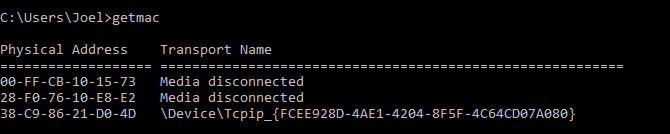
Bạn có thể thấy nhiều hơn một địa chỉ MAC tùy thuộc vào số lượng bộ điều hợp liên quan đến mạng trên hệ thống của bạn. Ví dụ: kết nối Wi-Fi và Ethernet sẽ có địa chỉ MAC riêng biệt. Nếu bạn muốn biết thêm, hãy xem những điểm khác biệt này giữa địa chỉ IP và địa chỉ MAC.
6. Nslookup
"Nslookup" stands for Name Server Lookup. It packs a lot of power, but most users won't need that power. For regular folks like you and me, its main use is finding out the IP address behind a certain domain name.
Sử dụng và kết xuất mẫu:
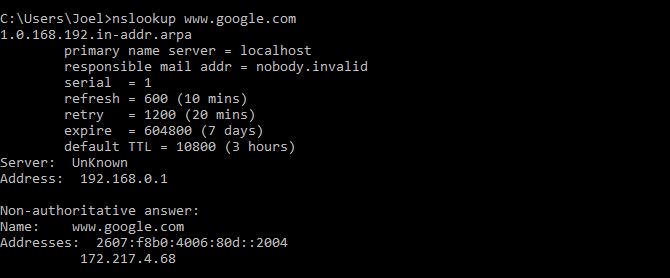
Lưu ý rằng một số tên miền nhất định không được gắn với một địa chỉ IP chuyên dụng, có nghĩa là bạn có thể nhận được các địa chỉ IP khác nhau mỗi khi bạn chạy lệnh. Điều này là bình thường đối với các trang web lớn hơn vì chúng trải rộng khối lượng công việc của mình trên nhiều máy khác nhau.
Nếu bạn muốn chuyển đổi một địa chỉ IP thành một tên miền, chỉ cần nhập nó vào trình duyệt của bạn và xem nó dẫn đến đâu. Tuy nhiên, không phải tất cả các địa chỉ IP đều dẫn đến tên miền và nhiều địa chỉ IP không thể truy cập được qua web.
7. Netstat
“Netstat” là một công cụ để thống kê, chẩn đoán và phân tích mạng. Nó mạnh mẽ và phức tạp nhưng có thể đủ đơn giản nếu bạn bỏ qua các khía cạnh nâng cao mà bạn không cần biết (ví dụ: giả sử bạn không quản lý một mạng lưới cơ sở hoặc doanh nghiệp lớn).
Sử dụng và kết xuất mẫu:
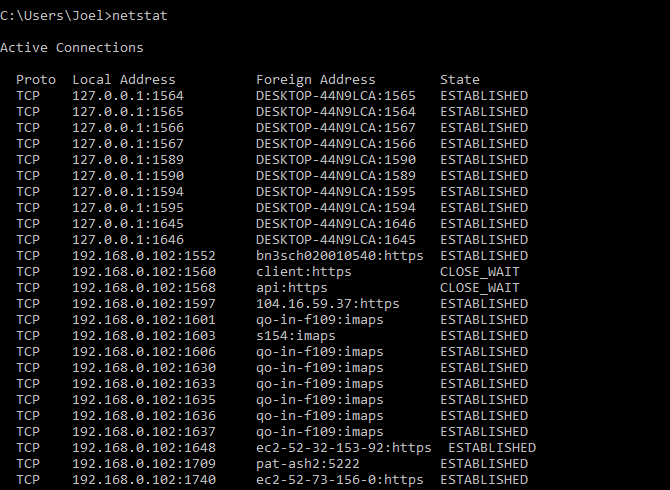
Theo mặc định, lệnh hiển thị tất cả các “kết nối đang hoạt động” trên hệ thống của bạn cho dù các kết nối đó nằm trong mạng LAN hay trên internet. Một kết nối đang hoạt động không có nghĩa là di chuyển dữ liệu xảy ra – nó chỉ có nghĩa là một cổng đang mở và sẵn sàng chấp nhận kết nối.
Thật vậy, “netstat” hữu ích cho người dùng thông thường vì khả năng hiển thị thông tin cổng và điều đó có thể hữu ích khi bạn cần chuyển tiếp các cổng.
Nhưng lệnh cũng có khoảng một tá công tắc thay đổi loại thông tin được hiển thị, chẳng hạn như
-rthay vào đó, chuyển đổi hiển thị bảng định tuyến.
8. Netsh
"Netsh" stands for Network Shell. It's a cmd command for networking that lets you view and configure pretty much every network adapter on your system in more detail and granularity than any of the preceding commands.
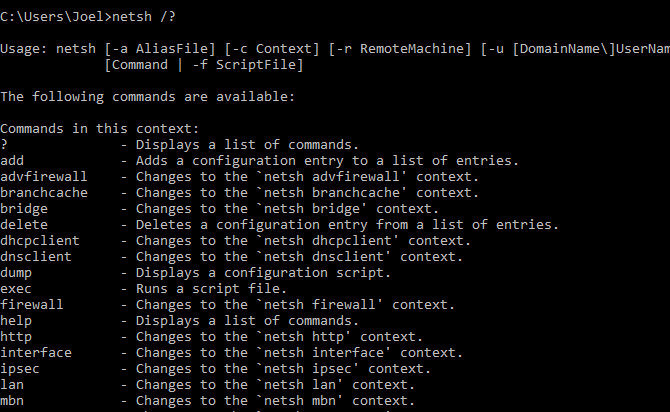
Tự chạy lệnh netsh sẽ chuyển Command Prompt sang chế độ mạng vỏ. Có một số “ngữ cảnh” khác nhau trong trình bao này, bao gồm một cho các lệnh liên quan đến định tuyến, một cho các lệnh liên quan đến DHCP và một cho các chẩn đoán, trong số các ngữ cảnh khác. Nhưng bạn cũng có thể sử dụng nó để chạy các lệnh riêng lẻ.
Để xem tất cả các ngữ cảnh vỏ mạng:
Và để xem tất cả các lệnh trong ngữ cảnh:
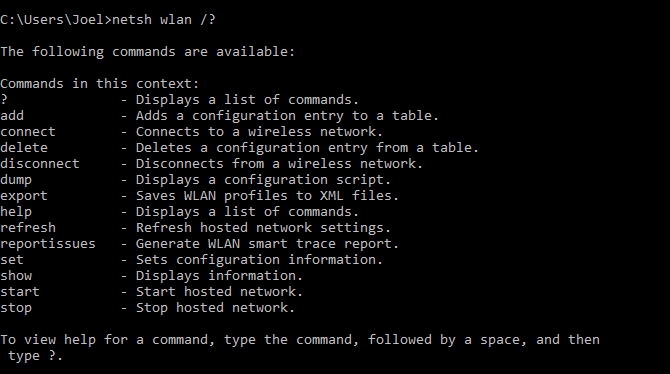
Bạn có thể đi sâu thêm một lớp nữa để tìm tất cả các lệnh con trong các lệnh đó:
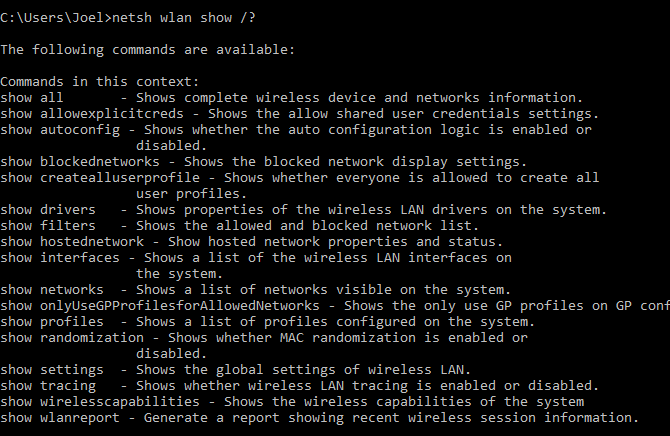
Vì vậy, ví dụ: bạn có thể chạy lệnh netsh wlan này để xem tất cả các trình điều khiển mạng không dây trên hệ thống của bạn và các thuộc tính của chúng:
netsh wlan show driversNetwork Shell đủ phức tạp để xứng đáng có toàn bộ một bài báo của riêng nó. Chỉ cần biết rằng nếu bạn muốn có kỹ thuật thực sự với cấu hình mạng của mình, có thể bạn sẽ cần sử dụng tiện ích dòng lệnh này và khám phá các lệnh netsh cho Wi-Fi.
Nếu Network Shell khiến bạn muốn khám phá nhiều lệnh mạng cmd cho hệ thống của mình, hãy thử các lệnh cmd cơ bản mà mọi người dùng nên biết.
Lệnh mạng và các giải pháp mạng khác
Đối với bất kỳ ai mới làm quen với các lệnh kết nối mạng của Windows, một bảng lừa đảo rất hữu ích. Với một số tài liệu tham khảo, bạn có thể sử dụng nhiều lệnh cmd khác nhau để thu thập thông tin trên mạng, Wi-Fi và Internet của mình. Với một chút thực hành, bạn sẽ sử dụng các công cụ mạng dòng lệnh của Windows một cách tự nhiên.
Tuy nhiên, việc sử dụng lệnh cmd cho mạng của bạn không phải lúc nào cũng cần thiết cho sự cố cụ thể mà bạn đang gặp phải. Không phải lúc nào bạn cũng cần sửa lỗi cmd cho kết nối internet của mình trước khi kiểm tra các kết nối mạng vật lý của mình. Nhưng nếu bạn cần tìm hiểu sâu hơn về các lệnh, hãy nhớ dùng thử Windows Terminal để có trải nghiệm tốt hơn.

Đọc tiếp
Giới thiệu về tác giả