
Cách tạo bảng tâm trạng trên Windows miễn phí với PureRef
Những cá nhân sáng tạo thường cần một cách hiệu quả để tổ chức suy nghĩ của họ một cách trực quan để họ có thể dễ dàng truyền đạt ý tưởng, khái niệm hoặc thiết kế của mình. Đó là nơi các bảng tâm trạng xuất hiện, cho phép họ tạo ảnh ghép kỹ thuật số mà họ có thể đưa vào với những hình ảnh đã truyền cảm hứng cho họ trong một dự án cụ thể.
Là người dùng Windows, bạn có nhiều công cụ có thể giúp bạn tạo bảng tâm trạng. Một trong số đó là ứng dụng dành cho máy tính để bàn miễn phí và nhẹ có tên PureRef. Vì vậy, hãy đi sâu vào và xem cách bắt đầu với PureRef
Mục Lục
PureRef là gì và làm thế nào để bạn tải xuống miễn phí trên Windows?
PureRef là một ứng dụng máy tính để bàn độc lập mà bạn có thể sử dụng để sắp xếp các hình ảnh tham chiếu mà bạn đã thu thập từ nhiều nguồn khác nhau. Nó sẽ cho phép bạn tạo bảng tâm trạng để suy nghĩ về cách phù hợp bằng cách chỉ cần kéo và thả những gì truyền cảm hứng cho bạn vào một khung vẽ kỹ thuật số.
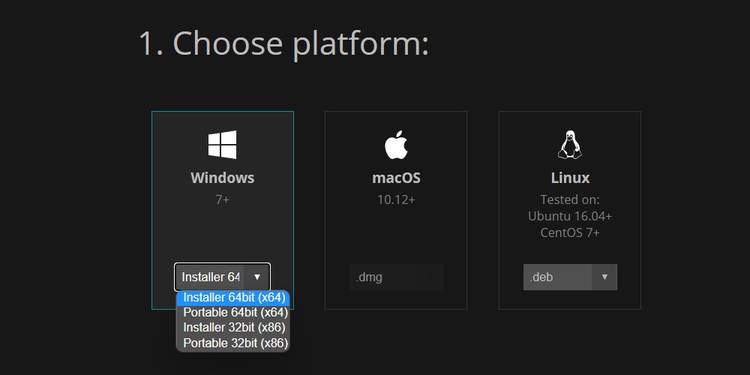
Để tải xuống PureRef cho Windows, hãy truy cập trang chủ PureRef và nhấp vào Tải xuống ở trên cùng bên phải. Ở dưới Chọn nền tảngbấm vào các cửa sổ và chọn kiến trúc trong menu thả xuống. Chúng tôi khuyên bạn nên chọn Trình cài đặt 64bit (x64) cho hệ thống 64 bit, hoặc Trình cài đặt 32bit (x86) cho 32 bit.
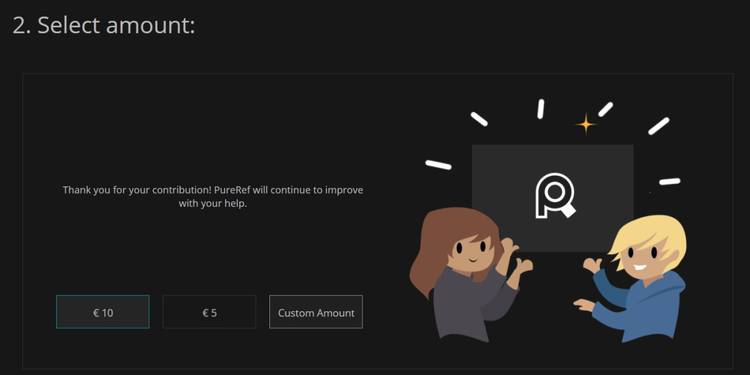
Cuộn xuống và xuống dưới Chọn số tiềnchọn Số tiền tùy chỉnh. Nếu bạn muốn quyên góp thứ gì đó để hỗ trợ các nhà phát triển, hãy nhập số tiền của bạn. Nhưng nếu bạn định sử dụng PureRef miễn phí, bạn cũng có thể nhập 0 và bạn vẫn có thể tải xuống.
Cuộn xuống một số khác, và trong Thủ tục thanh toán phần, nhấp vào Tải xuống. PureRef bây giờ sẽ tải xuống PC của bạn.

Để cài đặt PureRef, hãy chuyển đến vị trí bạn đã tải xuống trình cài đặt, nhấp đúp vào nó và làm theo hướng dẫn. Sau khi cài đặt xong ứng dụng, ứng dụng sẽ tự khởi chạy và bây giờ bạn có thể bắt đầu tạo bảng tâm trạng của mình.

Kiến thức cơ bản về tạo bảng tâm trạng trong PureRef
Nhấp đúp vào biểu tượng PureRef trên màn hình của bạn để khởi chạy nó. PureRef không có cách nào để tìm kiếm hình ảnh bên trong ứng dụng, vì vậy bạn phải sử dụng một số hình ảnh từ máy tính của mình hoặc lấy chúng từ các nguồn nghệ thuật kỹ thuật số khác nhau trực tuyến.
Để kéo và thả hình ảnh vào PureRef dễ dàng hơn, bạn nên bắt đầu bằng cách nhấn Ctrl + Shift + A. Làm điều này sẽ bật chế độ luôn ở trên cùng của ứng dụng, có nghĩa là nó sẽ ở trên cùng của mọi cửa sổ bạn mở. Bây giờ, hãy mở thư mục có các hình ảnh tham chiếu của bạn và kéo và thả chúng vào PureRef.
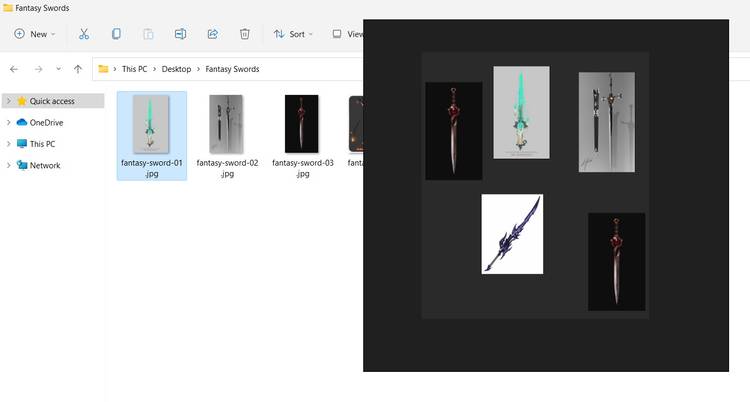
Khi bạn đặt các hình ảnh vào PureRef, nó sẽ tự động tạo một khung cho bạn (đây là bảng tâm trạng của bạn trong trường hợp này). Bạn có thể thả hình ảnh vào bất cứ đâu và chương trình sẽ tự động mở rộng bảng tâm trạng để phù hợp với bao nhiêu hình ảnh bạn muốn. Thay vào đó, nếu bạn muốn lấy hình ảnh trực tuyến, chỉ cần mở trình duyệt, truy cập trang web như Pinterest hoặc Google Hình ảnh và kéo và thả ảnh vào bảng tâm trạng của bạn.
Sau khi hoàn tất việc tạo bảng tâm trạng, bạn có thể lưu nó bằng cách nhấp chuột phải vào bất kỳ đâu trong canvas và chọn Lưu> Lưu trong menu ngữ cảnh. Đặt tên cho bảng tâm trạng của bạn và nhấp vào Tiết kiệm khuy ao. PureRef sẽ lưu tệp với phần mở rộng PUR.
Nếu bạn muốn đóng PureRef, bạn có thể nhấp chuột phải vào bất kỳ đâu trong cửa sổ và chọn Đóng. Và để mở bảng tâm trạng và tiếp tục làm việc với nó, hãy nhấp chuột phải vào bất kỳ đâu trong cửa sổ PureRef và chọn Tải> Tải. Nhấp vào tệp PureRef bạn muốn mở và nhấp vào Mở khuy ao.
Cách di chuyển trong PureRef
Đầu tiên, hãy xem cách phóng to PureRef. Để thực hiện việc này trên chuột, hãy cuộn bánh xe cuộn lên để phóng to và xuống để thu nhỏ. Trên máy tính xách tay, đặt hai ngón tay lên bàn di chuột và vuốt lên để phóng to và vuốt xuống để thu nhỏ.
Để xoay bảng tâm trạng theo bất kỳ hướng nào trong khi làm việc với chuột, hãy nhấn Nút chuột giữa hoặc bánh xe cuộn và kéo. Trên một bàn di chuộtnhấn Alt và sau đó nhấp và kéo theo bất kỳ hướng nào. Và nếu bạn muốn di chuyển cửa sổ PureRef, hãy nhấp chuột phải và kéo nó xung quanh màn hình.
Di chuyển, Thay đổi kích thước và Xoay Hình ảnh trong PureRef
Để làm việc hiệu quả trong PureRef, bạn sẽ cần biết cách thực hiện những việc sau với hình ảnh:
- Di chuyển: Nhấp và kéo hình ảnh vào bất kỳ phần nào của canvas.
- Thay đổi kích thước: Nhấp vào một hình ảnh và đặt con trỏ vào bất kỳ góc nào. Bạn sẽ biết mình có thể thay đổi kích thước khi con trỏ chuyển thành mũi tên chéo trái-phải. Sau đó, nhấp và kéo theo bất kỳ hướng nào để thay đổi kích thước của hình ảnh.
- Quay: Nhấp vào hình ảnh và đặt con trỏ ra ngoài góc của hình ảnh một chút. Con trỏ sẽ biến thành một mũi tên uốn cong, nghĩa là bây giờ bạn có thể nhấp và kéo theo chiều kim đồng hồ hoặc ngược chiều kim đồng hồ để xoay hình ảnh.
Các phím tắt PureRef hữu ích
Mọi chương trình Windows tốt đều có các phím tắt và PureRef cũng không khác. Dưới đây là một số phím tắt có thể giúp bạn tiết kiệm một vài cú nhấp chuột khi bạn tạo bảng tâm trạng của mình:
| Phím tắt | Chức năng |
| Ctrl + S | Lưu bảng tâm trạng của bạn. |
| Ctrl + L | Tải bảng tâm trạng. |
| Ctrl + K | Tạo một bảng tâm trạng mới. |
| Ctrl + Z | Hoàn tác một hành động. |
| Ctrl + Shift + Z | Thực hiện lại một hành động. |
| Ctrl + O | Phím tắt này sẽ tối ưu hóa canvas bằng cách loại bỏ không gian thừa xung quanh hình ảnh. |
| Ctrl + N | Tạo một ghi chú để nhắc nhở bản thân trong suốt bảng tâm trạng của bạn. |
| Ctrl + F | Phóng to cửa sổ PureRef. |
| Ctrl + M | Thu nhỏ Cửa sổ PureRef. |
| Ctrl + Shift + O | Mở nguồn của hình ảnh. |
| Ctrl + Shift + T | Đặt lại hình ảnh về trạng thái ban đầu khi bạn kéo nó vào PureRef. Điều đó có nghĩa là phím tắt sẽ đặt lại những thứ như chia tỷ lệ và xoay. |
| Ctrl + U | Mở cài đặt PureRef. |
Mở rộng tiềm năng sáng tạo của bạn với bảng tâm trạng trong PureRef
Vì vậy, đó là tất cả những gì bạn cần biết về việc tải xuống PureRef và tạo bảng tâm trạng với nó trong Windows để giúp cho nguồn sáng tạo của bạn tuôn trào. PureRef cho phép bạn tạo một bảng tâm trạng ở bất kỳ kích thước nào để tạo cảm hứng trong các dự án. Thêm vào đó, nó miễn phí (cho mục đích sử dụng cá nhân và chuyên nghiệp), nhẹ và dễ sử dụng.

Đọc tiếp
Thông tin về các Tác giả
