Cách sử dụng GIF động làm hình nền máy tính của bạn với Rainmeter
[*]
[*]Không nghi ngờ gì nữa, ảnh GIF đã trở thành mạch máu của văn hóa internet. Ngày nay, một nguồn cấp dữ liệu trực tuyến điển hình chứa hàng trăm ảnh GIF vui nhộn, nhiều thông tin hoặc đáng yêu.
[*]Bạn có biết rằng bạn có thể mang tình yêu của mình về ảnh GIF trên màn hình của bạn không? Có nhiều cách khác nhau để tạo hình nền GIF trong Windows, nhưng bằng cách sử dụng chương trình Windows phổ biến có tên Rainmeter, bạn có thể đặt bao nhiêu ảnh GIF trên màn hình tùy thích.
Mục Lục
Điều kiện tiên quyết để tạo ảnh GIF với Rainmeter
[*]Rainmeter thực sự là một phần mềm tùy biến máy tính để bàn đáng chú ý. Có rất nhiều thứ bạn có thể làm, chẳng hạn như tạo giao diện máy tính để bàn của riêng bạn hoặc thậm chí tạo các biểu tượng máy tính để bàn tùy chỉnh bằng Rainmeter.
[*]Trước khi tiếp tục trực tiếp các bước, bạn phải đảm bảo rằng bạn có những điều sau:
[*]Hướng dẫn này được sắp xếp thành các phần để hỗ trợ bạn làm theo. Bạn chỉ cần làm theo các bước một cách tuần tự để tránh bất kỳ sai sót nào trong kết quả cuối cùng.
Thiết lập tệp INI
[*]Tệp INI là tệp dựa trên văn bản cho biết phần mềm hoạt động như thế nào và sử dụng cài đặt nào. Tệp INI trong Rainmeter liên kết hình ảnh của bạn với phần mềm và sau đó chuyển động chúng để tạo hiệu ứng GIF động trên hình nền máy tính của bạn.
[*]Để bắt đầu, trước tiên bạn phải tạo một tệp INI duy nhất cho Rainmeter bằng cách làm theo các bước sau:
[*]1. Điều hướng đến thư mục Rainmeter gốc, nằm trong C: Người dùng [PC Name] Documents Rainmeter Skins. Trong thư mục này, hãy tạo một thư mục mới với tên bạn chọn, ví dụ: GIF.
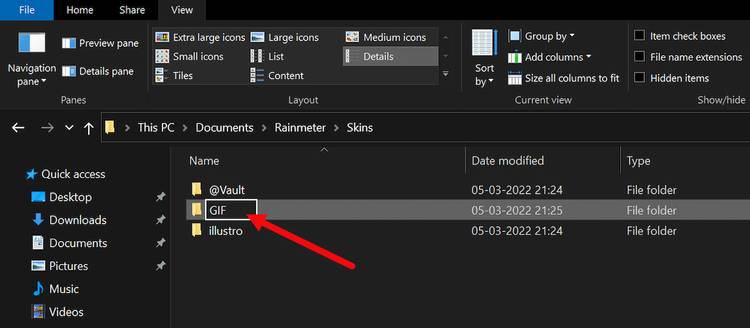
[*]2. Trong thư mục này, tạo tệp INI của bạn. Thực hiện việc này bằng cách nhấp chuột phải vào thư mục GIF của bạn và chọn Mới mẻ > Tai liệu kiểm tra.
[*]3. Sau khi hoàn tất, hãy mở tệp văn bản mới tạo và dán đoạn mã sau:
[*] Dưới đây là một số điều cần lưu ý về đoạn mã này:
- Tên Hình ảnh: Bạn phải thay thế [GIF Folder Name] với bất kỳ tên nào bạn đã đặt cho thư mục chứa GIF của mình.
- Công thức: Công thức sẽ tải số lượng hình ảnh bạn chỉ định cho GIF của mình. Bạn có thể thay đổi thông số này từ [*] với số lượng cần thiết cho GIF của bạn, với một ảnh được thêm vào (34 ảnh yêu cầu mục nhập là 35).
- W và H: W là viết tắt của chiều rộng và H là chiều cao. Điều này sẽ kiểm soát kích thước của GIF của bạn trên nền màn hình.
- Bảo tỉ lệ: Nó sẽ ngăn hình ảnh của bạn bị biến dạng. Kích hoạt tham số này sẽ cho phép bạn thay đổi các tham số W hoặc H của mình mà vẫn giữ được hình ảnh đầy đủ.
[*]Nói chung, một số ảnh GIF có thể có ít nhất 10 khung hình, trong khi những ảnh khác có thể kéo dài hàng trăm khung hình. Con số này rất dễ kiểm tra và giải thích thêm sẽ được cung cấp trong phần sau.
[*]Ghi chú: Đừng nhầm lẫn Công thức với Cập nhật, kiểm soát tốc độ phát lại GIF của bạn.
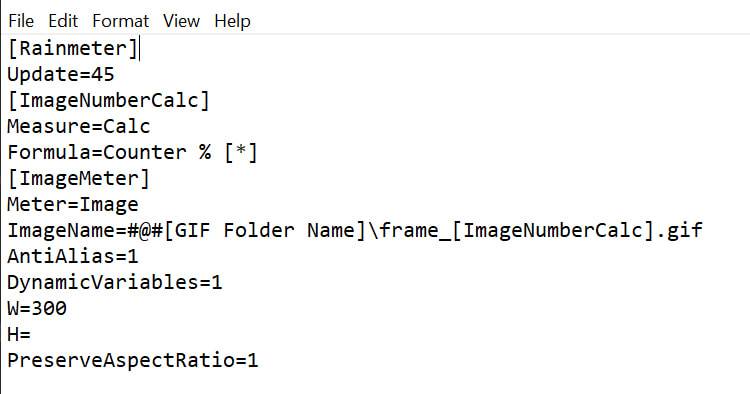
[*]4. Bây giờ, hãy lưu tài liệu văn bản của bạn, đặt tên cho nó đơn giản và bao gồm .ini gia hạn. Đặt tên tệp của bạn bằng phần mở rộng INI, coffee.ini chẳng hạn sẽ cho phép Rainmeter nhận dạng tệp của bạn.
Sửa đổi tệp GIF cho Rainmeter
[*]Với Rainmeter, bạn không thể đặt trực tiếp tệp GIF làm hình nền. Thay vào đó, trước tiên bạn sẽ phải chia tệp GIF của mình thành các phần khác nhau và sau đó sử dụng các phần đó với Rainmeter.
[*]Để định cấu hình Rainmeter để sử dụng tệp GIF ưa thích của bạn, hãy làm theo các bước sau một cách cẩn thận:
- Tạo một thư mục trong thư mục GIF của bạn có tên @Tài nguyên. Thư mục này sẽ chứa các hình ảnh được liên kết với tệp INI của bạn.
- Trong thư mục mới được tạo, bạn phải tạo một thư mục khác. Đặt tên thư mục này liên quan đến GIF của bạn để dễ tìm vị trí. Ví dụ: chúng tôi đã đặt tên cho thư mục chứa các tệp GIF của chúng tôi cà phê.
- Cuối cùng, đặt GIF mong muốn của bạn vào thư mục này.

[*]Bây giờ bạn đã có một GIF để làm việc, bạn phải sử dụng một chương trình phân tách để biên dịch GIF của bạn thành một loại ảnh GIF duy nhất. Đây là những hình ảnh bạn sẽ sử dụng để tạo hình nền động cho máy tính của mình.
Tách tệp GIF của bạn
[*]Sau khi thực hiện tất cả các bước nêu trên, bây giờ bạn sẽ cần chia GIF của mình. Quá trình này đơn giản và có thể được tự động hóa bằng cách sử dụng Ezgif.
[*]1. Truy cập Ezgif.com và tải lên tệp GIF của bạn. Chức năng Splitter sẽ cho phép bạn tải lên và chia ảnh GIF của mình thành các ảnh GIF riêng lẻ.
[*]2. Sau khi bạn đã chia nhỏ hình ảnh của mình, hãy tải xuống tệp ZIP chứa hình ảnh của bạn và chuyển chúng vào thư mục GIF thích hợp.

[*]3. Giải nén tệp. Bây giờ bạn sẽ có tệp GIF ban đầu, tệp nén và các hình ảnh riêng lẻ của bạn.
[*]4. Xóa cả GIF gốc và tệp nén, chỉ để lại các ảnh riêng lẻ của bạn.
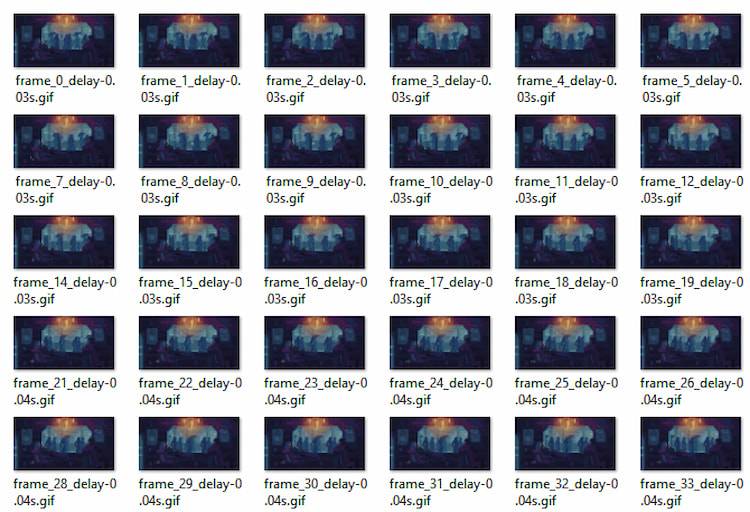
[*]5. Bây giờ, đổi tên các tệp GIF của bạn. Tệp INI của bạn xác định hình ảnh được nhập vào Rainmeter. Tập lệnh INI hỗ trợ các hình ảnh có tên khung_[ImageNumberCalc].gifdịch sang các tệp có tên frame_1.gif, frame_2.gif, frame_3.gif, v.v.
[*]Điều này hoạt động tốt đối với định dạng tự động mà EZGIF sử dụng cho hình ảnh của nó. Có rất nhiều phương pháp để đổi tên hàng loạt tất cả các tệp cùng một lúc, trong đó dễ nhất là Tiện ích đổi tên hàng loạt (BRU).
Đổi tên hàng loạt tệp chia nhỏ
[*]Dưới đây là một số bước nhanh chóng để hỗ trợ bạn đổi tên hàng loạt các tệp đã tách trong Windows:
- Mở phần mềm Tiện ích đổi tên hàng loạt mà bạn đã cài đặt trước đó.
- Sao chép và dán hình ảnh của bạn và chọn tất cả chúng trong chương trình.
- Bây giờ, hãy tăng N cuối cùng tham số dưới Tẩy đến 12. Thao tác này sẽ xóa phần cuối của tệp của bạn và giữ nguyên frame_[Number] định dạng.
- Nhấp chuột Đổi tên ở góc dưới cùng bên phải của BRU để đăng ký.
- Cuối cùng, thay đổi tham số Công thức trong tệp INI ban đầu của bạn. Thay thế [*] với tuy nhiên, GIF của bạn bao gồm nhiều khung hình, cùng với một khung.


Kích hoạt GIF của bạn trong Rainmeter
[*]Bạn đã thực sự gần đến các bước cuối cùng của việc áp dụng hình nền động của mình. Làm theo các bước được đề cập bên dưới để kích hoạt GIF của bạn trong Rainmeter:
- Mở của bạn Quản lý Rainmeter cửa sổ và chọn Làm mới tất cả.
- Xác định vị trí và nhấp đúp vào tệp INI cho GIF của bạn và tệp đó sẽ xuất hiện trên màn hình của bạn. Nếu bạn muốn hiển thị nhiều GIF trên màn hình của mình, hãy tạo một bản sao của tệp GIF gốc và thay đổi các tệp của bạn nếu cần.
- Khi nó xuất hiện trên hình nền máy tính của bạn, đừng quên khởi động lại một lần.

[*]Mặc dù skin này yêu cầu sử dụng CPU, nó sẽ không ảnh hưởng đến hiệu suất chung của PC. Nếu bạn quyết định ảnh GIF không phù hợp với mình, bạn có thể tạo hình nền máy tính thị sai bằng Rainmeter.
GIF-ify Máy tính để bàn của bạn với Rainmeter
[*]Chúng tôi là những người ủng hộ chân thành cho mọi thứ Rainmeter. Sử dụng một chút bí quyết, không có giới hạn nào đối với những gì Rainmeter có thể làm cho trải nghiệm máy tính để bàn của bạn — thậm chí tạo hình nền tương tác trực tiếp.
[*]Không nghi ngờ gì nữa, có nhiều cách khác để đạt được kết quả tương tự, nhưng sử dụng Rainmeter sẽ mang lại cho bạn lợi thế hơn những cách khác. Nó là một phần mềm toàn diện và hoạt động như một phần mềm tất cả trong một để nâng cao trải nghiệm tổng thể của bạn.
[*]Nó không chỉ là GIF hoặc hình nền tĩnh; bạn thậm chí có thể tải xuống các giao diện khác nhau từ internet và cài đặt chúng trên máy tính để bàn của mình chỉ bằng một cú nhấp chuột.

[*]Đọc tiếp
Thông tin về các Tác giả