Tài khoản Facebook của bạn đã bị tấn công? 4 việc cần làm ngay lập tức
Cuộc đấu tranh thầm lặng của hàng nghìn người dùng Facebook có tài khoản bị tấn công ngoài các vi phạm lớn hiếm khi gây được sự chú ý. Bản thân Facebook không cung cấp nhiều thứ ngoài một bức tường im lặng. Bạn có chắc tài khoản của mình không bị xâm phạm không?
Nếu bạn nghi ngờ rằng mật khẩu Facebook của mình đã bị lộ hoặc tài khoản của bạn bị xâm phạm, hãy nhanh chóng hành động! Tin tặc Facebook có thể khóa tài khoản của bạn và gây rắc rối cho bạn bè và gia đình của bạn. Bảo mật tài khoản Facebook của bạn ngay bây giờ và lấy lại trước khi quá muộn. Chúng tôi sẽ chỉ cho bạn cách làm.
Mục Lục
Làm thế nào để biết liệu tài khoản Facebook của bạn có bị tấn công hay không
Vì vậy, làm thế nào để bạn biết nếu tài khoản Facebook của bạn đã bị tấn công? Nếu một hacker Facebook xâm nhập được vào tài khoản của bạn, họ sẽ để lại dấu vết.
Để kiểm tra dấu vết, hãy đăng nhập vào tài khoản Facebook của bạn và nhấp vào đầu mũi tên ở trên cùng bên phải để mở rộng menu Tài khoản. Từ menu đó, chọn Cài đặt & quyền riêng tư> Cài đặt và đi đến Bảo mật và Đăng nhập.
Ở trên cùng, bạn sẽ thấy danh sách các thiết bị mà bạn đã đăng nhập gần đây nhất vào tài khoản Facebook của mình và thời điểm chúng hoạt động.
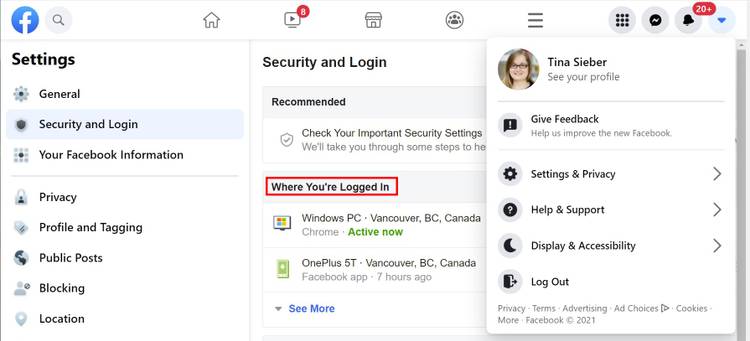
Nhấp chuột Xem thêm để mở rộng danh sách đó và xem lại các phiên cũ hơn.
Các dấu hiệu khác cho thấy tài khoản của bạn có thể đã bị tấn công bao gồm:
-
Dữ liệu cá nhân của bạn, bao gồm mật khẩu, địa chỉ email, số điện thoại hoặc tên của bạn đã bị thay đổi bởi một bên thứ ba. Ở trong Cài đặt> Chungkiểm tra đầy đủ của bạn Tiếp xúc thông tin, tức là nhấp vào trường tương ứng để mở rộng nó. Bạn có thể xem tất cả các số điện thoại được liên kết với tài khoản của mình trong Cài đặt> Di động.
-
Các yêu cầu kết bạn và tin nhắn riêng tư đã được gửi từ tài khoản của bạn mà bạn không cần thực hiện. Ở trong Cài đặtđi đến Thông tin Facebook của bạn> Truy cập thông tin của bạn và xem qua các chi tiết khác nhau ở đó.
-
Dòng thời gian của bạn chứa các bài đăng mà bạn không thêm hoặc không cho phép. Để xem dòng thời gian của bạn, hãy nhấp vào ảnh hồ sơ của bạn ở trên cùng bên phải hoặc nếu bạn không thể thấy nó ở đó, hãy nhấp vào biểu tượng menu bánh hamburger, sau đó bạn sẽ thấy ảnh của mình ở trên cùng bên trái.
Nếu bạn đang sử dụng Facebook để đăng nhập vào các ứng dụng khác, như Spotify hoặc Instagram, chúng tôi thực sự khuyên bạn nên thay đổi thông tin đăng nhập tương ứng hoặc thắt chặt bảo mật Facebook của mình để bảo vệ các tài khoản bên thứ ba này.
Nếu bạn phát hiện bất kỳ hoạt động đáng ngờ nào trong thông tin đăng nhập của mình hoặc thấy một hoặc nhiều dấu hiệu khác trong số này, bạn sẽ thấy những gì bạn cần làm bên dưới …
Phải làm gì nếu tài khoản Facebook của bạn bị tấn công
Nếu bạn đã xác nhận rằng tài khoản của mình đã bị xâm phạm, đây là các bước bạn nên làm theo …
1a. Thay đổi mật khẩu Facebook của bạn
Trong trường hợp hacker Facebook của bạn không thay đổi mật khẩu của bạn, bạn đã may mắn! Cập nhật ngay mật khẩu của bạn trước bạn đăng xuất khỏi các phiên đáng ngờ (bạn không muốn cảnh báo tin tặc). Nếu quá muộn, hãy chuyển sang bước 1b.
Ở dưới Cài đặt> Bảo mật và Đăng nhậpcuộn xuống Đăng nhập và bấm vào Đổi mật khẩu. Nhập mật khẩu hiện tại của bạn, đặt một mật khẩu mới mạnh và nhấp vào Lưu thay đổi.
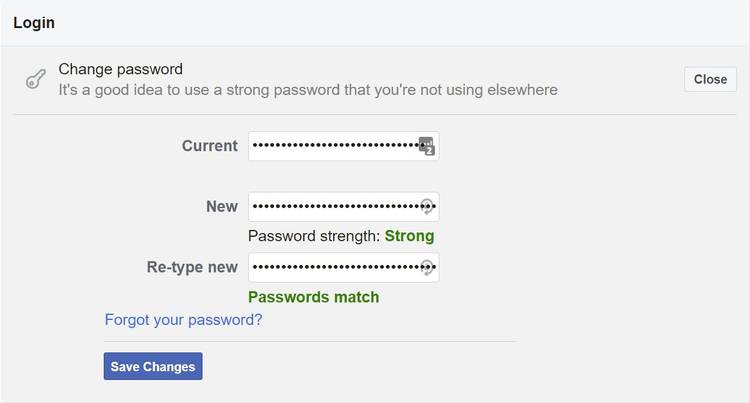
Tiếp theo, bạn sẽ thấy một Mật khẩu đã được thay đổi cửa sổ xác nhận cho phép bạn Xem lại các thiết bị khác hoặc Duy trì đăng nhập. Chọn cái trước và nhấp vào Tiếp tục. Trong trường hợp của tôi, điều này thực sự không làm được gì nhiều, nhưng thật tuyệt khi thấy lời nhắc này.

Đăng xuất khỏi các phiên Facebook
Sau khi thay đổi mật khẩu, hãy cuộn lên Nơi bạn đã đăng nhập. Hoặc Đăng xuất của các phiên riêng lẻ bằng cách nhấp vào ba chấm dọc hoặc nhấp vào Đăng xuất khỏi tất cả các phiên ở dưới cùng bên phải sau khi mở rộng danh sách.
Chỉ thực hiện việc này nếu bạn chắc chắn có thể đăng nhập lại.
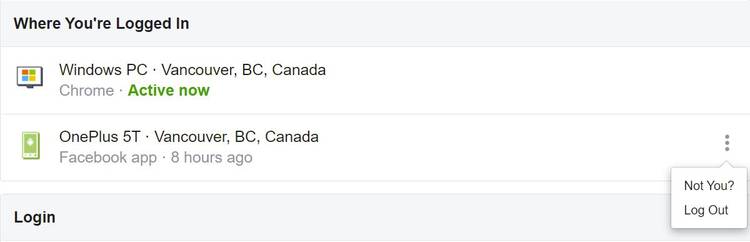
Chúng tôi khuyên bạn nên đăng xuất hoàn toàn, miễn là chi tiết liên hệ và cài đặt bảo mật của bạn được cập nhật. Bạn không muốn gây nguy hiểm cho phương tiện đăng nhập lại của mình. Nếu bạn không chắc chắn, hãy đăng xuất thủ công khỏi tất cả các phiên gần đây có vẻ đáng ngờ.
Bảo mật tài khoản của bạn
Bạn cũng có tùy chọn để đánh dấu các phiên riêng lẻ như Không phải bạn. Thao tác này sẽ hiển thị một cửa sổ bật lên hiển thị chi tiết của phiên đó.
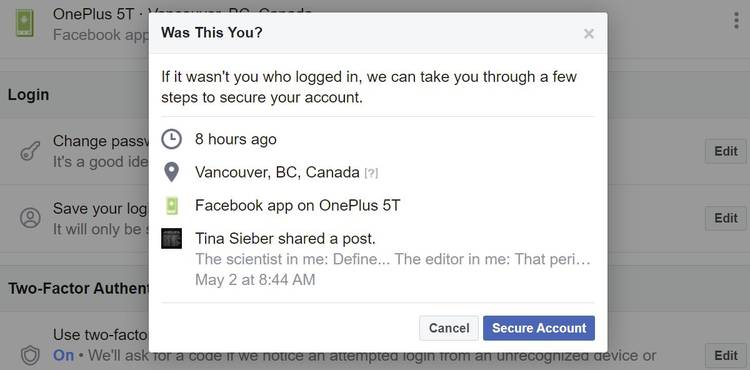
Nhấp chuột Tài khoản an toàn nếu bạn không nhận ra vị trí, thiết bị và hoạt động gần đây nhất. Nhấp chuột Bắt đầu để kích hoạt quy trình từng bước tự động để bảo mật tài khoản của bạn.
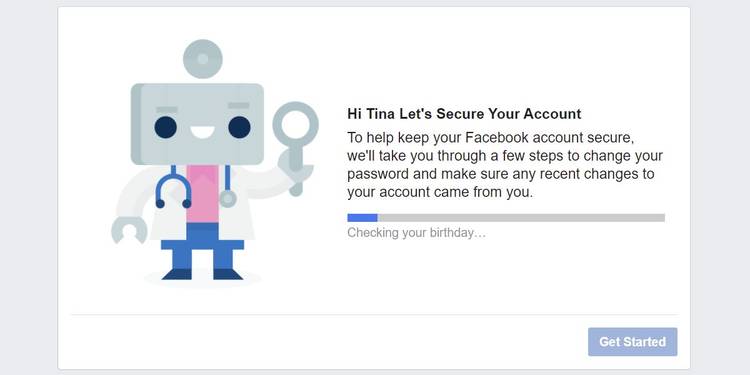
Màn hình tiếp theo tóm tắt các bước của quy trình. Nhấp chuột Tiếp tục.

Khi hoàn tất, bạn sẽ được đưa trở lại nguồn cấp dữ liệu của mình. Nếu bạn vẫn cho rằng tài khoản của mình đã bị xâm phạm, hãy chuyển sang Bước 3.
1b. Đặt lại mật khẩu Facebook của bạn
Nếu hacker đã thay đổi mật khẩu của bạn và bạn cần khôi phục tài khoản Facebook của mình, hãy nhanh chóng hành động. Cố gắng lấy lại quyền truy cập. Đây là một Quên mật khẩu? liên kết bên dưới đăng nhập Facebook:

Điều này sẽ cho phép bạn lấy lại mật khẩu của mình theo nhiều cách. Đầu tiên, bạn sẽ phải tìm tài khoản của bạn. Bạn có thể nhập địa chỉ email bạn đã sử dụng để đăng ký với Facebook hoặc bất kỳ địa chỉ email phụ nào khác mà bạn đã thêm, cũng như số điện thoại của bạn.
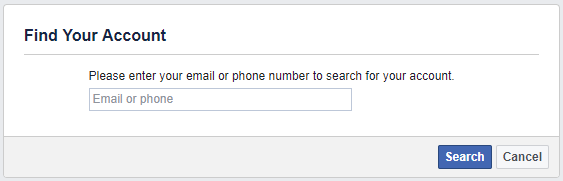
Nếu Facebook có thể tìm thấy tài khoản của bạn, bạn có thể chọn cách Đặt lại mật khẩu của bạn.
Nếu tin tặc thay đổi địa chỉ email của bạn, bạn sẽ nhận được một tin nhắn đến địa chỉ ban đầu. Tìm thông báo này vì nó chứa một liên kết đặc biệt cho phép bạn đảo ngược thay đổi và bảo mật tài khoản của mình.
Trong trường hợp của tôi, Facebook đã đề nghị gửi mã khôi phục đến bất kỳ địa chỉ email nào mà tôi đã thêm vào tài khoản của mình. Chúng tôi thực sự khuyên bạn nên chỉ định nhiều địa chỉ email dự phòng. Hãy nhớ rằng bạn phải giữ các tài khoản đó an toàn như nhau, ít nhất là bằng cách sử dụng mật khẩu mạnh và lý tưởng nhất là bật xác thực hai yếu tố trên tài khoản email của bạn.

Sử dụng Không còn quyền truy cập vào những thứ này? liên kết nếu đó là trường hợp. Facebook sẽ hỏi cách họ có thể liên hệ với bạn để xác minh danh tính của bạn. Điều này có thể mất một thời gian.
Nếu bạn tin rằng hacker Facebook có quyền truy cập vào tài khoản của bạn đã lạm dụng nó, hãy chuyển sang bước 2.
2. Báo cáo vụ hack Facebook
Nếu tài khoản của bạn không đơn giản bị tấn công mà đang gửi quảng cáo và thư rác cho bạn bè, bạn phải báo cáo tài khoản đó là bị xâm phạm với Facebook bằng cách sử dụng Facebook.com/hacked/.
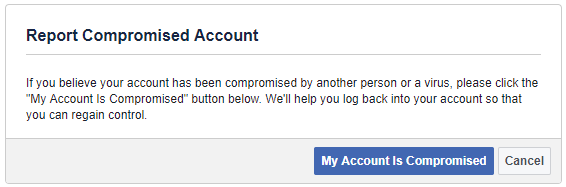
Bạn cũng có thể sử dụng điều này trong trường hợp bạn bị mất quyền truy cập vào tài khoản của mình do bị tấn công lừa đảo. Facebook sẽ giúp bạn khôi phục quyền truy cập vào tài khoản của mình.
3. Xóa các ứng dụng đáng ngờ
Thông thường, đó không phải là một kẻ xấu đã tấn công tài khoản của bạn một cách ngẫu nhiên. Có thể bạn đã cấp quyền truy cập vào một ứng dụng Facebook độc hại sau đó đã chiếm đoạt tài khoản của bạn.
Để xóa các ứng dụng đáng ngờ, hãy truy cập Cài đặt> Ứng dụng và trang web và xem qua danh sách. Nhấp chuột Xem thêm để mở rộng danh sách Tích cực ứng dụng và trang web, đặt dấu kiểm trên ứng dụng hoặc trang web bạn muốn xóa, nhấp vào Tẩy ở trên cùng bên phải và xác nhận xem bạn có muốn “xóa các bài đăng, ảnh hoặc sự kiện đã đăng trên dòng thời gian của mình” khỏi các nguồn này hay không.
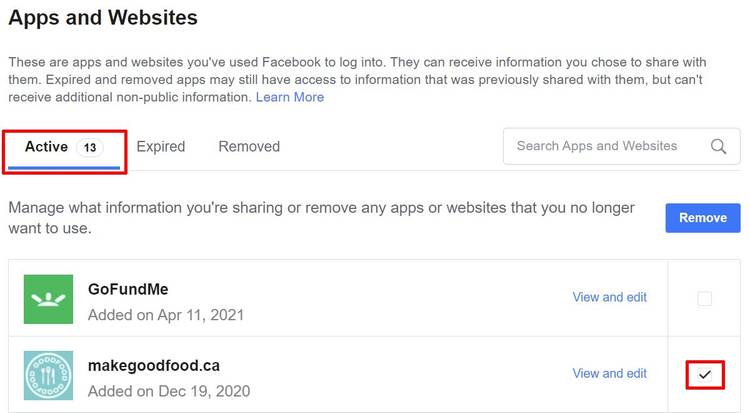
Chúng tôi cũng khuyên bạn nên xóa tất cả Hết hạn ứng dụng và trang web.
Ngoài ra, hãy nhấp vào Xem và Chỉnh sửa liên kết và thay đổi các quyền của ứng dụng, bao gồm các tùy chọn như khả năng hiển thị ứng dụng, quyền truy cập vào thông tin cá nhân của bạn và các hành động mà ứng dụng có thể thực hiện.

4. Kiểm soát thiệt hại
Sau khi làm mọi cách để lấy lại quyền kiểm soát tài khoản Facebook bị tấn công và ngăn chặn thiệt hại thêm, hãy thông báo cho bạn bè và gia đình của bạn về những gì đang xảy ra.
Đây là một bước đề phòng trong trường hợp tin tặc đã sử dụng tài khoản của bạn để tiếp cận với mọi người. Nếu hiện tại bạn không thể truy cập tài khoản của mình, hãy liên hệ với bạn bè trên Facebook của bạn thông qua các mạng xã hội khác, qua email hoặc nhờ một người bạn chung thông báo cho họ qua Facebook.
Cải thiện cài đặt quyền riêng tư và bảo mật của Facebook
Sau khi bạn nắm quyền kiểm soát trở lại, chúng tôi thực sự khuyên bạn nên xem lại cài đặt Facebook của mình.
-
Ở dưới Cài đặt> Chung, cập nhật chi tiết liên hệ của bạn và thêm địa chỉ email hoặc số điện thoại di động bổ sung mà bạn có quyền truy cập. Tương tự như vậy, xóa những người bạn không còn có quyền truy cập.
-
Hướng tới Cài đặt> Bảo mật và Đăng nhập để thiết lập các biện pháp bảo mật bổ sung, bao gồm cảnh báo về thông tin đăng nhập không được công nhận, xác thực hai yếu tố và chọn ba đến năm người bạn đáng tin cậy có thể giúp bạn khôi phục tài khoản của mình nếu bạn bị khóa.
-
Ở dưới Cài đặt> Bảo mật, chọn cài đặt bảo mật mà bạn cảm thấy thoải mái. Chúng tôi khuyên bạn chỉ nên để bạn bè xem các bài đăng trong tương lai của bạn và giới hạn khả năng hiển thị của các bài đăng trong quá khứ.
Lưu ý rằng tính năng bảo mật quan trọng nhất mà bạn có thể bật trên bất kỳ tài khoản nào của mình là xác thực hai yếu tố. Chúng tôi thực sự khuyên bạn nên thiết lập xác thực hai yếu tố trên các tài khoản xã hội của mình có cung cấp tính năng này. Bạn có thể sử dụng Microsoft Authenticator và Google Authenticator với Facebook.
Làm thế nào để bạn giữ tài khoản Facebook của bạn an toàn?
Một khi bạn bị tấn công, bạn buộc phải tìm hiểu về tất cả những sai lầm mà bạn đã mắc phải. Và hy vọng, bạn sẽ không bao giờ mắc phải chúng nữa.
Đây là lúc để tìm hiểu cách tin tặc có thể tấn công quyền riêng tư của bạn và cách bảo vệ bạn trước chúng. Tin tặc không ngừng phát triển, vì vậy bạn cần phải nắm bắt được kiến thức về các chiến thuật của chúng.

Đọc tiếp
Thông tin về các Tác giả