Không có âm thanh khi phát trực tuyến trên Discord? Đây là cách bạn có thể giải quyết nó
Cho dù bạn là người sáng tạo phát trực tiếp cho những người theo dõi mình hay một người chơi chia sẻ màn hình của bạn với những người chơi khác, Discord là một cách tuyệt vời để chia sẻ nội dung với những người cùng chí hướng.
Tuy nhiên, nó không phải là một hệ thống hoàn hảo. Đôi khi bạn đang chia sẻ màn hình của mình nhưng không có âm thanh nào phát ra. Vậy bạn có thể làm gì để những người theo dõi có thể nghe thấy luồng của bạn? Kiểm tra một số giải pháp tiềm năng bên dưới.
Mục Lục
1. Chạy Discord với tư cách là Quản trị viên

Cài đặt bảo mật của Windows đôi khi giới hạn quyền truy cập của ứng dụng để bảo mật. Tuy nhiên, điều này có thể dẫn đến ứng dụng hoạt động sai.
Vì Discord là một ứng dụng đáng tin cậy, bạn luôn có thể chạy nó với tư cách là quản trị viên để đảm bảo rằng nó có thể truy cập nguồn cấp dữ liệu âm thanh của bạn. Làm theo các hướng dẫn đơn giản sau để thay đổi cài đặt này:
-
Nhấp chuột phải vào biểu tượng Discord trên Start Menu và chọn Mở vị trí file.
-
Một cửa sổ File Explorer sẽ mở ra, hiển thị lối tắt Discord. Một lần nữa, nhấp chuột phải vào phím tắt này và chọn Mở vị trí file.
-
Trong cửa sổ File Explorer mới, hãy mở ứng dụng-[latest version number] thư mục, sau đó nhấp chuột phải vào Discord.exe tập tin. Sau đó, nhấp vào Tính chất.
-
bên trong Thuộc tính Discord.exe cửa sổ, nhấp vào Tab tương thích. Ở dưới Cài đặtkiểm tra Chạy chương trình này với tư cách quản trị viên hộp.
-
họp báo VÂNG.
Bây giờ, hãy khởi chạy lại Discord và thử phát trực tiếp lại để xem âm thanh trong trò chơi có phát ra hay không. Nếu không, bạn có thể chuyển sang bước tiếp theo.
2. Kiểm tra xem các trò chơi hoặc ứng dụng khác có phát trực tuyến âm thanh của chúng hay không

Đôi khi, sự cố không có âm thanh xảy ra do cách ứng dụng được lập trình. Ví dụ: một số trình duyệt sử dụng một quy trình khác để hiển thị nội dung và một quy trình khác để phát âm thanh. Vì Discord trích xuất âm thanh từ cùng một quy trình hiển thị nội dung, nên Discord sẽ không thu âm thanh đến từ một quy trình khác.
Để kiểm tra điều này, hãy thử phát trực tuyến một trò chơi khác. Nếu Discord có thể thu được âm thanh từ ứng dụng khác mà bạn vừa mở, đây rất có thể là sự cố. Nếu vậy, bạn không có lựa chọn nào khác ngoài việc sử dụng một ứng dụng khác. Nếu đó là một trò chơi, bạn có thể sử dụng trình điều khiển âm thanh ảo để ghi lại âm thanh mà ứng dụng đang tạo ra và chuyển nó trở lại Discord.
3. Cập nhật trạng thái hoạt động của bạn theo cách thủ công

Mặc dù Discord sẽ tự động phát hiện nếu bạn đang chơi trò chơi, nhưng đôi khi Discord có thể gặp sự cố phát hiện khi bạn đang phát trực tuyến. Vì vậy, nếu bạn không thấy trạng thái của mình cập nhật cho tiêu đề bạn đang chơi, bạn có thể phải đặt nó theo cách thủ công. Đây là những gì bạn cần làm:
-
Bấm vào Cài đặt biểu tượng ngay bên cạnh tên Discord của bạn.
-
Đi đến Trạng thái hoạt động.
-
Ở dưới Không có trò chơi nào được phát hiệnbấm vào Thêm nó!
-
Chọn ứng dụng bạn muốn phát trực tuyến trong menu thả xuống xuất hiện bên dưới, sau đó nhấp vào Thêm trò chơi.
Đó là nó. Bây giờ, hãy liên hệ với người xem của bạn để xem liệu họ có thể nghe thấy luồng của bạn ngay bây giờ hay không. Và nếu không, hãy tiếp tục bước khắc phục sự cố tiếp theo.
4. Đặt lại cài đặt giọng nói Discord
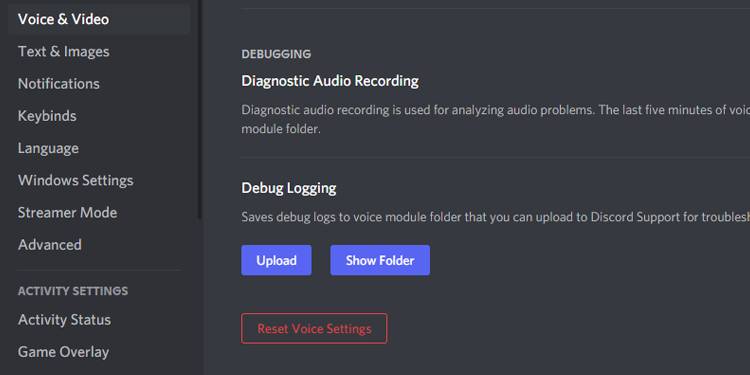
Có thể bạn đã vô tình thay đổi cài đặt gây ra lỗi trong dịch vụ phát trực tuyến. Trước tiên, bạn nên đặt lại hệ thống âm thanh Discord để xem liệu nó có giải quyết được sự cố hay không. Làm theo các bước đơn giản sau:
-
Bấm vào Cài đặt bất hòa.
-
Đi đến Thoại & Video.
-
Cuộn xuống cuối menu cài đặt.
-
Bấm vào Đặt lại cài đặt giọng nói.
Của bạn đây. Nếu trước đây bạn đã nhầm lẫn với thiết bị đầu vào và đầu ra của mình cho các cuộc trò chuyện thoại Discord, điều này sẽ khắc phục sự cố và đặt lại mọi thứ về mặc định hệ thống của bạn.
5. Thay đổi cài đặt giọng nói Discord

Nếu việc đặt lại cài đặt giọng nói không khắc phục được sự cố, bạn có thể thử tắt một số tính năng của nó, chẳng hạn như phát hiện giọng nói, thay vào đó. Đó là bởi vì Discord chỉ ghi và phát trực tuyến âm thanh của bạn khi nó phát hiện hoạt động giọng nói để tránh nhiễu không cần thiết trong các kênh thoại.
Tuy nhiên, hệ thống phát hiện này đôi khi xung đột với âm thanh phát trực tuyến. Nếu đúng như vậy, thay vào đó bạn nên chuyển sang chế độ push-to-talk. Hơn nữa, ứng dụng sử dụng một số cài đặt để giúp cải thiện chất lượng giọng nói, điều này đôi khi cũng có thể gây ra sự cố với âm thanh phát trực tuyến của bạn.
Làm theo các bước sau để tắt một số tính năng bổ sung sau:
-
Chuyển đến menu cài đặt Discord bằng cách nhấp vào Bánh răng biểu tượng bên cạnh tên người dùng của bạn.
-
Bấm vào Thoại & Video.
-
Ở dưới Chế độ đầu vàolựa chọn Ấn chuông nói chuyện.
-
Cuộn xuống Codec video.
-
Vô hiệu OpenH264 Video Codec được cung cấp bởi Cisco Systems, Inc.
-
Cuộn xuống Xử lý giọng nói.
-
Hủy kích hoạt Hoạt động giọng nói nâng cao và Điều khiển tự động.
-
Cuộn xuống Chất lượng dịch vụ.
-
Hủy kích hoạt Cho phép chất lượng dịch vụ ưu tiên gói cao.
-
Cuộn xuống Chia sẻ màn hình.
-
Hủy kích hoạt Sử dụng phương pháp thử nghiệm để thu âm thanh từ các ứng dụng.
Bạn đã tắt thành công tất cả các tính năng không cần thiết. Xin lưu ý rằng bạn sẽ cần chỉ định một phím bấm và nhấn phím đó để sử dụng tính năng đẩy để nói khi bạn đang thực hiện cuộc gọi thoại.
6. Đặt trò chơi của bạn thành Chế độ cửa sổ

Trước đây, Discord đôi khi gặp sự cố khi bạn phát trực tuyến trò chơi ở chế độ toàn màn hình. Vì vậy, để khắc phục điều này, thay vào đó, bạn cần đặt trò chơi của mình ở chế độ toàn màn hình có cửa sổ hoặc không viền có cửa sổ. Bạn có thể làm điều này bằng cách vào cài đặt trò chơi của mình.
Việc chuyển trò chơi từ toàn màn hình sang chế độ cửa sổ có thể khác nhau giữa các tựa game, nhưng nhìn chung bạn sẽ tìm thấy tùy chọn này trong cài đặt Video hoặc Đồ họa.
7. Kiểm tra trình điều khiển âm thanh của bạn

Đôi khi, trình điều khiển âm thanh lỗi thời có thể gây ra sự cố trong hệ thống máy tính của bạn. Đó là lý do tại sao bạn nên luôn tải phiên bản mới nhất của nó. Đây là cách bạn có thể làm điều đó.
-
Nhấp chuột phải vào Menu Bắt đầu biểu tượng, sau đó chọn Quản lý thiết bị.
-
bên trong Cửa sổ Trình quản lý Thiết bịđi đến Bộ điều khiển âm thanh, video và trò chơi.
-
Mở rộng thư mục và tìm trình điều khiển âm thanh chính của máy tính của bạn.
-
Nhấp chuột phải vào thiết bị âm thanh chính của bạn và nhấp vào Cập nhật driver.
-
Trong cửa sổ mới bật lên, hãy nhấp vào Tự động tìm kiếm trình điều khiển.
-
Trong cửa sổ tiếp theo, nhấp vào Tìm kiếm các trình điều khiển được cập nhật trên Windows Update.
-
Các cập nhật hệ điều hành Window cửa sổ sẽ xuất hiện. Nếu nó tìm thấy một bản cập nhật mới, hãy nhấp vào Tải xuống và cài đặt.
Bây giờ, tất cả những gì bạn cần làm là khởi động lại máy tính của mình sau khi quá trình hoàn tất để các thay đổi có hiệu lực, sau đó chạy lại Discord.
8. Cài đặt lại Discord
Nếu tất cả các bước trên không hoạt động, phương sách cuối cùng của bạn là gỡ cài đặt và cài đặt lại Discord. Cài đặt mới sẽ sửa và đặt lại tất cả cài đặt, cho phép bạn phát trực tiếp bằng âm thanh.
Phát trực tiếp trên sự bất hòa với âm thanh của bạn
Sự bất hòa là một cách tuyệt vời để xây dựng cộng đồng và trò chuyện với những người khác có cùng sở thích. Mặc dù đôi khi nó có thể gặp lỗi, ứng dụng là một nền tảng mạnh mẽ cho phép bạn có một diễn đàn được quản lý tốt.
Vì vậy, nếu bạn muốn chia sẻ màn hình của mình với các thành viên khác trong cộng đồng của mình, luồng của Discord là một cách tuyệt vời để làm điều đó. Chỉ cần kiểm tra kỹ xem bạn có âm thanh để những người theo dõi của bạn có thể nghe thấy những gì đang diễn ra trên màn hình hay không. Và trong trường hợp người xem không thể nghe thấy giọng nói của bạn, một trong những cách sửa lỗi này sẽ giúp bạn tiết kiệm thời gian.

Đọc tiếp
Thông tin về các Tác giả